- La app Apple TV permite importar y organizar archivos de vídeo en una carpeta de contenidos propia, copiando o referenciando los originales según la configuración elegida.
- Desde los ajustes de Archivos en Mac y Windows puedes definir la ubicación de la biblioteca y cómo se gestionan las copias, adaptándolo al espacio disponible en tu disco.
- Con Compartir en casa activado en la misma cuenta de Apple, tu Apple TV 4K accede a la biblioteca del ordenador y reproduce tus vídeos locales sin necesidad de servidores externos.
- Las listas de reproducción personalizadas facilitan agrupar películas y series, incluyendo DVDs ripeados y otros vídeos, para reproducirlos de forma continua en el Apple TV.
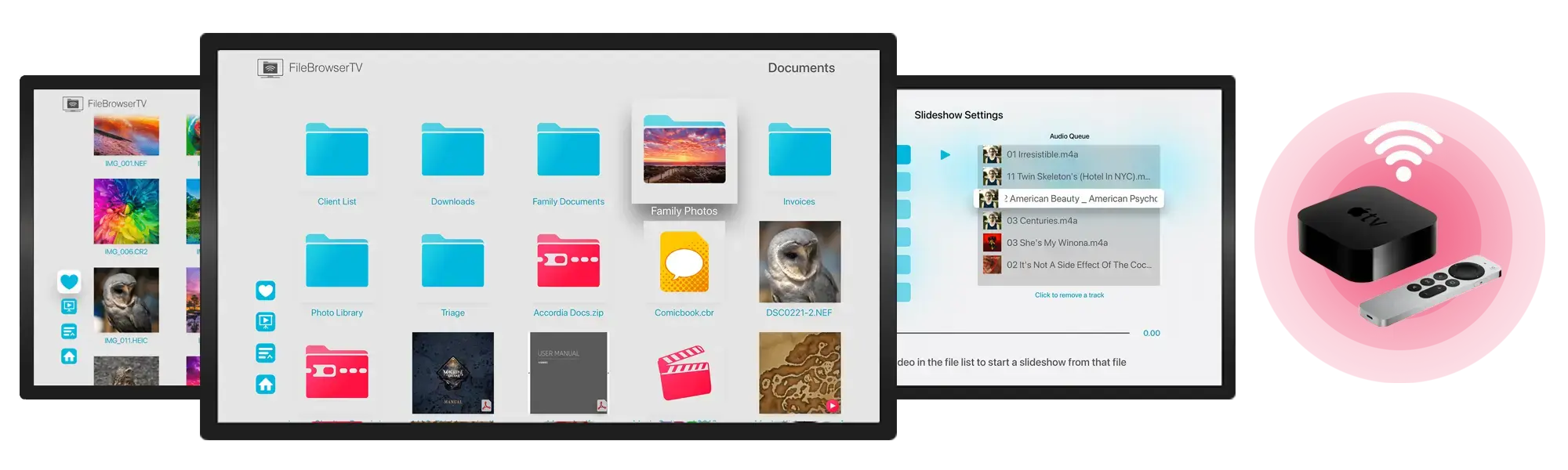
Si tienes un montón de películas, series o vídeos personales en tu ordenador y quieres verlos cómodamente en el salón, seguramente te hayas preguntado cómo integrarlos en un Apple TV sin complicarte la vida. La buena noticia es que no hace falta recurrir siempre a servidores externos tipo Plex: la propia app Apple TV en Mac y en Windows permite gestionar tus archivos y mostrarlos en tu biblioteca como si fueran compras de iTunes.
A lo largo de esta guía vamos a ver con detalle cómo funcionan los archivos en la app Apple TV, cómo se organizan en la carpeta de contenidos, de qué forma se sincronizan o se comparten con tu Apple TV 4K y qué opciones tienes si quieres tirar de AirPlay o de Compartir en casa. Verás también algunos trucos para crear listas personalizadas, aprovechar mejor tu biblioteca y disfrutar de tus DVDs ripeados o vídeos descargados sin tener que pelearte con configuraciones raras.
Cómo funciona la gestión de archivos en la app Apple TV
La app Apple TV, tanto en macOS como en Windows, puede encargarse de organizar todos los vídeos que añadas a tu biblioteca. Cuando importas un archivo, por defecto, el programa crea una copia en una carpeta específica de contenidos dentro de tu carpeta de inicio, normalmente en la ruta Películas/TV, y deja el archivo original donde estaba. De este modo, tu biblioteca se mantiene ordenada y no depende de que muevas o borres los archivos originales.
Este comportamiento por omisión significa que, cada vez que arrastras un vídeo a la app o eliges la opción Archivo > Importar, se genera una copia gestionada por Apple TV. Así, el sistema controla nombre, metadatos, miniaturas y ubicación física del fichero, sin que tengas que ir archivando a mano cada película en mil carpetas distintas.
Si prefieres que Apple TV no toque tus archivos originales, puedes modificar estos ajustes en el panel de Archivos dentro de la app. Ahí decides si se copian los vídeos a la carpeta de contenidos o si, por el contrario, la app simplemente referencia su ubicación actual sin duplicarlos, lo que puede ser útil si trabajas con un disco externo o con un NAS y quieres ahorrar espacio.
Además, Apple TV te da la opción de cambiar temporalmente este comportamiento al vuelo: si mantienes pulsada la tecla Opción (alt) mientras arrastras un elemento a la ventana de la app, se revierte de forma temporal la configuración de la casilla encargada de copiar los archivos. Es muy práctico cuando, por ejemplo, normalmente copias todo, pero cierto archivo no quieres duplicarlo por su tamaño.
Es importante entender que, una vez dentro de la biblioteca de Apple TV, los vídeos pasan a gestionarse como contenidos multimedia estándar: puedes asignarles carátulas, agruparlos, incluirlos en listas de reproducción o reproducirlos en streaming hacia otros dispositivos compatibles mediante las funciones de Apple.
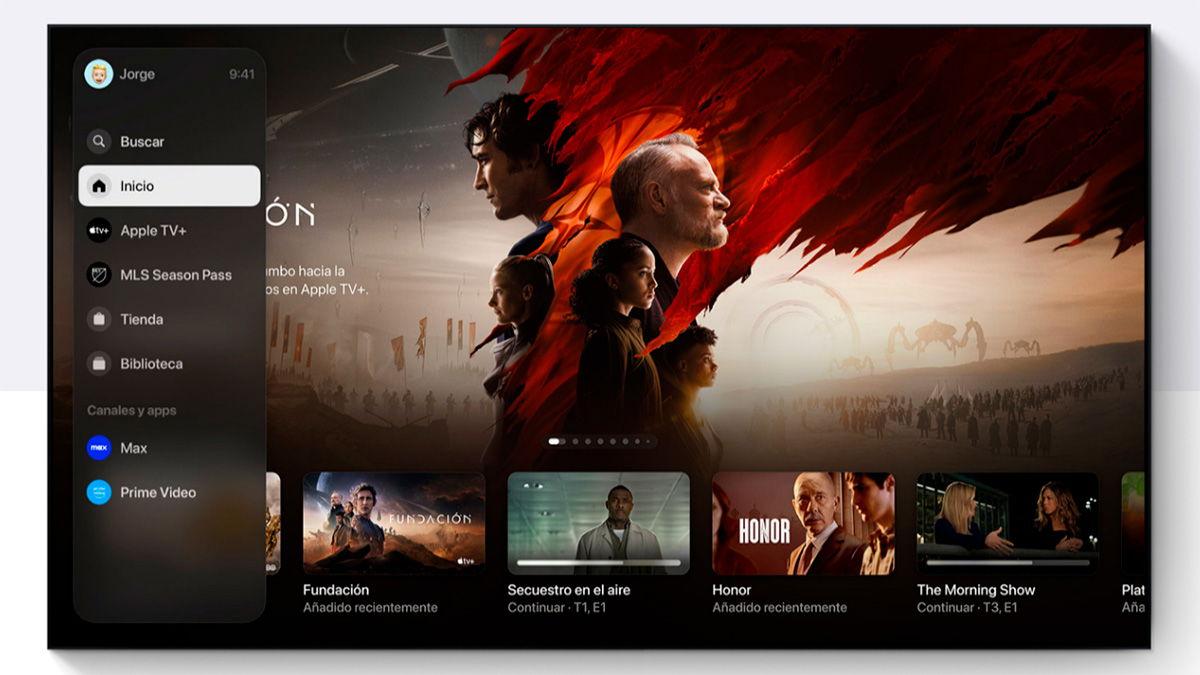
Configurar los ajustes de Archivos en Apple TV para Windows
En Windows, la app Apple TV incluye una sección específica de configuración para que puedas controlar dónde se guardan los contenidos y cómo se organizan. Esto resulta especialmente útil si tienes el disco del sistema justo de espacio y te interesa guardar la carpeta de vídeos en otra unidad.
Para acceder a estos ajustes, abre la app y, en la parte superior de la barra lateral, selecciona el icono o menú principal que da acceso a la configuración general. Desde ahí, entra en el apartado Ajustes > Archivos. Dentro de ese panel, puedes ver la ruta actual de la carpeta de contenidos y cambiarla por otra, así como decidir si se copian los archivos al añadirlos a la biblioteca.
Cuando activas la opción de copiar elementos, cada vídeo que importas se duplica automáticamente en la carpeta de contenidos gestionada por Apple TV. Esta opción es ideal si quieres que toda tu biblioteca esté concentrada en un único lugar y no depender de rutas externas, unidades USB o cambios en el sistema de carpetas de Windows.
Si, en cambio, desactivas esa casilla, la app Apple TV funcionará de forma más parecida a un catálogo enlazando archivos: los vídeos se quedan en su carpeta de origen y la aplicación simplemente apunta a su ubicación actual. Debes tener cuidado en este modo de trabajo, porque si mueves o borras el archivo original, el enlace se romperá y el vídeo dejará de reproducirse desde la biblioteca.
Otra ventaja del panel de Archivos es que puedes reorganizar toda la carpeta de contenidos si cambias de disco duro. Al modificar la ruta y permitir que la app mueva o reubique la biblioteca, Apple TV se encarga de reconstruir la estructura interna para que no tengas que hacerlo manualmente carpeta a carpeta, lo cual ahorra bastante tiempo.
Configurar los ajustes de Archivos en Apple TV para Mac
En Mac, la lógica es la misma, pero el acceso a los ajustes cambia ligeramente. Para modificar la forma en que la app gestiona los archivos, primero abre la app Apple TV en tu Mac y después, en la barra de menús superior, haz clic en TV > Ajustes. Se abrirá una ventana con varias pestañas; dentro de ellas encontrarás la de Archivos.
En este panel de Archivos verás opciones muy similares a las de la versión para Windows: elegir si copiar automáticamente los elementos a la carpeta de contenidos cuando los añadas y definir la ubicación de dicha carpeta dentro de tu sistema. Por defecto, Apple TV guardará los archivos de vídeo en la carpeta Películas/TV de tu carpeta de inicio.
Si trabajas con un Mac con poco almacenamiento interno, es habitual mover esta carpeta a un disco externo o unidad secundaria. Desde la misma pestaña de Archivos puedes cambiar la ubicación y dejar que la app gestione el traslado de la biblioteca. Eso sí, si el disco externo no está conectado, los contenidos no se podrán reproducir hasta que vuelvas a montarlo.
Recuerda también que el comportamiento por defecto consiste en crear una copia de cada archivo que se añade a la biblioteca, manteniendo el original en su sitio. Esto tiene la ventaja de no depender del archivo de origen, de modo que puedes borrar el fichero original si ya no lo necesitas sin romper nada en la biblioteca de Apple TV.
En la práctica, la pestaña de Archivos es el cerebro que decide si quieren una biblioteca totalmente autónoma y ordenada por Apple TV o si prefieres conservar una estructura de carpetas propia y que la app simplemente actúe como una ventana a tus vídeos sin duplicar espacio. En función de tu disco y de cómo trabajes, te puede compensar más un enfoque u otro.
Importar vídeos y gestionar la carpeta de contenidos
Cuando tienes vídeos en tu ordenador, ya sea en formatos MP4 y MOV o cualquier otro compatible, puedes hacer que se integren en la app de forma muy sencilla. La forma más directa de importar archivos de vídeo a Apple TV es arrastrarlos a la ventana de la app o utilizar la ruta de menú Archivo > Importar, tanto en Mac como en Windows.
En cualquiera de los dos casos, según tengas configurados los ajustes de Archivos, la app creará una copia en la carpeta de contenidos o simplemente añadirá una referencia. A nivel visual, esto se traduce en que el archivo pasará a formar parte de tu biblioteca multimedia, apareciendo en las secciones de Películas, Programas de TV u otras categorías que la app utilice para clasificar.
Si en algún momento quieres variar el comportamiento para un archivo concreto, y no para toda la biblioteca, puedes recurrir al truco de la tecla Opción (alt) en Mac. Mientras arrastras un vídeo hacia la ventana de la app Apple TV, mantén pulsada esa tecla y la aplicación invertirá temporalmente la configuración de la casilla de copiar archivos. Así puedes decidir puntualmente si un archivo se copia o no sin tener que entrar en ajustes.
La carpeta de contenidos, sea cual sea su ubicación, es donde Apple TV mantendrá toda la estructura interna de tus películas y series. Dentro encontrarás subcarpetas ordenadas automáticamente, nombres normalizados, miniaturas y demás ficheros auxiliares necesarios para que la aplicación muestre correctamente toda la biblioteca. No es necesario que toques nada ahí dentro, y de hecho es recomendable dejar que la app lo administre sola.
Otra ventaja de trabajar con esta carpeta centralizada es que, si activas funciones como Compartir en casa o acceso desde otros dispositivos, la biblioteca será consistente: todos esos equipos verán la misma colección de contenidos organizada, sin depender de rutas caóticas ni de discos dispersos por la red.
Ver tus archivos en Apple TV 4K con Compartir en casa
Una vez que tienes tus vídeos bien metidos y organizados en la app Apple TV de tu ordenador, el siguiente paso lógico es hacer que aparezcan en tu Apple TV 4K del salón. Para ello, Apple ofrece la función Compartir en casa (Home Sharing), que permite transmitir música, películas, programas de TV, fotos y otros contenidos desde un Mac, un iPhone o un iPad hacia el Apple TV 4K.
El requisito fundamental es que tanto el dispositivo que comparte (por ejemplo, tu Mac) como el Apple TV 4K estén usando la misma cuenta de Apple. Además, en ambos debe estar activada la función Compartir en casa. Si no cumples esos puntos, la biblioteca no aparecerá en tu Apple TV, aunque los archivos estén correctamente organizados.
En iPhone o iPad, la configuración es muy sencilla: entra en Ajustes, ve a Música o a TV > Vídeos de iTunes (según la versión del sistema que tengas) y activa la opción Compartir en casa. Después introduce tu Apple ID (correo o número de teléfono asociado) y la contraseña. Con eso, el dispositivo queda autorizado para compartir su biblioteca de contenidos.
Una vez configurado el Mac, el iPhone o el iPad con la misma cuenta de Apple que tu Apple TV 4K, solo tienes que ir a la pantalla de inicio del Apple TV y abrir la app Ordenadores (Computers). Dentro, verás las bibliotecas de los dispositivos que están compartiendo contenido en esa red local y con esa cuenta. Basta con elegir la biblioteca adecuada para acceder a tus vídeos.
Al entrar en la biblioteca compartida verás categorías como Películas, Programas de TV, Música, etc. Ahí aparecerán también los archivos de vídeo que hayas importado a la app Apple TV en tu Mac o PC, siempre que sean compatibles con el dispositivo. Desde ese momento podrás ver tus películas ripeadas, vídeos caseros o cualquier otro contenido como si fueran parte de tu colección habitual.
¿Es necesario usar Plex u otros servidores multimedia?
Muchas personas que tienen DVDs ripeados o colecciones enormes de vídeos se plantean si hace falta instalar Plex u otro servidor multimedia para ver esos contenidos en el Apple TV. La respuesta depende un poco de lo que busques, pero con las funciones de la app Apple TV y Compartir en casa puedes cubrir bastantes necesidades sin recurrir a soluciones externas.
Si lo que quieres es simplemente que tus archivos aparezcan en la biblioteca de la app Apple TV de tu ordenador y luego verlos en tu Apple TV 4K mediante Compartir en casa, no es obligatorio usar Plex. Basta con importar los vídeos a la app, organizarlos bien y asegurarte de que todos los dispositivos están conectados con la misma cuenta de Apple.
Sin embargo, Plex u otros servidores tienen algunas ventajas, como una mayor flexibilidad con formatos exóticos, transcodificación en tiempo real o acceso remoto fuera de casa. Si tu colección es muy grande o muy variada, y quieres funciones avanzadas de biblioteca, puede que un servidor multimedia dedicado merezca la pena. Aun así, para la mayoría de usuarios que solo buscan ver sus pelis ripeadas en el Apple TV, la solución nativa de Apple es más que suficiente.
Además, el uso de Compartir en casa y de la app Apple TV tiene la ventaja de integrarse perfectamente en el ecosistema de Apple: las bibliotecas aparecen directamente en la app Ordenadores, no necesitas instalar clientes de terceros en tu Apple TV 4K y toda la experiencia se mantiene coherente con el resto de contenidos de iTunes Store o Apple TV+ que ya puedas tener.
Crear listas de reproducción con tus películas y series
La app Apple TV no solo te deja importar vídeos sueltos, sino que también permite crear playlists personalizadas con las películas y series almacenadas en tu biblioteca. Esto es ideal para montar maratones de cine, ordenar vídeos por temáticas o crear compilaciones para niños, por ejemplo.
En un Mac, el proceso para crear una nueva lista de reproducción es muy sencillo. Primero, abre la app Apple TV en tu ordenador. Después, en la barra de menús superior, ve a Archivo > Nuevo > Playlist. Al hacerlo, la biblioteca se reorganiza para mostrar una nueva lista vacía, lista para que empieces a añadirle contenido.
Escribe un nombre para esa playlist (por ejemplo, «Películas de skate» o «Noche de ciencia ficción»), pulsa la tecla Retorno y ya tendrás tu lista creada. A partir de ahí, puedes navegar por tu biblioteca y añadir elementos a la playlist de varias formas diferentes, en función de cómo te resulte más cómodo.
Una forma muy directa de añadir contenido es hacer clic en alguna categoría de la barra lateral, como Películas, y arrastrar un elemento de la parte derecha hasta el nombre de la playlist en la barra lateral. Cuando lo sueltas ahí, se añade automáticamente a la lista. Es un sistema muy visual y recuerda a cómo se gestionan listas en otros reproductores.
También puedes situar el puntero sobre un elemento de la biblioteca y hacer clic en el icono adicional que aparece (el clásico botón de más opciones). Al pulsarlo, selecciona «Añadir a playlist» y luego escoge la lista de reproducción en la que quieres incluir ese vídeo. Si prefieres usar el teclado y el clic contextual, puedes pulsar la tecla Control mientras haces clic sobre un ítem, elegir «Añadir a playlist» y seleccionar la lista deseada.
El resultado es que terminas con una serie de listas adaptadas a tus gustos, que puedes reproducir en el orden que prefieras. Estas playlists se integran en tu biblioteca y, si compartes la misma cuenta y usas Compartir en casa, podrás disfrutar de estas compilaciones también en tu Apple TV 4K, encadenando varias películas o episodios sin tener que ir buscándolos uno a uno.
Ver tus DVDs ripeados y otros vídeos en el Apple TV
Si tienes una colección de DVDs de skate ripeados o de cualquier otro género, el objetivo habitual es que aparezcan en la biblioteca como si fueran películas digitales habituales. Para lograrlo, el flujo de trabajo general sería ripear el DVD a un formato compatible (por ejemplo, MP4 con codificación H.264 o H.265) y luego importar ese archivo a la app Apple TV de tu Mac o PC.
Una vez que el archivo está importado, se comporta como cualquier otra película de tu biblioteca. Puedes editar los metadatos, cambiar el nombre, ajustar la carátula y, sobre todo, organizarlo en playlists y categorías. A partir de aquí, gracias a Compartir en casa, ese contenido estará disponible en tu Apple TV 4K dentro de la app Ordenadores, sin necesidad de configuraciones adicionales.
No tienes que usar Plex obligatoriamente, aunque podrías combinar ambas cosas si te apetece. Lo esencial es que entiendas que la app Apple TV actúa como puente entre tus archivos de vídeo locales y tu Apple TV 4K a través de la red local y tu cuenta de Apple. Al tener todo centralizado en la biblioteca, acceder a tus DVDs ripeados termina siendo tan cómodo como ver cualquier película comprada en la iTunes Store.
Si además utilizas la función de copiar archivos a la carpeta de contenidos al agregarlos, te aseguras de que toda tu colección esté guardada de forma ordenada y homogénea, sin depender de carpetas improvisadas. De este modo, aunque un día reorganices el disco, cambies los nombres de tus archivos originales o borres las copias de seguridad, la biblioteca de Apple TV seguirá funcionando sin problemas.
Con todo lo anterior, queda claro que tus vídeos descargados, grabaciones personales o DVDs ripeados pueden convivir perfectamente con tu contenido comprado o alquilado, siempre y cuando los prepares en formatos compatibles y los integres correctamente en la app Apple TV. Así, tu Apple TV 4K se convierte en un centro multimedia completo para todo lo que tengas en tu ordenador.
Visto todo el proceso, desde la importación y gestión de la carpeta de contenidos hasta el uso de Compartir en casa y la creación de playlists, se entiende que con la app Apple TV puedes convertir tus propios archivos de vídeo en una biblioteca sólida, cómoda y accesible desde el salón, sin necesidad obligatoria de soluciones externas. Con unos pocos ajustes bien configurados, tus DVDs ripeados, pelis descargadas y vídeos caseros pasan a estar a un clic de distancia en tu Apple TV 4K.


Redactor apasionado del mundo de los bytes y la tecnología en general. Me encanta compartir mis conocimientos a través de la escritura, y eso es lo que haré en este blog, mostrarte todo lo más interesante sobre gadgets, software, hardware, tendencias tecnológicas, y más. Mi objetivo es ayudarte a navegar por el mundo digital de forma sencilla y entretenida.