- alis automatiza la instalación de Arch con scripts Bash muy configurables basados en la Wiki.
- archinstall ofrece un instalador guiado oficial con perfiles predefinidos y menús interactivos.
- Para instalaciones limpias archinstall suele ser más sencillo; alis brilla en automatización avanzada.
- En entornos multiboot y configuraciones complejas sigue siendo clave entender la instalación manual.

Si estás pensando en dar el salto a Arch Linux pero te echa para atrás el proceso de instalación manual, es muy probable que hayas oído hablar de dos nombres que se repiten mucho: alis (Arch Linux Install Script) y archinstall, el instalador oficial que viene en la ISO de Arch. Ambos prometen hacerte la vida más fácil, pero lo hacen de formas bastante diferentes.
En este artículo vamos a comparar a fondo alis y archinstall, explicando qué hace cada uno, hasta qué punto automatizan la instalación, qué nivel de control te dejan sobre el sistema, cómo se comportan en escenarios más delicados (como el multiboot) y qué diferencias hay respecto a seguir la guía oficial “a mano”. La idea es que, cuando termines de leer, tengas claro cuál encaja mejor contigo según tu experiencia, el tiempo que quieras invertir y el tipo de instalación que buscas.
Qué es alis (Arch Linux Install Script) y qué lo hace especial
alis, también llamado Arch Linux Install Script, es básicamente un conjunto de scripts en Bash que actúan como una guía de instalación ejecutable. No es un asistente “bonito” de tipo menú como archinstall, sino un sistema de automatización que lanza, uno tras otro, los mismos comandos que ejecutarías tú siguiendo la Wiki de Arch, pero de forma desatendida.
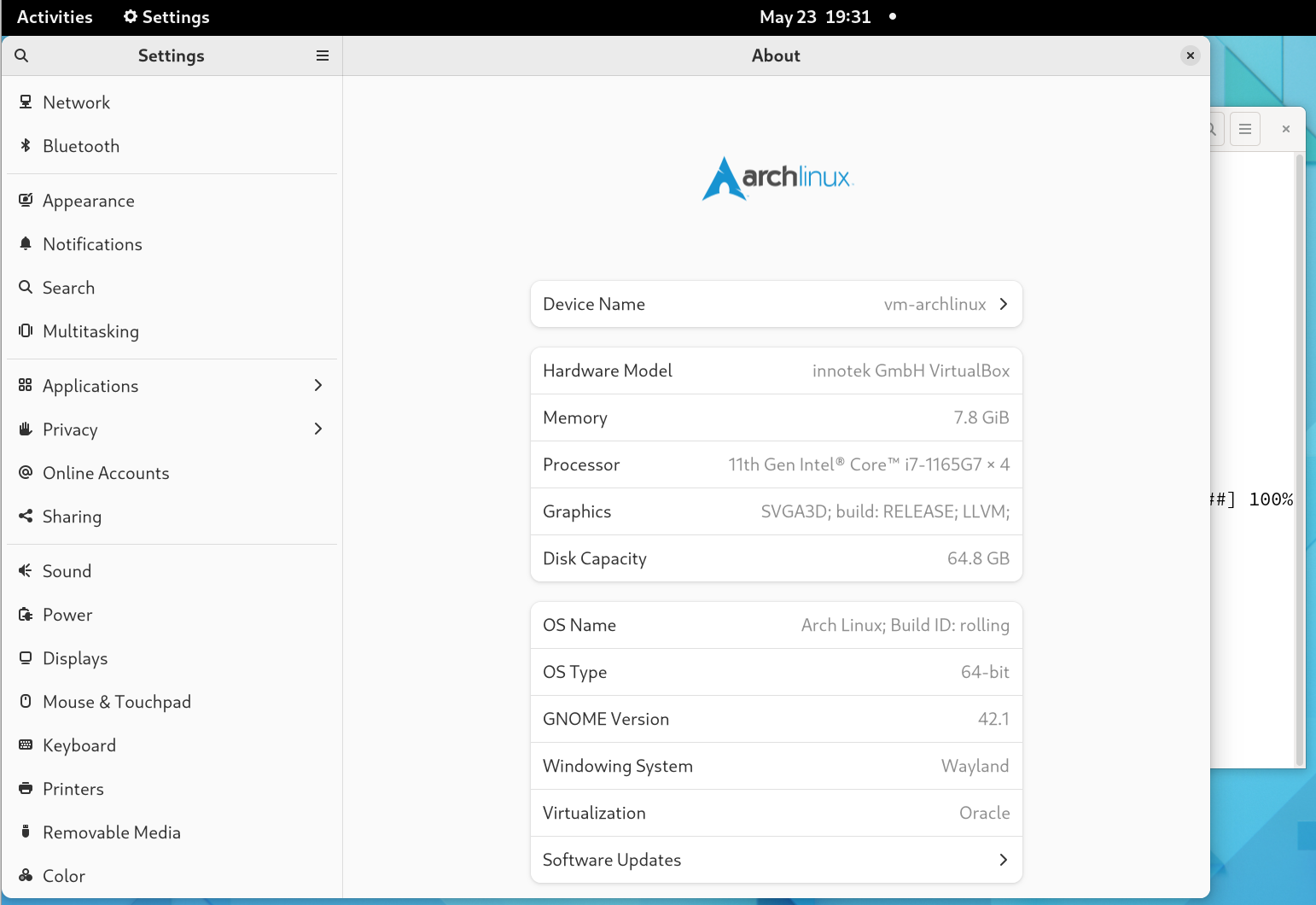
La filosofía de alis es totalmente Arch Way: te anima a entender qué está pasando por debajo. El script se ha construido tomando como referencia más de 70 páginas de la Wiki de Arch Linux (incluyendo temas avanzados como LVM, LUKS, Btrfs con subvolúmenes, systemd-boot, systemd-homed, PipeWire, AUR, instalación por SSH, etc.). En lugar de inventarse cosas, reproduce lo que dicen las guías, pero lo empaqueta para que no tengas que teclear mil comandos.
La mecánica es muy sencilla: arrancas con la ISO oficial de Arch Linux, descargas alis, editas un único archivo de configuración donde eliges tus preferencias (particionado, cifrado, escritorio, kernel, gestor de arranque, paquetes, drivers gráficos, etc.) y lanzas el script. A partir de ahí, la instalación se ejecuta “sola” y solo tendrás que esperar a que termine.
Un detalle importante de alis es el enfoque desatendido total. La idea es que una vez has definido tu configuración, puedas repetir la instalación cuantas veces quieras (por ejemplo en máquinas virtuales, en varios equipos o tras un fallo grave) sin volver a pasar por el proceso de preguntas/respuestas. Incluso se puede usar junto con Packer e instalar en VirtualBox para probar instalaciones automáticas en VMs.
Características clave de alis: automatización muy afinada

Una de las grandes ventajas de alis es la enorme cantidad de escenarios que cubre. No se limita a hacer una instalación básica con un escritorio y poco más, sino que incorpora soporte para multitud de combinaciones de hardware, particionado y opciones avanzadas que muchas veces tienes que montar “a mano” siguiendo la Wiki.
En cuanto al sistema y el almacenamiento, alis funciona tanto en equipos UEFI como BIOS, soporta discos SATA, NVMe y MMC, y permite distintas configuraciones de particiones: sin LVM, con LVM, LVM sobre LUKS, GPT para UEFI, MBR para BIOS e incluso esquemas de particionado y puntos de montaje personalizados. Puedes optar por una raíz sin cifrar o montar una raíz cifrada con LUKS.
Respecto a los sistemas de archivos, el script permite elegir entre ext4, btrfs (incluyendo configuración de subvolúmenes), xfs, f2fs e incluso reiserfs. Si quieres un Arch con Btrfs bien montado desde el principio, con subvolúmenes pensados para snapshots, alis lo tiene bastante por la mano y es uno de sus puntos fuertes.
En la parte del kernel, puedes seleccionar linux, linux-lts, linux-hardened o linux-zen, e incluso optar por configuraciones con Unified Kernel Image (UKI). Esto es especialmente útil si quieres un sistema más estable (lts), más seguro (hardened) o con ajustes de rendimiento (zen) desde el inicio, sin tener que tocar nada a posteriori.
Otro punto muy potente de alis es la instalación de entornos gráficos y gestores de pantalla. Permite desplegar GNOME, KDE Plasma, XFCE, Mate, Cinnamon, LXDE, i3-wm, i3-gaps, Deepin, Budgie, Bspwm, Awesome, Qtile, Openbox, Leftwm, Dusk… junto con display managers como GDM, SDDM, LightDM o LXDM. Es decir, puedes salir del instalador con un escritorio muy concreto ya listo, sin tener que pensar qué paquetes mínimos instalar.
Soporte de drivers, utilidades y extras en alis
Para la parte gráfica, alis incluye soporte específico para controladoras Intel, Nvidia y AMD, con posibilidad de activar early KMS, fastboot en Intel, aceleración de vídeo por hardware y framebuffer compression. Esto reduce bastante el clásico baile de “qué driver instalo, qué módulo cargo y qué opción activo” que muchos usuarios novatos sufren tras una instalación limpia de Arch.
El script también se preocupa de detalles de calidad de vida como habilitar TRIM periódico para SSD, instalar microcódigos de Intel y AMD, configurar swap (incluyendo swapfile en lugar de partición dedicada), añadir soporte para fwupd, Plymouth, PipeWire, Secure Boot, parámetros personalizados de kernel, etc. Muchas de estas cosas, siguiendo la guía oficial, tendrías que ir haciéndolas paso a paso después del primer arranque.
La gestión de usuarios también viene integrada: puedes crear cuentas de usuario, añadirlas al grupo sudoers, activar o desactivar determinadas unidades de systemd, usar systemd-homed, o incluso aprovechar el automontaje GPT de systemd para las particiones, si encaja con tu forma de trabajar.
Un aspecto muy interesante es el bloque de instalación de software adicional. alis no se limita a pacman: también sabe trabajar con Flatpak, SDKMAN y diferentes ayudantes de AUR (paru, yay, aurman). El enfoque recomendado es dejar la instalación de la mayoría de paquetes para después de que el sistema base esté listo, pero el propio script orquesta esa fase, permitiéndote listar qué quieres que se instale tras el primer chroot.
Además, alis contempla la instalación de paquetes propios o de repositorios personalizados, integración con Flatpak, SDKMAN, e incluso instalación vía SSH o uso de cloud-init, lo que abre la puerta a desplegar Arch en máquinas virtuales o entornos cloud de forma totalmente desatendida, con tu configuración ya predefinida.
Seguridad, recuperación y advertencias importantes de alis
El propio autor de alis deja claro que el script es potente, pero también peligroso si no sabes lo que haces. Una de las advertencias más serias es que puede llegar a borrar todas las particiones del disco donde se ejecute si así se configura. Por eso recomienda encarecidamente probar primero en una máquina virtual, por ejemplo con VirtualBox, antes de lanzarse en hardware real.
Respecto a soporte, alis no es un proyecto oficial de Arch Linux. Está basado en Arch, pero no está aprobado ni patrocinado por el equipo de Arch ni sus proyectos relacionados. Por tanto, el autor pide explícitamente que no se pidan ayudas sobre alis en los foros oficiales de Arch; en su lugar, sugiere leer la Wiki, la guía de instalación y las recomendaciones generales, y luego comparar lo que se explica allí con los comandos del script.
En caso de problemas o ideas de mejora, la vía adecuada es abrir issues en GitHub o enviar pull requests. El autor también agradece que la gente le escriba contando en qué hardware lo ha usado, qué configuración de alis han probado y si algo ha fallado, para poder seguir puliendo el proyecto.
Un extra muy útil de alis es el soporte de recuperación. Además de los scripts de instalación, incluye un script específico para entrar en modo “recovery” a través de un entorno arch-chroot. Esto permite, tras un update fallido o un sistema que ya no arranca, montar el entorno, degradar paquetes, ajustar configuraciones y, en general, rescatar la instalación sin tener que rehacerla entera.
El script también puede generar logs detallados de la instalación, incluyendo la opción de grabar la sesión con asciinema. Así tienes tanto un historial de todos los comandos ejecutados como un “vídeo” de lo que ha ido ocurriendo, algo muy útil para depurar problemas o compartir errores completos al abrir incidencias.
Experiencia práctica usando alis: lo bueno y lo mejorable
En la práctica, alis puede dejarte un Arch base instalado en cuestión de minutos, especialmente si tienes una buena conexión de fibra y un SSD NVMe. El propio proyecto comenta instalaciones completas de la base en menos de 4 minutos, lo que es perfectamente plausible si el ancho de banda acompaña.
Un usuario que lo prueba con XFCE4 comenta que obtiene un escritorio bastante estándar, funcional y ligero, al que solo tuvo que añadir unas pocas aplicaciones extra y configurar Wine para tener todo a punto. Destaca que no tuvo que escribir mil comandos, lo que para alguien novato en Arch y en la “trastienda” de Linux es un alivio considerable.
Otro detalle que se ha señalado es que algunas funciones, como PipeWire, pueden no quedar instaladas según la configuración. Esto no es un drama, porque cualquier paquete faltante puede añadirse luego con pacman o tu ayudante de AUR favorito, pero es buena idea revisar qué deja instalado tu perfil de alis y ajustarlo a tu gusto.
Si planeas usar alis de forma recurrente, una estrategia muy cómoda es hacer un fork del repositorio en GitHub, adaptar el archivo alis.conf a tu gusto (particiones, escritorio, paquetes, etc.) y luego usar tu propia URL para descargar el script y lanzarlo. Así tienes un “instalador de tu Arch” totalmente personalizado, reutilizable y versionado.
El autor anima a testear el script en VirtualBox y a participar en el proyecto, ya sea abriendo issues con errores o peticiones de nuevas funciones, o enviando cambios directamente. También sugiere compartir el script en redes, foros y blogs, porque aunque inicialmente lo hizo para uso personal, ha acabado siendo útil para mucha más gente.
Qué es archinstall y cómo funciona el instalador guiado de Arch
archinstall es un helper oficial incluido en la ISO de Arch Linux que actúa como una biblioteca en Python para automatizar la instalación, sobre la que se han construido diferentes “instaladores” preconfigurados, entre ellos el famoso modo guiado que aparece cuando ejecutas el comando archinstall en el live.
La gran diferencia respecto a alis es la interfaz: archinstall se presenta como un menú interactivo en terminal, parecido a lo que ofrecen muchas distros en sus instaladores (seleccionar idioma, disco, escritorio, kernel, etc.), pero sin salir del entorno de consola. No tienes que editar un archivo de configuración a mano; vas navegando por las opciones con el teclado y respondiendo a las preguntas.
Para usarlo, el flujo básico es muy directo: arrancas la ISO oficial de Arch, te aseguras de tener conexión a Internet (siguiendo la guía oficial), y luego ejecutas:
# archinstall
A partir de ahí se abre el menú principal, donde vas configurando, paso a paso, las distintas secciones de la instalación: idioma, distribución de teclado, particionado de disco, sistema de archivos, gestor de arranque, creación de usuarios, perfil (servidor, escritorio, etc.), entorno de escritorio concreto, drivers gráficos, kernel, paquetes adicionales, configuración de red, etc.
Perfiles, paquetes y flujo de instalación con archinstall
archinstall incorpora el concepto de “perfiles”: conjuntos de paquetes y opciones predefinidos que se pueden aplicar sobre el sistema base. Por ejemplo, un perfil de “desktop” con GNOME, otro con KDE Plasma, perfiles de servidor, etc. Estos perfiles son específicos de archinstall y no están mantenidos por los responsables de los paquetes en Arch, por lo que el propio proyecto recomienda echarles un ojo y entender qué instalan antes de usarlos a ciegas.
En la configuración de discos puedes elegir si quieres borrar completamente un disco y dejar que archinstall se encargue del particionado automático (ideal en máquinas virtuales o equipos donde solo vas a tener Arch), o si prefieres un particionado manual para respetar otras instalaciones y gestionar tú los puntos de montaje. También eliges el sistema de archivos: EXT4, Btrfs, etc.
Para el gestor de arranque suelen ofrecer opciones comunes como GRUB, que además es lo que mucha gente ya conoce de otras distros. Respecto a las cuentas, el instalador recomienda la práctica habitual de no establecer contraseña para root y, en su lugar, crear un usuario administrador con sudo. De hecho, permite definir varios usuarios desde el propio instalador, algo que muchas distros gráficas simplifican a un solo usuario.
Un momento importante del proceso es la selección del perfil “desktop”. Ahí puedes elegir GNOME, KDE, XFCE y otros entornos, así como el tipo de drivers gráficos (por ejemplo para Nvidia) y el kernel. Después, archinstall te da la oportunidad de añadir paquetes extra escribiendo sus nombres directamente (firefox, por ejemplo) para que se instalen junto con el resto.
En el apartado de red, lo más cómodo para escritorios modernos es elegir NetworkManager si vas a usar GNOME o KDE, ya que estas interfaces lo integran de serie. Con eso te aseguras de tener Wi-Fi y red cableada gestionadas desde el primer arranque sin dolores de cabeza adicionales.
Guardado de configuración, instalación y primer arranque con archinstall
Uno de los puntos más prácticos de archinstall es que permite guardar la configuración antes de lanzar la instalación definitiva. De esta forma, si quieres replicar el mismo esquema en varias máquinas, solo tienes que cargar ese archivo de configuración en futuras instalaciones y ahorras tiempo.
Cuando todo está configurado, eliges la opción de instalar. El instalador inicia un pequeño contador regresivo por si has marcado algo mal y quieres cancelar a última hora. Si lo dejas correr, empezará a particionar, formatear, instalar paquetes y aplicar tus opciones.
Durante el proceso verás cómo se descargan y configuran los paquetes; en unos minutos deberías tener el sistema completo. Al finalizar, archinstall muestra un mensaje en verde indicando que ya es seguro reiniciar. Antes de hacerlo, el propio instalador te ofrece la posibilidad de “tocar” el sistema recién instalado (entrar en chroot, por ejemplo) para hacer ajustes avanzados si lo necesitas.
Tras el reinicio, si has instalado un escritorio como GNOME, te encontrarás con un entorno bastante “vainilla”, sin personalizaciones extra ni añadidos raros. Esa es precisamente una de las gracias de Arch: te deja un sistema muy limpio sobre el que tú construyes a tu ritmo.
Para instalaciones en máquinas virtuales o equipos donde vas a borrar todo, archinstall suele funcionar de maravilla: particionado automático, elección de escritorio, cuatro opciones claras, y en poco rato estás delante del login gráfico escogiendo, por ejemplo, GNOME en Wayland.
archinstall en escenarios multiboot: dónde se complica la cosa
La parte más delicada de archinstall aparece cuando quieres convivir con otras distros en el mismo disco y mantener un entorno de arranque múltiple sobre una partición EFI ya existente. Ahí la cosa no es tan plug and play.
Algunos usuarios han reportado problemas al intentar montar la EFI en /boot/efi, que es el punto de montaje habitual en la mayoría de distribuciones (todas las que muchos conocen, de hecho). Debido a un bug que, según se comenta, seguía abierto en el momento de escribir algunas de estas experiencias, archinstall exigía montar la partición EFI en /boot y marcarla como partición de arranque.
El resultado práctico es que el instalador copiaba los archivos de arranque directamente en esa partición, tratándola como si fuese el /boot/efi clásico, pero el sistema recién instalado no se detectaba correctamente al reiniciar. En lugar de ver un menú de GRUB con Arch añadido, el equipo cargaba el GRUB de otra distro ya instalada, que ignoraba la entrada de Arch, y ni siquiera un os-prober desde esas otras distros parecía solucionarlo.
En esos casos, algunos usuarios han tenido que recurrir a configuraciones manuales de GRUB desde, por ejemplo, Fedora, creando entradas específicas que apuntan directamente a la partición EFI y al cargador que archinstall había dejado allí. Es decir, forzando a GRUB a arrancar Arch “a mano” mediante una stanza personalizada en su configuración.
En resumen, archinstall es muy cómodo en instalaciones limpias (un solo sistema, disco entero para Arch), pero si quieres convivir con otras distros y conservar sus bootloaders, tienes que ir con pies de plomo, revisar bien cómo montas la EFI y, en el peor de los casos, estar dispuesto a editar GRUB u otros gestores de arranque manualmente.
Diferencias entre archinstall, alis y la “instalación regular” de Arch
El propio wiki de Arch advierte que archinstall usa valores por defecto distintos a una instalación manual clásica. Es decir, si sigues la guía oficial paso a paso, la configuración final (servicios activados, particiones, paquetes iniciales, etc.) no siempre va a coincidir con lo que genera archinstall con sus perfiles.
No existe una “lista oficial y cerrada” que detalle todas las diferencias exactas entre una instalación regular y lo que hacen estos scripts, porque además van cambiando con el tiempo. Sin embargo, la comunidad suele localizar variaciones en cosas como qué servicios se habilitan por defecto, qué paquetes extra incluye cada perfil o cómo se estructuran las particiones en los modos automáticos.
En el caso de alis, la situación es un poco distinta. Como está construido directamente a partir de la Wiki y su configuración se define en un archivo muy explícito, la idea es que puedas comparar tú mismo lo que harías a mano con lo que hace el script. De hecho, el propio autor insiste en que leas la documentación oficial y luego mires los comandos de alis para aprender exactamente qué está pasando.
Si lo que buscas es seguir “el Arch Way” a rajatabla y entender la instalación, muchos veteranos recomiendan hacer al menos una vez la instalación totalmente manual la guía paso a paso, sin archinstall ni alis. Después, ya puedes apoyarte en estos scripts para ahorrar tiempo, pero tendrás contexto para saber qué toca cada uno.
Para resolver dudas sobre diferencias, valores por defecto o comportamientos raros, además del propio wiki y la documentación de archinstall o alis, puedes recurrir a: foros de Arch (respetando que no den soporte directo a scripts no oficiales), listas de correo, canales de IRC o Matrix de la comunidad, y, por supuesto, issues y discussions de GitHub de los propios proyectos de instalación.
Qué herramienta elegir según tu nivel y tus necesidades
Si eres bastante nuevo en Arch y en la administración de Linux en general, archinstall suele ser la puerta de entrada más amable: interfaz guiada en terminal, opciones claras, perfiles prediseñados y una experiencia similar a la de instalar otras distros, sobre todo si vas a dedicar un disco entero solo a Arch.
Si ya tienes cierta experiencia o quieres un nivel de personalización extremo, alis brilla especialmente. Te permite definir con precisión el esquema de particiones, el sistema de archivos (incluyendo Btrfs avanzado), el tipo de cifrado, el kernel, el escritorio, el gestor de arranque y una tonelada de detalles adicionales, con la ventaja de que después puedes reutilizar esa misma configuración en otras máquinas o reinstalaciones.
Para escenarios de laboratorio, virtualización o nube, donde necesites desplegar Arch una y otra vez con la misma receta, alis encaja mejor por su enfoque desatendido, uso de cloud-init, instalación por SSH y soporte directo para herramientas como Packer o VirtualBox. archinstall también puede automatizar cosas, pero está más pensado como instalador interactivo para el usuario delante de la consola.
En equipos con multiboot complejo y particiones EFI compartidas, ninguno de los dos es perfecto, y a día de hoy sigue siendo recomendable dominar bien el particionado manual y la configuración de bootloaders. archinstall puede darte algún quebradero de cabeza con /boot y /boot/efi, mientras que con alis, al definir tú la configuración de forma explícita, tiendes a ser más consciente de lo que haces, aunque el riesgo de liarla con las particiones también existe si no lees bien.
En definitiva, tanto alis como archinstall son herramientas válidas para instalar Arch Linux, cada una con su filosofía y su público. archinstall destaca por su sencillez y por venir ya integrado en la ISO, mientras que alis apuesta por maximizar la automatización sin perder la transparencia de lo que ocurre “bajo el capó”, acercándose más al espíritu de la Wiki, pero empaquetado en scripts reutilizables y muy configurables.
- title: alis vs archinstall: diferencias reales al instalar Arch Linux
- keypoints:
- alis automatiza la instalación de Arch con scripts Bash muy configurables basados en la Wiki.
- archinstall ofrece un instalador guiado oficial con perfiles predefinidos y menús interactivos.
- Para instalaciones limpias archinstall suele ser más sencillo; alis brilla en automatización avanzada.
- En entornos multiboot y configuraciones complejas sigue siendo clave entender la instalación manual.
- probabilidad: 63
- seotitle: alis vs archinstall: cuál usar para instalar Arch Linux
- metadescription: Comparamos al detalle alis y archinstall para instalar Arch Linux y ver cuál te conviene según tu nivel.


Redactor apasionado del mundo de los bytes y la tecnología en general. Me encanta compartir mis conocimientos a través de la escritura, y eso es lo que haré en este blog, mostrarte todo lo más interesante sobre gadgets, software, hardware, tendencias tecnológicas, y más. Mi objetivo es ayudarte a navegar por el mundo digital de forma sencilla y entretenida.