- Configurar contraseñas, salas de espera y permisos de pantalla y grabación reduce drásticamente los accesos no autorizados en videollamadas.
- Mantener aplicaciones, sistema y antivirus actualizados, junto a descargas solo desde fuentes oficiales, evita muchas brechas de seguridad.
- Contraseñas fuertes, autenticación multifactor y cuidado con enlaces y archivos compartidos protegen cuentas y datos personales.
- Revisar permisos, limitar la exposición de datos y controlar qué se muestra en cámara y al compartir pantalla refuerza la privacidad.
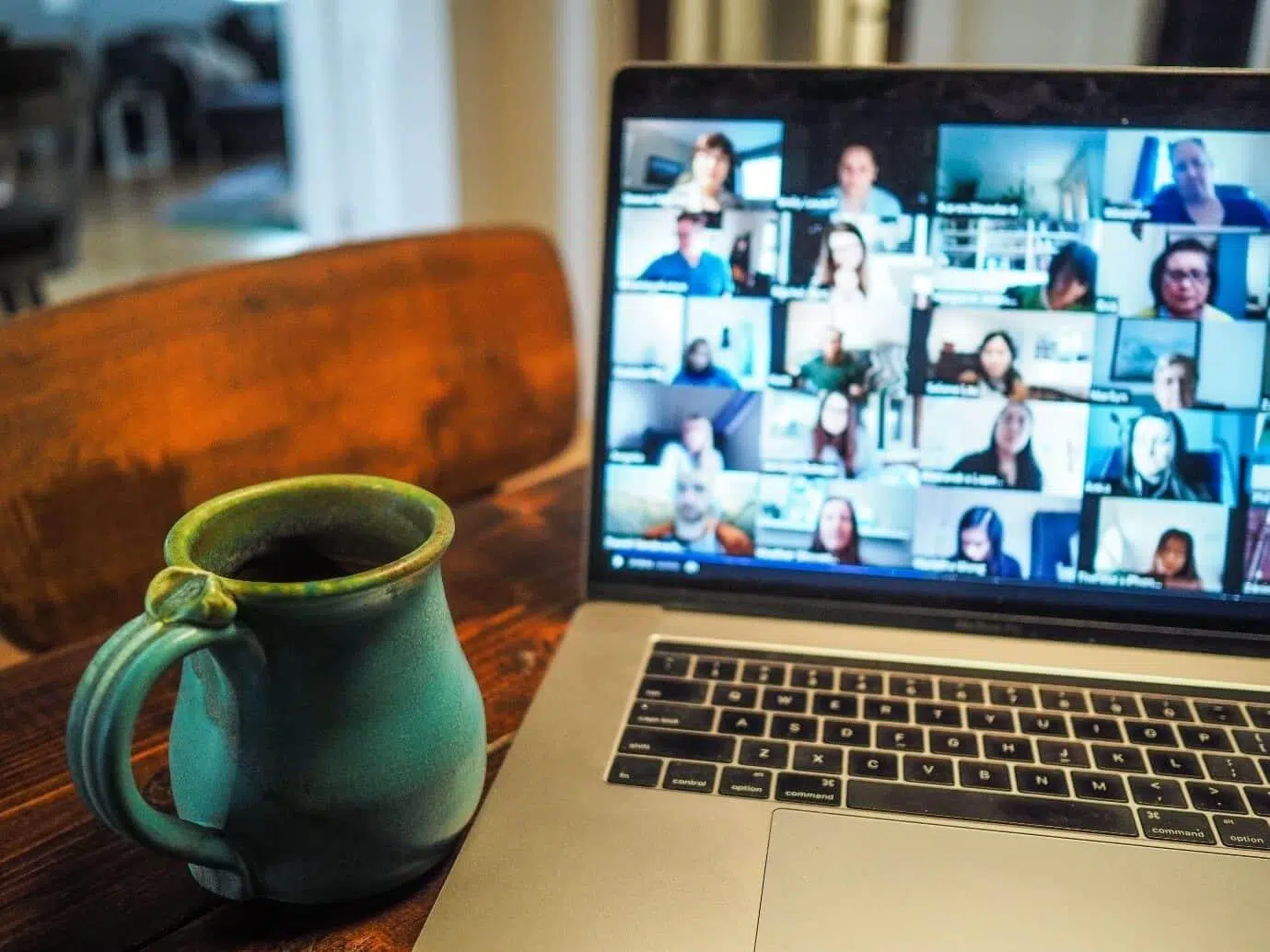
En muy poco tiempo hemos pasado de reunirnos casi siempre cara a cara a depender de las videollamadas para trabajar, estudiar y seguir en contacto con familia y amigos. La pandemia aceleró un cambio que ya venía de lejos y, aunque ahora la situación es distinta, las reuniones online se han quedado para formar parte de nuestro día a día.
Ese salto masivo a lo digital también ha abierto una puerta enorme a los ciberdelincuentes, que han visto en estas herramientas una oportunidad perfecta para robar datos, colarse en reuniones ajenas o instalar malware. Si utilizas Zoom, Teams, Meet, Skype o cualquier otra plataforma, te interesa conocer bien qué riesgos existen y qué ajustes de seguridad puedes tocar para reducirlos al mínimo.
¿Hasta qué punto son seguras las videollamadas?
Las herramientas de videoconferencia se han convertido en infraestructuras críticas: se usan para reuniones de trabajo, clases, consultas médicas, juicios o incluso consejos de administración. Por eso, organismos como la Agencia de Seguridad Nacional de Estados Unidos (NSA) o el Centro Criptológico Nacional (CCN) han analizado a fondo estas soluciones.
En esos estudios se han revisado aspectos como si la plataforma ofrece cifrado de extremo a extremo real, autenticación robusta, código abierto o cerrado, tratamiento de datos personales, posibilidad de borrar la información o cómo se gestiona el acceso de terceros.
Las conclusiones son bastante claras: ninguna herramienta es perfecta. Algunas, como WhatsApp (videollamadas), Signal o Wickr, obtienen buenas notas en cifrado; otras, como Google Workspace o Microsoft Teams, destacan en integración corporativa, pero no siempre cifran extremo a extremo todas las llamadas. En otros casos, como Zoom, Slack, Webex o Skype Empresarial, las políticas de retención y borrado de datos no son tan estrictas como sería deseable.
Esto no significa que no debas usar videollamadas, sino que es clave que conozcas las limitaciones de cada plataforma y que apliques ajustes de seguridad adicionales por tu cuenta, sobre todo si manejas información confidencial.
Riesgos y preocupaciones habituales en videollamadas
Antes de meternos en ajustes y trucos concretos, conviene tener claro qué es lo que realmente puede salir mal cuando inicias una videoconferencia y pulsas el botón de “unirse a la reunión”, porque el peligro no se limita solo a que alguien te interrumpa la sesión.
Cifrado de extremo a extremo y privacidad del contenido
Una duda muy frecuente es si la llamada está realmente cifrada de extremo a extremo, es decir, si solo los dispositivos de los participantes pueden ver y escuchar lo que ocurre. En muchos servicios el cifrado se queda en el camino: los datos viajan cifrados, sí, pero los servidores del proveedor pueden descifrar la conversación.
Eso implica que, en un escenario de brecha de seguridad o requerimiento legal, el contenido podría quedar expuesto. Por eso es tan importante escoger, siempre que se pueda, plataformas que ofrezcan y entender que, si no está habilitado, la llamada es menos privada de lo que parece.
Intercepción, espionaje y grabaciones no autorizadas
Otro frente son los ataques donde un tercero consigue escuchar, ver o incluso grabar la reunión sin que nadie se entere. Esto puede suceder por enlaces de acceso demasiado simples, invitaciones filtradas, vulnerabilidades de la plataforma o equipos infectados con malware.
Además, muchas aplicaciones permiten grabar las sesiones y almacenarlas en la nube o en el propio ordenador. Si no se controla bien quién puede grabar ni dónde se guardan esos archivos, puedes acabar con reuniones sensibles almacenadas sin protección, listas para ser copiadas o compartidas.
Uso y almacenamiento de datos personales
Detrás de una videollamada hay muchos más datos de los que parece: nombre, correo electrónico, número de teléfono, dirección IP, dispositivo, ubicación aproximada, contactos… y todo eso se rige por políticas de privacidad que no siempre leemos con calma.
Es importante revisar si el servicio cumple con normativas como el RGPD europeo o la CCPA de California, si comparte datos con terceros, si permite borrar tu cuenta y toda tu información, o si usa tus datos con fines publicitarios o de analítica más allá de lo razonable.
Dónde se guardan chats, ficheros y grabaciones
Las videollamadas no son solo vídeo y audio: incluyen chats, archivos compartidos, historiales de conversación, capturas de pantalla y un largo etcétera. Y todo eso se almacena en algún lugar, ya sea en la nube del proveedor o en tu dispositivo.
Por ejemplo, hay aplicaciones en las que las fotos y documentos recibidos se guardan automáticamente en el móvil o el ordenador, y otras en las que los registros de chat descargados incluyen mensajes privados entre participantes además del chat público. Si después compartes ese archivo o se filtra, puedes revelar información que pensabas que era totalmente privada.
Funciones de vigilancia y control dentro de la app
Algunas plataformas incorporan funciones pensadas para entornos corporativos o educativos que permiten al anfitrión ver si un usuario tiene la ventana de la videollamada en segundo plano, si está activo o inactivo, o estadísticas detalladas de participación.
Estas características pueden rozar la vigilancia si se usan sin transparencia, así que es importante que, como usuario, sepas qué puede ver el organizador de la reunión y qué datos de actividad recoge la herramienta sobre ti.
Instalación de malware y apps maliciosas
Otro escenario peligroso es el de las aplicaciones falsas o los complementos sospechosos. Si descargas un programa de videollamadas desde un sitio no oficial, o haces clic en un enlace que aparece en el chat sin pensarlo mucho, puedes acabar instalando software que se queda con control de la cámara, el micro o los archivos del equipo.
Esto se ha visto en incidentes donde vulnerabilidades en clientes de videoconferencia permitían a un atacante encender la webcam sin permiso, tomar el control del sistema o instalar un servidor oculto para forzar la conexión del usuario a reuniones sin su consentimiento.
Ejemplos reales de ataques: Zoombombing, robo de credenciales y más
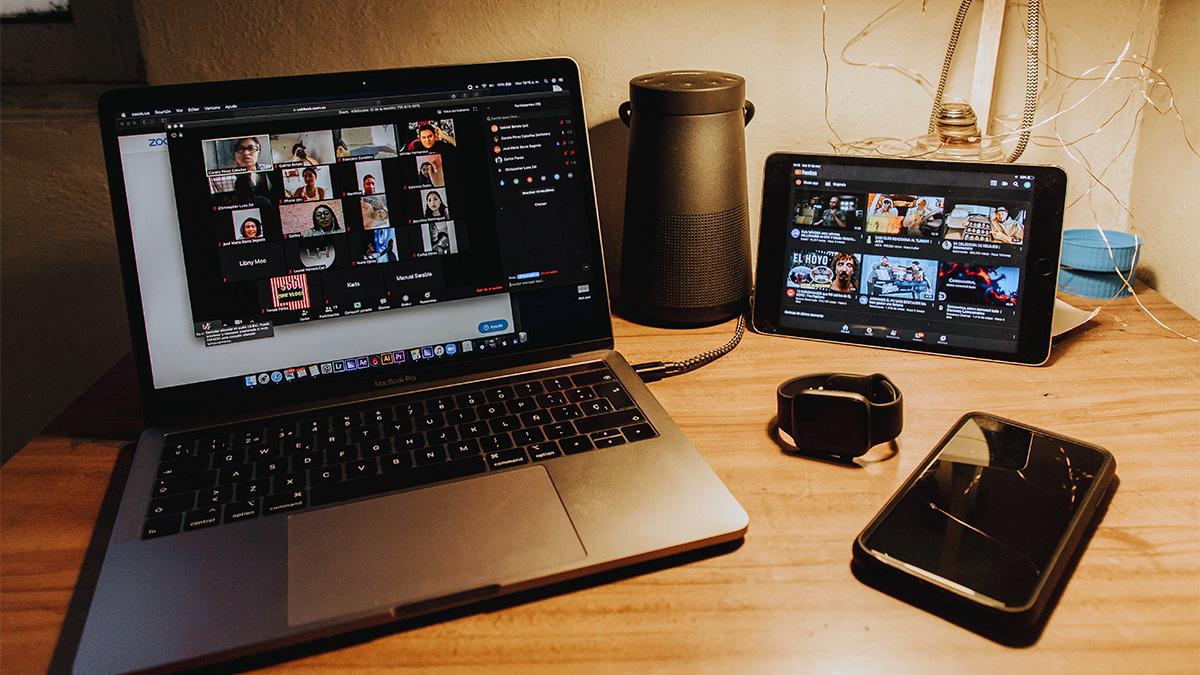
Si crees que todo esto suena un poco exagerado, basta con echar un ojo a las noticias de los últimos años para ver cómo las videollamadas se han convertido en un objetivo prioritario de ciberdelincuentes y bromistas.
Zoombombing y acceso no autorizado a reuniones
Uno de los fenómenos más sonados fue el “Zoombombing”: intrusos que se cuelan en reuniones públicas o mal configuradas para insultar, mostrar imágenes violentas o pornográficas, o simplemente reventar la sesión. Lo hemos visto en clases online, charlas abiertas, actos formales e incluso en reuniones empresariales.
El problema suele venir de enlaces compartidos de forma pública, identificadores de reunión fáciles de adivinar y ausencia de contraseña o sala de espera. En redes sociales y foros se llegaron a organizar grupos dedicados a buscar y difundir enlaces vulnerables justo antes de las sesiones.
Espionaje silencioso y filtración de datos
Aún más preocupantes son los casos en los que un atacante consigue entrar en una reunión sin llamar la atención, se queda escuchando en silencio y recopila información confidencial: acuerdos comerciales, datos personales de alumnos, detalles técnicos de proyectos, etc.
Se han detectado, además, bases de datos a la venta con cientos de miles de credenciales de acceso a cuentas de videoconferencia, incluyendo enlaces privados, contraseñas de anfitrión y datos asociados a empresas. A menudo se consiguen por reutilización de contraseñas o campañas de phishing bien montadas.
Webcams hackeadas y cámaras espiando sin que lo sepas
La clásica recomendación de “tapa la webcam si no la usas” tiene su sentido. Aunque no es sencillo, existen técnicas para tomar el control de la cámara y el micrófono si el equipo está infectado con cierto tipo de malware o si se explota una vulnerabilidad en el software de videoconferencia.
A esto se suma que muchas apps piden acceso a la cámara y al micro para ofrecer funciones extra; si alguna de esas aplicaciones resulta maliciosa, puede usar esos permisos para espiarte o grabar imágenes sin tu consentimiento. Por eso, además de tapar la cámara, conviene revisar qué apps tienen acceso a ella y revocar las que no sean imprescindibles.
Cómo configurar Zoom y otras plataformas para que sean más seguras
Aunque todas las herramientas tienen sus luces y sus sombras, con unos cuantos ajustes puedes subir mucho el nivel de seguridad de tus reuniones. Muchos de estos consejos son aplicables, con pequeñas variaciones, a Zoom, Teams, Meet, Webex, Jitsi, etc.
Protege la sala de reunión con contraseña y autenticación
Lo primero es evitar que cualquiera pueda entrar. Para eso, siempre que sea posible, configura las reuniones para que requieran contraseña, PIN o autenticación del usuario. Evita usar tu ID personal de reunión y genera identificadores aleatorios para cada sesión.
Si la plataforma lo permite, activa además autenticación en dos factores (2FA) en tu cuenta y, en entornos empresariales, limita el acceso a usuarios del dominio de la organización o a invitados previamente validados.
Activa la sala de espera y bloquea la reunión
La opción de sala de espera es clave para frenar intrusos. Esta función coloca a las personas que intentan entrar en una especie de “antesala” mientras el anfitrión verifica quién es cada uno y decide si lo deja pasar. Es especialmente útil en eventos abiertos o reuniones con muchos participantes.
Cuando ya estén todos los asistentes previstos dentro, bloquea la reunión para que nadie más pueda unirse, ni siquiera con el enlace correcto. Si alguien se desconecta accidentalmente, se puede desbloquear un momento y volver a cerrar.
Controla quién puede compartir pantalla, chatear y grabar
Comparte pantalla solo cuando sea necesario y limita esa posibilidad a las personas que realmente tengan que presentar algo. Deja la opción de compartir pantalla deshabilitada por defecto para los participantes y actívala puntualmente cuando sea imprescindible.
Con la grabación, conviene ser aún más estricto: desactiva la posibilidad de que cualquiera pueda grabar la sesión y reserva ese permiso al anfitrión o a un responsable designado. Además, avisa siempre de forma explícita cuando vayas a grabar, tanto por transparencia como por cumplimiento legal.
Entrar con audio y vídeo desactivados por defecto
Para evitar sustos y para proteger la privacidad, es recomendable que los participantes entren con la cámara y el micrófono apagados de serie. Así cada persona decide cuándo quiere activarlos y se reduce el riesgo de mostrar o decir algo que no debería quedar expuesto.
Esta configuración también ayuda a evitar fugas de información involuntarias a través del fondo (documentos a la vista, pizarras, fotografías familiares, etc.) y mejora la calidad de la conexión, al consumir menos ancho de banda al inicio.
Cuida el fondo y lo que muestras al compartir pantalla
Puede parecer un detalle menor, pero un simple recorrido de cámara por tu habitación o despacho puede revelar datos personales, información corporativa o documentos sensibles. Siempre que puedas, sitúate en un entorno neutro o utiliza fondos virtuales o difuminados.
Cuando compartas pantalla, revisa antes qué pestañas del navegador tienes abiertas, qué notificaciones pueden saltar y qué documentos aparecen visibles. Lo ideal es compartir solo una ventana concreta de la aplicación en lugar de todo el escritorio, para reducir el riesgo de enseñar por error correos, chats privados o datos bancarios.
Siempre que puedas, sitúate en un entorno neutro, utiliza fondos virtuales o difuminados o utiliza cámaras externas como DSLR para mejorar la calidad de imagen sin mostrar tu espacio personal.
Revisa los ajustes de seguridad en cada dispositivo
Las plataformas suelen tener configuraciones distintas en escritorio, web y móvil. No des por hecho que todo está igual: entra en los ajustes desde cada dispositivo y repasa opciones de seguridad, privacidad, notificaciones y permisos.
Presta especial atención a permisos de cámara, micrófono, almacenamiento y contactos. Desactiva los que no tengan sentido para tu uso y apaga cualquier opción que permita que usuarios desconocidos te encuentren por teléfono o correo si no es necesario.
Buenas prácticas generales para videollamadas seguras
Más allá de tocar ajustes específicos de cada programa, hay una serie de hábitos que marcan la diferencia a la hora de mantener tus videoconferencias bajo control y no ponérselo fácil a los atacantes.
Descarga siempre desde fuentes oficiales
Puede sonar repetitivo, pero es básico: instala las aplicaciones desde las tiendas oficiales (Google Play, App Store) o la web del fabricante. Desconfía de enlaces recibidos por correo, mensajería o redes sociales que te lleven a supuestas descargas “rápidas” o “premium”.
En épocas de alta demanda han aparecido páginas falsas que imitan a herramientas conocidas y que, en lugar de la app legítima, te cuelan programas cargados de malware o adware. Un minuto extra comprobando la URL te puede ahorrar muchos problemas.
Mantén todo actualizado: app, sistema y antivirus
Las vulnerabilidades serias suelen corregirse con actualizaciones. Dejar el software desactualizado es regalar tiempo a los ciberdelincuentes para explotar fallos que ya son públicos. Activa las actualizaciones automáticas siempre que puedas tanto en la app de videollamadas como en el sistema operativo.
Un buen antivirus o solución de seguridad, especialmente en entornos de empresa, también ayuda a frenar ataques que aprovechan la videoconferencia como puerta de entrada, como enlaces maliciosos o ficheros infectados compartidos durante la reunión.
Elige contraseñas fuertes y autenticación multifactor
Tu cuenta en la plataforma de videollamadas es la llave a toda tu actividad: reuniones, contactos, grabaciones, chats… No la protejas con una contraseña floja. Utiliza claves largas, con mayúsculas, minúsculas, números y símbolos, y evita repetir la misma en otros servicios.
Si la herramienta soporta autenticación de dos factores, actívala sin pensarlo: así, aunque alguien consiga tu contraseña por una filtración o un phishing, seguirá necesitando un código adicional que llega a tu móvil o a una app de autenticación.
Cuidado con los enlaces y archivos que se comparten
Durante una reunión, es habitual que alguien pegue un enlace en el chat o comparta un documento. Antes de abrir nada, piensa si tiene sentido y si conoces de verdad al remitente. Los atacantes pueden aprovechar reuniones abiertas o robos de cuentas para lanzar enlaces a páginas de phishing o archivos con malware.
Si algo te genera dudas, confirma por otro canal (correo, mensajería, teléfono) que el enlace o el archivo viene realmente de quien dice venir y que es legítimo.
Evita redes Wi‑Fi públicas sin protección
Conectarte desde una red Wi‑Fi abierta del aeropuerto, la cafetería o un hotel aumenta los riesgos, ya que no sabes quién más está conectado ni qué medidas de seguridad tiene ese punto de acceso. Para reuniones delicadas, es preferible usar datos móviles o una red conocida.
Si no te queda otra que utilizar una red pública, un buen recurso es conectarte a través de una VPN de confianza que cifre todo tu tráfico, de modo que sea mucho más difícil interceptar lo que haces.
Usa solo equipos confiables y controlados
Siempre que sea posible, participa en videollamadas desde dispositivos que controles tú (u otros administradores de tu organización), con medidas de seguridad básicas activadas: antivirus, cortafuegos, cifrado de disco, bloqueo de pantalla y cuentas de usuario protegidas.
Evita en la medida de lo posible usar ordenadores compartidos o prestados para reuniones donde se vaya a tratar información sensible, porque no sabes qué software tienen instalado ni quién ha podido usarlos antes.
Privacidad extra: opciones avanzadas y pequeños trucos
Si quieres hilar más fino en materia de privacidad, la mayoría de apps incluyen ajustes poco visibles que ayudan a reducir la exposición de datos personales si te tomas un rato para configurarlos.
Revisa los permisos de descubrimiento y contacto
En servicios como Skype, FaceTime o algunas apps móviles, puedes configurar si otros usuarios pueden encontrarte por tu número de teléfono, dirección de correo electrónico o nombre de usuario. Desactiva todo lo que no necesites para evitar solicitudes de personas que no conoces o contactos no deseados.
En apps que integran videollamadas con la agenda de contactos, valora si te compensa permitir esa vinculación, porque suele implicar subir parte de tu libreta de direcciones a los servidores del proveedor.
Desactiva funciones “curiosas” que no aportan privacidad
Algunas plataformas incorporan opciones llamativas como previsualizaciones de vídeo antes de descolgar (“Toc toc” en ciertos servicios), filtros automáticos o efectos que requieren analizar tu imagen de forma continua. Si no las necesitas, desactívalas.
También es recomendable revisar las opciones relacionadas con la compartición de datos con terceros y la “mejora de la experiencia” a base de analizar tu uso. Muchas veces, desmarcar unas cuantas casillas reduce significativamente la cantidad de información que se comparte con partners publicitarios o de analítica.
Cierra la app cuando no la uses y tapa la cámara
Más vale prevenir: cuando no estés en una reunión, cierra por completo el programa o la pestaña del navegador en lugar de dejarlo en segundo plano todo el día. Así reduces la superficie de ataque y evitas conexiones imprevistas o notificaciones intrusivas.
Y aunque suene básico, usar una tapa física o un pequeño accesorio corredero para la webcam añade una capa de tranquilidad muy barata: por muy comprometido que esté un sistema, si la lente está cubierta, no van a grabarte.
Piensa siempre qué información compartes
Aunque la reunión sea con personas de confianza, merece la pena acostumbrarse a no mencionar ni mostrar datos extremadamente sensibles: contraseñas, PIN, números de tarjeta, documentos con información médica o financiera, etc. Si necesitas compartir algo delicado, busca un canal más seguro y controlado para hacerlo.
También conviene establecer reglas claras en reuniones de empresa sobre si se permite hacer capturas de pantalla, grabar la sesión o reutilizar el contenido fuera del contexto original, y dejarlo claro a todos los participantes.
Conociendo cómo funcionan realmente las plataformas de videollamadas, qué datos manejan y qué ajustes de seguridad tienes a tu alcance, es mucho más sencillo convertirlas en aliadas y no en una puerta abierta a problemas; dedicar unos minutos a configurar bien la herramienta, reforzar tus contraseñas y cuidar lo que compartes marca la diferencia entre una reunión online cómoda y productiva y una que pueda terminar en fuga de información, intrusos inesperados o, directamente, un buen disgusto de ciberseguridad.


Redactor apasionado del mundo de los bytes y la tecnología en general. Me encanta compartir mis conocimientos a través de la escritura, y eso es lo que haré en este blog, mostrarte todo lo más interesante sobre gadgets, software, hardware, tendencias tecnológicas, y más. Mi objetivo es ayudarte a navegar por el mundo digital de forma sencilla y entretenida.