- Acrobat Standard cubre creación, edición y gestión básica de PDFs, mientras que Acrobat Pro añade herramientas avanzadas de seguridad, accesibilidad y flujos profesionales.
- La versión gratuita de Acrobat es útil para tareas puntuales, pero se queda corta en edición, firma avanzada y control legal, donde Standard y sobre todo Pro marcan la diferencia.
- Acrobat DC funciona por suscripción, con pruebas gratuitas disponibles, mientras que Acrobat 2020 ofrece licencia perpetua con menos actualizaciones pero sin cuotas mensuales.
- Alternativas como PDFelement y PDFgear ofrecen funciones similares a Acrobat Pro a menor coste o incluso gratis, siendo opciones interesantes para usuarios y pequeñas empresas.
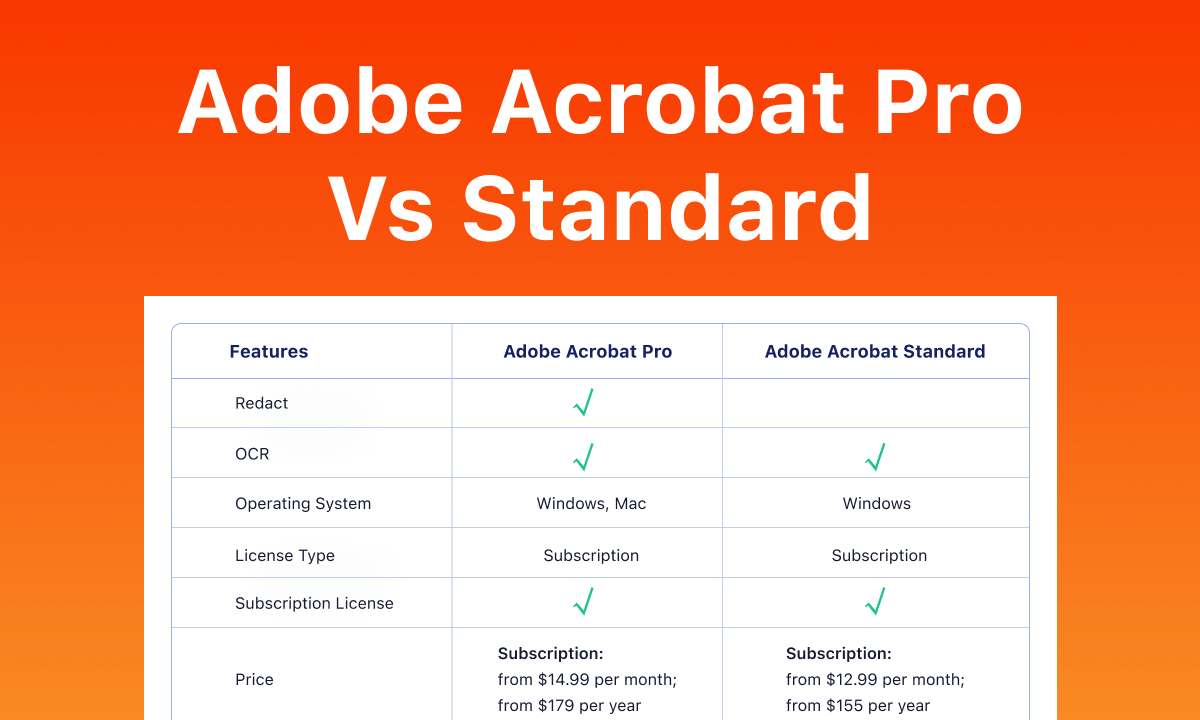
Si trabajas con documentos a diario, tarde o temprano te tocará decidir entre Adobe Acrobat Standard y Acrobat Pro. A simple vista parecen casi lo mismo, pero cuando empiezas a mirar funciones de edición avanzada, seguridad, accesibilidad o creación de formularios, las diferencias se vuelven importantes y pueden marcar la diferencia en tu día a día. Si quieres profundizar más sobre todo lo que puedes hacer con Adobe Acrobat, aquí tienes una guía completa.
A lo largo de esta guía vas a encontrar una comparativa a fondo entre Acrobat Standard, Acrobat Pro y la versión gratuita, e incluso veremos alternativas como PDFelement y PDFgear para que tengas todo el panorama claro. El objetivo es que, al terminar de leer, sepas exactamente qué versión encaja contigo, con tu bolsillo y con la forma en la que trabajas con PDFs.
Adobe Acrobat Standard, Pro y Free: visión general
En el ecosistema de Adobe hay tres grandes niveles: la cuenta gratuita de Acrobat (Free), Acrobat Standard y Acrobat Pro. Los tres permiten abrir y trabajar con PDFs, pero cada uno añade capas de funciones orientadas a un tipo de usuario distinto: desde quien solo quiere leer y firmar, hasta quien necesita cumplir normas ISO, gestionar flujos legales complejos o crear PDFs técnicos.
La versión gratuita de Acrobat se basa sobre todo en las herramientas online y la app Reader, pensada para ver, comentar y hacer tareas muy básicas de edición y firma. Si prefieres usar el navegador, también puedes consultar cómo abrir archivo PDF en Microsoft Edge para trabajar sin instalar software adicional. Acrobat Standard añade un buen paquete de funciones de creación, edición y gestión de PDF para usuarios privados y oficinas pequeñas. Acrobat Pro sube un peldaño más y se orienta claramente a usuarios profesionales, despachos, empresas y entornos que requieren control total del documento.
Además de las funciones puramente de escritorio, tanto Standard como Pro integran Adobe Document Cloud, lo que permite sincronizar archivos, compartirlos, recopilar comentarios y gestionar firmas desde distintos dispositivos y ubicaciones.
¿Qué es Adobe Acrobat Standard?
Adobe Acrobat Standard es la opción de pago más básica dentro de la gama, pensada para quienes necesitan bastante más que la cuenta gratuita, pero no requieren herramientas de nivel avanzado. Con esta edición puedes crear, editar, combinar, proteger y compartir PDF con comodidad, manteniendo la experiencia unificada entre escritorio, móvil y navegador.
Con Acrobat Standard tienes la posibilidad de ver, editar y guardar archivos PDF directamente en servicios en la nube como OneDrive, Dropbox, Box o Google Drive. Esto facilita mucho el trabajo en remoto y en equipo, ya que puedes acceder a tus documentos desde prácticamente cualquier sitio sin perder el control de versiones.
En cuanto a colaboración, Acrobat Standard permite comentar, revisar y seguir la actividad de tus PDFs desde todos tus dispositivos. Puedes compartir documentos para que otros añadan notas, resaltes o comentarios, y ver quién ha hecho qué en cada momento.
Otra capacidad clave de Standard es la creación y conversión: puedes crear PDF a partir de otros formatos de archivo e incluso convertir cómics o archivos especializados (por ejemplo, convertir CBR a PDF en color) y también exportarlos a Word, Excel u otros formatos habituales, así como combinar varios documentos en un solo PDF y aplicar protección con contraseña.
Desde el móvil, Acrobat Standard te deja editar PDFs básicos: añadir textos e imágenes, reorganizar páginas, rotarlas o eliminarlas. Además, tienes herramientas integradas de firma digital para firmar documentos y permitir que otros los firmen de forma legalmente vinculante.
Acrobat Standard incluye acceso completo a Adobe Cloud y a sus servicios asociados, lo que hace que la integración entre dispositivos sea más fluida sin sacrificar la seguridad, algo muy valorado por usuarios domésticos avanzados y pequeñas empresas.
¿Qué es Adobe Acrobat Pro?
Adobe Acrobat Pro se posiciona como la “solución PDF completa” para profesionales y empresas. Incluye todo lo que ofrece Acrobat Standard y suma un abanico de herramientas avanzadas pensadas para entornos legales, técnicos, editoriales, de ingeniería, finanzas, salud o administración pública.
Con Acrobat Pro puedes crear PDFs a partir de plantillas prediseñadas, diseñar nuevas páginas y construir documentos complejos con mayor rapidez. También permite convertir documentos escaneados en PDFs editables, reconociendo el texto y ajustando las fuentes para que el resultado sea homogéneo; si necesitas herramientas de captura y OCR, consulta opciones de programas de escaneo de documentos para mejorar el flujo.
Una de las funciones estrella en entornos sensibles es la capacidad de redactar (enmascarar) información confidencial de forma permanente, muy útil para documentos legales, financieros o sanitarios en los que hay que ocultar datos personales.
Acrobat Pro también incluye herramientas para comparar distintas versiones de un PDF, resaltando las diferencias de contenido y formato. Esto es especialmente útil para contratos, propuestas, políticas internas o cualquier documento que vaya pasando por varias revisiones.
Otra ventaja fuerte de Acrobat Pro es la creación y gestión de formularios PDF rellenables, con posibilidad de añadir logotipos, campos inteligentes, reglas de JavaScript para automatizar comportamientos y plantillas reutilizables de acuerdos o contratos.
En el plano técnico, Acrobat Pro ofrece funciones como medición de distancias, perímetros y áreas en PDFs, creación de PDFs técnicos desde AutoCAD, Microsoft Project o Visio, y generación de archivos que cumplan con estándares ISO como PDF/A o PDF/X, así como normas de accesibilidad para personas con discapacidad.
Otra característica muy valorada en el ámbito jurídico es la numeración Bates, que permite indexar documentos legales siguiendo criterios estándar, algo que solo está disponible en la edición Pro.
Acrobat Pro incorpora también herramientas para optimizar y reducir el tamaño de los archivos, preparar PDFs con acciones guiadas, añadir elementos interactivos como audio, vídeo y botones, y recibir asistencia 24/7 junto con integración con plataformas empresariales como Microsoft 365 o SharePoint.
Por último, una función curiosa y práctica de la versión Pro es la posibilidad de vincular cobros a través de Braintree en determinados flujos de firma, así como añadir ramificaciones a los acuerdos para adaptarlos a procesos complejos de negocio.
Diferencias clave entre Acrobat Free, Standard y Pro
Para aclarar el panorama, conviene agrupar las diferencias más importantes en varias áreas: gestión de archivos, edición, firmas, seguridad/accesibilidad e integración. Esto ayuda a ver dónde se queda corta cada edición y qué añade la siguiente.
1. Gestión de archivos PDF
La cuenta gratuita de Acrobat permite ver, comentar y hacer pequeñas ediciones directamente desde el navegador o integraciones como Google Drive. Es suficiente para uso muy esporádico o tareas sencillas.
Con Acrobat Standard pasas a poder organizar a fondo tus PDFs: dividir, combinar, reordenar, girar páginas, proteger documentos y gestionarlos desde cualquier dispositivo conectado a tu cuenta.
Acrobat Pro suma a todo lo anterior funciones extra como redacción de contenido, creación de PDFs técnicos desde AutoCAD o Project, generación de PDFs enriquecidos desde Microsoft 365, conversión avanzada de imágenes escaneadas a PDF editable, creación de formularios web y optimización automática del tamaño del archivo.
2. Edición de PDF
Con la versión gratuita solo puedes editar PDFs y formularios muy básicos en el navegador de escritorio, sin demasiadas florituras y con bastantes límites en cuanto a tipos de contenido.
Acrobat Standard amplía mucho el abanico: permite convertir PDFs a otros formatos, organizar PDFs desde una vista central (Home) y seguir la actividad de los documentos en distintos dispositivos.
Acrobat Pro va un paso más allá y deja combinar páginas web completas en PDFs interactivos, convertir documentos en papel con reflujo de párrafos y coincidencia de fuente, añadir objetos interactivos desde móvil y gestionar páginas (reordenar, rotar, eliminar) directamente desde las apps de iOS y Android.
3. Firma digital y formularios
La cuenta gratuita integra los servicios de firma electrónica básicos disponibles en las herramientas online de Acrobat, con los que puedes firmar algún documento sencillo.
Acrobat Standard abre la puerta a un uso más profesional de la firma: firmar digitalmente, solicitar firmas, verificar PDFs y recopilar firmas digitales con plena validez legal, algo clave para contratos y acuerdos.
Con Acrobat Pro dispones además de envíos masivos de solicitudes de firma, plantillas reutilizables, recopilación de comentarios de grupo sobre un único PDF, autocompletado de datos, posibilidad de añadir logotipos y URL a formularios y mecanismos avanzados de seguimiento de quién ha firmado qué y cuándo.
4. Accesibilidad, seguridad y cumplimiento
En la modalidad gratuita, cuando firmas o verificas documentos online, Adobe aplica medidas básicas para proteger tus datos, como impedir que otros usuarios puedan copiar cierta información.
Acrobat Standard se apoya en Adobe Cloud para custodiar tus documentos con seguridad robusta, cumpliendo los estándares del sector en materia de firma electrónica y protección de datos.
Acrobat Pro lleva esta parte a otro nivel: permite aplicar numeración Bates para cumplimiento legal, validar PDFs frente a estándares ISO (PDF/A, PDF/X) y comprobar que los documentos cumplen las normas de accesibilidad para lectores de pantalla y otros apoyos, lo que resulta imprescindible en administraciones y grandes organizaciones.
5. Accesibilidad e integración entre dispositivos
Con la cuenta gratuita tienes acceso a las herramientas online esenciales de Acrobat, suficientes para tareas puntuales de conversión, compresión o firma, pero sin integración profunda entre dispositivos.
Las ediciones Standard y Pro permiten compartir archivos como adjuntos de correo, gestionar y almacenar PDFs de forma automática en todos tus dispositivos y acceder a ellos desde Drive, OneDrive, Dropbox y otras cuentas conectadas.
Acrobat Pro añade todavía más integración, incluyendo seguimiento en tiempo real de la actividad de PDF y documentos digitales en todos tus equipos, compatibilidad con dispositivos táctiles de Windows como Surface Pro y funciones de autocompletado para firmar acuerdos sobre la marcha con menos fricción.
Planes y precios de Acrobat Standard y Pro
Adobe comercializa Acrobat Standard y Pro principalmente bajo modelo de suscripción individual o por equipos. Las suscripciones individuales contemplan una sola licencia, mientras que las de empresa integran varias licencias gestionadas desde una consola de administración centralizada.
En los planes anuales existe un periodo de reembolso completo de 14 días. No se ofrecen licencias de por vida como compra única para estas ediciones DC, sino que todo se articula vía suscripción. Acrobat Pro sí dispone de una prueba gratuita de 7 días, algo que Acrobat Standard normalmente no incluye.
En cuanto a precios orientativos, Acrobat Standard DC suele situarse en torno a 12,99 USD al mes, mientras que Acrobat Pro DC ronda los 14,99-19,99 USD al mes dependiendo de la región, promoción o si se contrata dentro de Creative Cloud.
Acrobat Standard está disponible tanto para usuarios individuales como para equipos, con opciones de pago mensual, prepago anual o anual prorrateado mes a mes. Acrobat Pro añade planes para empresas con precios personalizados según el tamaño de la organización, además de tarifas específicas para estudiantes y docentes.
Versión gratuita de Adobe Acrobat: qué ofrece realmente
La cuenta gratuita de Adobe Acrobat está pensada para que puedas trabajar con PDFs desde cualquier sitio sin necesidad de pagar una suscripción, siempre que tus tareas sean relativamente sencillas.
Con esta cuenta puedes activar la extensión gratuita de Acrobat para Google Chrome y así resaltar, comentar y hacer pequeñas ediciones sobre los PDFs que abras desde el navegador.
También podrás anotar PDFs directamente en Google Drive, acceder a la app Acrobat/Reader en escritorio para ver, resaltar y comentar documentos, y utilizar Adobe Scan en iOS o Android para convertir fotos o papel en PDFs que luego podrás almacenar y compartir; si buscas alternativas o herramientas complementarias consulta programas para escanear documentos e imágenes.
Desde las herramientas online, la cuenta gratuita incluye utilidades para convertir formatos como Word a PDF o JPG a PDF, comprimir PDFs para que ocupen menos y firmar digitalmente documentos o formularios básicos.
¿Cuándo conviene pasar de Acrobat Free a Acrobat Standard?
El salto de la versión gratuita a Standard empieza a tener sentido cuando necesitas algo más que ver y comentar archivos. Por ejemplo, si debes seguir la actividad de tus PDFs en varios dispositivos, o creas y exportas documentos con cierta frecuencia.
La protección con contraseña y la edición de texto e imágenes dentro del PDF son funciones reservadas a Standard y superiores. Si solo generas documentos informativos sin datos sensibles, quizá no lo eches de menos, pero en cuanto manejas contratos, propuestas comerciales o documentación interna, la cosa cambia.
Standard también habilita funcionalidades como enviar formularios para que otros los rellenen y firmen, realizar solicitudes de firma electrónica más completas, combinar varios archivos, reorganizar páginas y gestionar tus documentos desde una vista central.
Para muchas personas tiene sentido empezar con Acrobat Free, probar el flujo de trabajo y, cuando las limitaciones se hacen evidentes, subir a Standard para ganar productividad sin irse todavía a la edición Pro.
¿Cuándo merece la pena actualizar a Acrobat Pro?
Actualizar de Standard a Pro está especialmente indicado para profesionales que necesitan control avanzado, seguridad reforzada y herramientas especializadas. No todo el mundo las aprovecha, pero para ciertos perfiles son indispensables.
Si trabajas en sectores como legal, financiero, sanitario, educativo, ingeniería o arquitectura, seguramente tengas que comparar versiones de documentos, redactar información sensible o generar PDFs técnicos complejos desde aplicaciones como AutoCAD, Visio o Project.
Acrobat Pro añade posibilidades como comprobaciones previas para impresión profesional, preparación guiada de PDF, creación de acciones automatizadas, validación de accesibilidad y numeración Bates, todas ellas pensadas para flujos muy exigentes.
También podrás añadir JavaScript a los formularios para crear interacciones avanzadas, integrar elementos multimedia dentro del PDF y ajustar con precisión el tamaño y la optimización del archivo para distintos canales de distribución.
Gracias a la prueba gratuita de 7 días es bastante sencillo comprobar en primera persona si estas funciones extra justifican el coste adicional frente a Acrobat Standard o si, en tu caso, con la edición intermedia vas más que servido.
Acrobat 2020 vs Acrobat DC: modelos de licencia
Además del modelo por suscripción (Acrobat DC), Adobe ofrece todavía versiones de pago único como Acrobat 2020 Standard y Pro, conocidas como licencias perpetuas de escritorio. Se pagan una sola vez y no requieren cuota mensual.
Acrobat 2020 es muy interesante para quienes prefieren evitar suscripciones y estabilizar el coste a largo plazo. Aunque la inversión inicial es más alta, a la larga puede salir más barata que un abono mensual continuado, siempre que no necesites las novedades más recientes.
Ambas ediciones 2020 incluyen características similares, con pequeñas diferencias a favor de Pro, como compatibilidad con la Touch Bar del MacBook Pro, funciones ampliadas de accesibilidad, validación PDF/UA, bibliotecas de verificación previa avanzadas y herramientas adicionales orientadas a impresión profesional.
Tanto Acrobat Standard 2020 como Pro 2020 son compatibles con Windows y macOS. Pro, además, refuerza la compatibilidad con distintos navegadores como Internet Explorer, Firefox, Chrome y Safari en las versiones soportadas.
La gran diferencia respecto a Acrobat DC es que las versiones 2020 no reciben tantas actualizaciones y nuevas funciones, mientras que DC se va actualizando con mejoras frecuentes. Si necesitas estar siempre a la última, el modelo de suscripción sigue siendo la opción prioritaria.
Funciones compartidas y exclusivas de Acrobat Pro
En lo que respecta a uso diario, Standard y Pro comparten muchas cosas: puedes ver PDFs en pestañas, cambiar de tema claro a oscuro, gestionar todo desde la vista Home y crear PDFs desde cualquier aplicación que pueda imprimir.
Ambas ediciones permiten convertir documentos e imágenes a PDF, proteger archivos con contraseña, editar texto e imágenes, convertir de PDF a Word/Excel/PowerPoint manteniendo el formato original, organizar páginas del documento o dibujar con la herramienta lápiz basada en DirectInk.
Donde se separan los caminos es en funciones como crear y ajustar PDFs accesibles para personas con discapacidad, aplicar verificación previa para impresión de alta gama, borrar permanentemente información sensible o utilizar perfiles avanzados de control de calidad, que son exclusivas de Acrobat Pro.
Pro también permite aumentar la interactividad añadiendo audio y vídeo a los PDFs, personalizar bibliotecas de verificación previa, aplicar numeración Bates y comparar dos PDFs para resaltar diferencias, lo que agiliza como nada las revisiones de documentos largos.
Colaboración, comentarios y despliegue en organizaciones
Tanto Acrobat Standard como Pro cuentan con herramientas para revisar documentos, añadir comentarios y marcar cambios, firmar digitalmente, convertir PDFs en formularios rellenables y enviar formularios bloqueados con autocompletado inteligente.
En entornos corporativos, ambas ediciones se pueden desplegar desde un servidor local usando las herramientas de Adobe (Adobe Update Server, Customization Wizard, Enterprise Toolkit), así como integrarse con soluciones de virtualización.
La seguridad se ve reforzada con tecnologías de aislamiento (sandboxing) y cifrado, y la administración de TI puede controlar las actualizaciones a través de SCCM/SCUP en Windows o Apple Remote Desktop en Mac.
Acrobat Pro, no obstante, incorpora opciones de colaboración más avanzadas, como revisiones compartidas más ricas, gestión detallada de comentarios y mayor integración con entornos como SharePoint para Office 365, especialmente en organizaciones grandes.
Alternativas a Adobe Acrobat: PDFelement
Para quienes buscan algo más económico o directamente evitar suscripciones, PDFelement se ha convertido en una alternativa muy popular a Adobe Acrobat, ofreciendo buena parte de las funciones de edición y conversión a un coste más bajo.
Con PDFelement puedes editar texto, cambiar fuentes, modificar imágenes, añadir enlaces, insertar o eliminar páginas… en general, hacer una edición de PDFs muy similar a la que muchos usuarios realizan con Acrobat.
El programa permite también crear PDFs a partir de HTML, imágenes o documentos de Office, establecer contraseñas y permisos, redactar contenido sensible, trabajar con formularios, añadir firmas electrónicas y aprovechar la función OCR para convertir PDFs escaneados en documentos editables y con búsqueda.
Su interfaz incluye accesos directos a funciones frecuentes como Editar PDF, Convertir/Crear, Combinar, Procesos por lotes o Plantillas, buscando una experiencia de uso cercana a un procesador de textos como Word.
PDFelement cuenta con versiones de escritorio y guías para abrir archivos, editar texto y páginas, completar formularios y convertir PDFs a otros formatos, por lo que cubre un amplio espectro de necesidades sin depender del ecosistema Adobe.
Otra alternativa gratuita: PDFgear
PDFgear es otra solución que ha ganado tracción, sobre todo entre quienes quieren herramientas cercanas a Acrobat Pro sin pagar una suscripción. Está disponible en Windows, macOS, iOS, Android y como servicio web.
Con PDFgear puedes editar PDFs, convertirlos a Word, Excel o PowerPoint, aplicar OCR para hacer editables documentos escaneados, rellenar y firmar formularios, reorganizar páginas y comprimir archivos con ratios de reducción muy altos.
Uno de sus ganchos es un asistente de IA integrado que ayuda a trabajar con el contenido del PDF (buscar, resumir, responder preguntas), algo que Acrobat ofrece como complemento de pago, mientras que en PDFgear forma parte de las funciones gratuitas básicas.
La herramienta incluye además opciones como comparar PDFs, proteger con contraseña, redactar información, actuar como lector avanzado con distintos modos de visualización y gestionar formularios de forma bastante completa para ser una opción sin coste.
Entre las distintas ediciones de Acrobat y las alternativas comentadas, cada perfil de usuario puede encontrar un punto óptimo en el que equilibrar precio, funciones avanzadas, necesidad de cumplimiento normativo y facilidad de uso, desde quien solo lee y firma de vez en cuando hasta quien vive pegado al PDF todo el día.

Redactor apasionado del mundo de los bytes y la tecnología en general. Me encanta compartir mis conocimientos a través de la escritura, y eso es lo que haré en este blog, mostrarte todo lo más interesante sobre gadgets, software, hardware, tendencias tecnológicas, y más. Mi objetivo es ayudarte a navegar por el mundo digital de forma sencilla y entretenida.