- GIMP no incluye presets globales de serie, pero puede automatizar tareas mediante plugins de procesamiento por lotes como BIMP y David’s Batch Processor.
- DBP permite redimensionar, cambiar formato y renombrar grandes conjuntos de imágenes de forma sencilla tanto en Windows como en Linux.
- BIMP ofrece un sistema más avanzado de acciones encadenadas, con redimensionado, marcas de agua, corrección de color, renombrado por patrones y sets reutilizables.
- La combinación de GIMP, plugins batch y herramientas externas como scripts o Darktable permite flujos altamente automatizados para editar grandes volúmenes de imágenes.
Si trabajas habitualmente con fotografías o imágenes digitales, tarde o temprano te topas con el mismo problema: tienes decenas o cientos de archivos que necesitan exactamente los mismos ajustes. Escalar, girar, corregir el color, poner una marca de agua, cambiar de formato… hacerlo una a una en GIMP es un auténtico suplicio, especialmente si vienes de programas como Photoshop y echas de menos sus acciones o presets de un solo clic.
La buena noticia es que, aunque GIMP no trae de serie un sistema de estilos globales tipo “preset fotográfico”, sí permite crear flujos de trabajo automáticos y procesamiento por lotes muy potente gracias a plugins como BIMP y David’s Batch Processor (DBP), además de scripts y otros complementos. Vamos a ver, con calma y en castellano “de la calle”, cómo usar estas herramientas para dejarte las manos libres mientras GIMP hace el trabajo sucio.
¿Existen presets y estilos de un clic en GIMP como en otros editores?
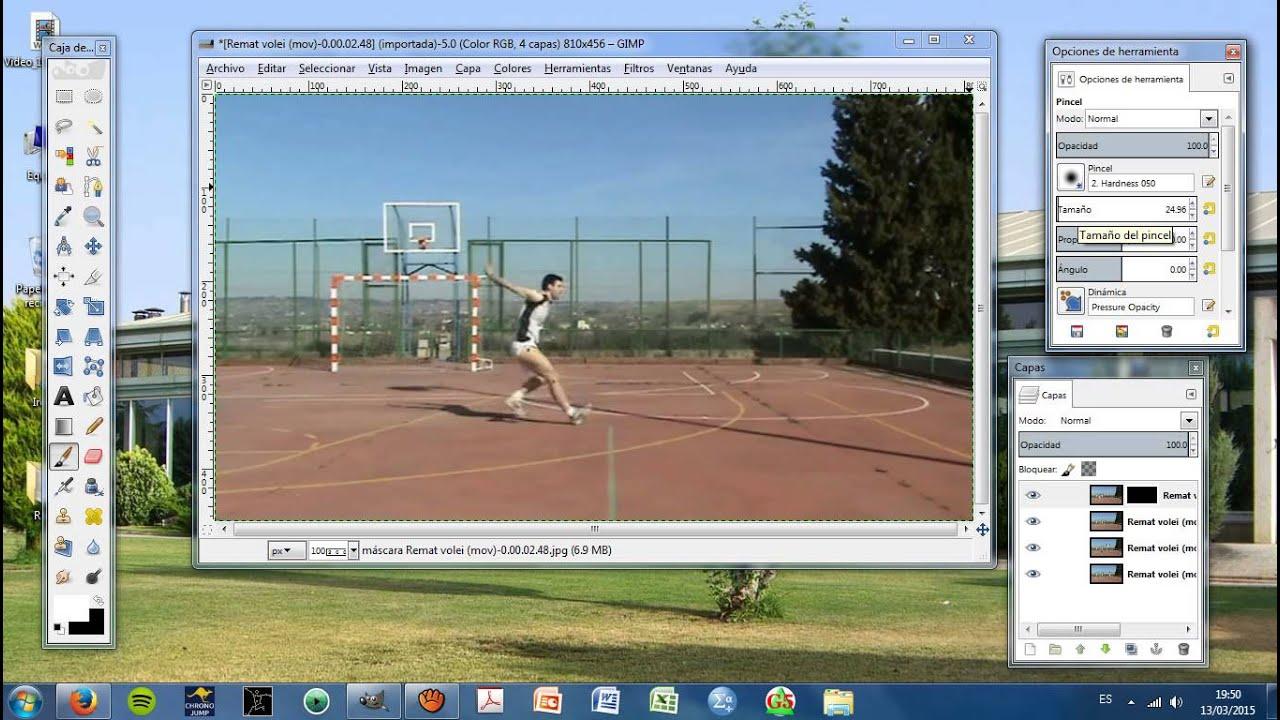
En GIMP, muchos filtros y herramientas de color (niveles, brillo-contraste, curvas, saturación, etc.) incluyen sus propios ajustes preestablecidos. Es decir, puedes guardar un conjunto de valores para esa herramienta concreta y reutilizarlo más tarde sobre cualquier imagen.
Lo que no existe de forma nativa es un sistema tipo “preset global” donde, con un único clic, se apliquen a la vez cambios de brillo, contraste, saturación, enfoque y cualquier otro parámetro como si fuera un estilo fotográfico completo. Eso se parece más a los estilos de Lightroom o algunos plugins comerciales, y GIMP no lo integra tal cual en el núcleo.
Aun así, la comunidad ha ido rellenando ese hueco. Mediante plugins de procesamiento por lotes y el sistema de scripts, es posible encadenar varias operaciones y guardarlas como conjunto de acciones reutilizable. De esta forma, te acercas bastante a la experiencia de “un preset – muchos cambios” sin necesidad de abandonar el software libre.
Si lo que necesitas es que el programa calcule automáticamente la mejor exposición o corrección para cada imagen basada en criterios como percentiles de luminancia o distribución de histograma, GIMP en sí no trae un módulo avanzado tipo “auto revelado lote a lote”. Sin embargo, combinando funciones automáticas (auto-niveles, auto-balance) con procesamiento batch o usando herramientas dedicadas como Darktable, puedes aproximarte mucho a ese flujo totalmente automatizado.
Procesamiento por lotes en GIMP: opciones y filosofía de trabajo
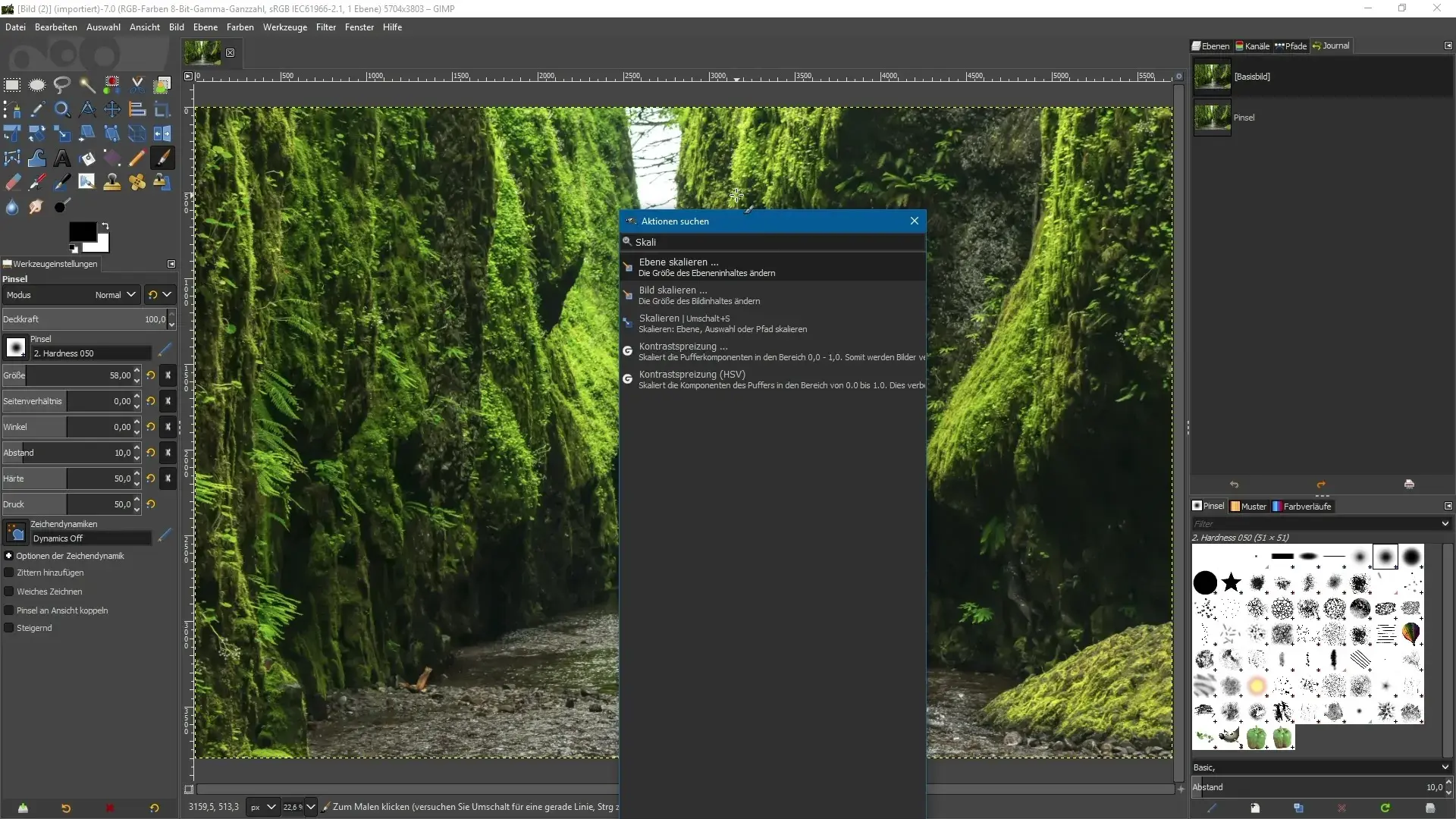
Por defecto, GIMP no trae un menú cómodo para edición batch, pero sí permite procesar imágenes en lote gracias a plugins externos. En la práctica, tienes tres enfoques principales para automatizar tareas:
Por un lado, puedes recurrir a plugins gráficos orientados a usuarios no técnicos, como BIMP y David’s Batch Processor (DBP), que añaden un cuadro de diálogo cómodo donde eliges archivos, defines acciones y ejecutas el lote sin tocar código.
Por otro, si te apetece rascar un poco más, GIMP soporta scripts en distintos lenguajes (Script-Fu, Python-Fu…). Con ellos puedes crear tus propios “presets globales” que llamen a varias operaciones de GIMP con determinados parámetros y los apliquen en serie a una carpeta entera.
Y si hablamos de automatización avanzada de exposición o correcciones según parámetros estadísticos, hay programas especializados como Darktable o herramientas de línea de comandos tipo ImageMagick. Son complementos perfectos para cuando GIMP se te queda corto en cuanto a ajustes automáticos inteligentes.
La idea clave es clara: GIMP no es solo un editor manual. Con las extensiones adecuadas, se convierte en una navaja suiza para procesar en masa las imágenes del aula, un reportaje de viaje, un archivo de escaneos o las fotos de tu blog, ahorrando una cantidad de tiempo brutal.
Plugin DBP: David’s Batch Processor para GIMP
Uno de los primeros complementos populares para esto fue David’s Batch Processor (DBP). Es un plugin sencillo pero muy práctico, pensado para quienes quieren un cuadro de diálogo directo con las operaciones más frecuentes sin complicarse con scripts.
DBP resulta especialmente útil en entornos educativos o para usuarios que manejan grandes colecciones de fotografías procedentes de cámaras digitales. Imagina una salida escolar o un proyecto de aula donde terminas con cientos de fotos gigantescas en resolución y peso: procesarlas de una en una es inviable.
Con DBP puedes cargar un conjunto de archivos, definir un redimensionado, elegir el formato de salida, asignar nombres nuevos y lanzar el procesamiento mientras te dedicas a otra cosa. No es tan visualmente rico como otros plugins modernos, pero sigue siendo una herramienta muy válida.
Además, aunque DBP nació como plugin para GIMP, algunas variantes se pueden usar como aplicación externa para edición masiva de imágenes, lo que amplía las posibilidades si quieres integrarlo en flujos de trabajo más complejos o scripts del sistema.
Instalación de DBP en GIMP para Windows
DBP no viene incluido en la instalación estándar de GIMP, así que el primer paso es descargar el archivo correspondiente y copiarlo en la carpeta de plugins del programa. El proceso, en Windows, suele ser así:
Primero descargas el paquete comprimido, típico dbp-1.1.8.zip (o la versión más reciente disponible en la web oficial de su autor). Tras descomprimirlo en una carpeta temporal, obtendrás el ejecutable dbp.exe, que es el propio plugin listo para usar.
A continuación, en GIMP, conviene localizar la ruta exacta donde se instalan los complementos. Desde el menú, vas a Editar > Preferencias, buscas el apartado de Carpetas > Plugins / Complementos y en el panel derecho verás la ruta real, algo del estilo C:\Archivos de programa\GIMP-2.0\lib\gimp\2.0\plug-ins.
Con esa ruta ya identificada, copias el archivo dbp.exe a esa carpeta de plugins y reinicias GIMP para que detecte el complemento. Cuando el programa vuelva a arrancar, en el menú Filtros o Extensiones aparecerá la nueva entrada de procesamiento por lotes asociada a DBP.
En muchas versiones “portables” de GIMP preparadas para cursos o centros educativos, DBP ya viene incorporado de fábrica, así que te ahorras el proceso de instalación. Pero si trabajas con otra versión, repetir estos pasos suele ser suficiente para tenerlo operativo.
Instalar y compilar DBP en Ubuntu y otras distribuciones Linux
Normalmente se descarga un paquete tipo dbpSrc-1-1-9.tgz desde la página del autor, se guarda en la carpeta personal y se descomprime con la opción habitual de “Extraer aquí”. El resultado es una carpeta con el código fuente, por ejemplo dbp-1.1.9, que contiene todo lo necesario para compilar el plugin.
Antes de lanzar la compilación, necesitas contar con un compilador C++ (g++) y las librerías de desarrollo de GIMP. En distribuciones basadas en Debian/Ubuntu, puedes usar el Gestor de paquetes Synaptic o la consola para instalar el paquete g++ y el metapaquete libgimp2.0-dev.
Una vez tengas todo, abres un terminal y te mueves a la carpeta del código con un cd dbp-1.1.9. Desde ahí ejecutas make para compilar y, si todo va bien, make install para instalar definitivamente el plugin en las rutas de GIMP. Cerrando el terminal y reiniciando GIMP, deberías ver ya el nuevo menú de procesamiento por lotes.
El procedimiento puede cambiar ligeramente según la distribución, pero la idea general se mantiene: descargar fuente, instalar compilador y librerías, compilar y registrar el plugin en GIMP. Es un poco más friki, pero te permite aprovechar DBP en entornos Linux sin mayores problemas.
Conversión de imágenes por lotes con DBP paso a paso
Una vez instalado DBP, en el menú de GIMP verás una entrada similar a Filtros > Batch Process o Extensiones > Procesamiento por lotes. Al seleccionarla, se abre el cuadro de diálogo principal de David’s Batch Processor con varias pestañas.
El uso típico pasa por un caso muy habitual: tienes una carpeta llena de fotos de una zona concreta (por ejemplo Asturias), todas con las mismas dimensiones, y quieres crear versiones más pequeñas y ligeras para web o para entregarlas a los alumnos.
Lo primero es preparar el material: extraes el contenido de un archivo comprimido tipo gallery.zip en una carpeta llamada gallery, donde se almacenan todas las fotos originales, quizá a 800×533 píxeles o incluso resoluciones mucho mayores si vienen de la cámara.
Después abres GIMP y entras en el menú de DBP. El cuadro de diálogo se organiza en pestañas, siendo la primera la de Input (Entrada). Desde ahí, con el botón Add Files (Añadir archivos), seleccionas todas las imágenes de la carpeta gallery (puedes usar Mayús + clic para marcar desde la primera hasta la última de golpe).
Cuando confirmas con Abrir, verás la lista de archivos cargados en la pestaña Input. Si te equivocas o se cuela una foto que no quieres procesar, puedes eliminar elementos concretos con “Remove files” o vaciar todo con “Clear List”.
El siguiente paso suele ser configurar el redimensionado de las imágenes en la pestaña Resize. Aquí activas la casilla Enable y eliges entre dos modos: Relative (Relativa) o Absolute (Absoluta), dependiendo de si quieres escalado proporcional o un tamaño fijo.
El modo Relative es muy útil cuando quieres reducir todas las fotos, por ejemplo, al 50 % de su tamaño actual. Activando Keep Aspect (Mantener radio de aspecto) te aseguras de que la relación de ancho y alto no se deforma, y puedes indicar la escala en X e Y con valores como 0,50.
Si necesitas tamaños concretos, el modo Absolute te permite especificar un ancho (Width) y una altura (Height) en píxeles. DBP se encarga de redimensionar todas las imágenes a esas medidas, respetando o no la proporción según la configuración.
En la pestaña Rename (Renombrar) decides cómo se van a llamar los nuevos archivos. Por defecto, DBP suele guardar los resultados en la misma carpeta que el origen (“same as source”), lo que obliga a cambiar el nombre o añadir prefijos/sufijos para evitar sobrescribir las imágenes originales.
Por ejemplo, en el campo Add Prefix puedes escribir algo como tmb_ para que las miniaturas se llamen tmb_nombreoriginal.jpg. También puedes elegir una carpeta de destino distinta con Select Dir (Elegir carpeta) y dejar que mantenga los nombres originales por comodidad.
La pestaña Output (Salida) se encarga del formato final. Desde el desplegable Format eliges, por ejemplo, JPG si quieres optimizar para web o usos generales, y con el deslizador Quality (Calidad) ajustas el compromiso entre peso y fidelidad visual (una calidad entorno al 80 % suele ser suficiente para fotos de cámara sin que se note demasiado la compresión).
Antes de lanzar el proceso completo, tienes la opción de pulsar en Test (Probar) para ver el efecto sobre una sola imagen y asegurarte de que los parámetros son los que esperabas. Cuando estés conforme, sólo queda pulsar Start (Comenzar) y dejar que DBP haga su magia.
En cuestión de segundos o minutos, según la cantidad de imágenes, aparecerán en la carpeta destino los nuevos archivos con el redimensionado, formato y nombre definidos. Y tú te habrás ahorrado un buen rato de repetir siempre las mismas operaciones a mano.
BIMP: Batch Image Manipulation Plugin, el “todo en uno” moderno
Con las versiones más recientes de GIMP (a partir de la rama 2.8.x en adelante), muchos usuarios comenzaron a usar otra herramienta que, para muchos, ha desplazado a DBP: el plugin BIMP (Batch Image Manipulation Plugin). En algunas instalaciones aparece ya integrado o es muy sencillo añadirlo.
BIMP ofrece una interfaz muy cómoda y una lista de acciones predefinidas bastante más amplia y flexible que DBP. No solo te permite redimensionar, sino también recortar, voltear, ajustar color, añadir marcas de agua, convertir formatos, cambiar nombres con patrones avanzados y aplicar casi cualquier procedimiento de GIMP como parte de un lote.
Lo mejor es que todas estas acciones se combinan en una especie de “lista de tareas” que puedes guardar como conjunto (Set). Así creas tus propios pseudo-presets: un conjunto de pasos que repites constantemente (por ejemplo, preparar imágenes para un blog) y que puedes cargar y aplicar a cualquier nueva tanda de fotos sin recomponer la receta cada vez.
En un contexto de colegios, institutos o proyectos que generan muchas imágenes, BIMP viene como anillo al dedo. No hace falta ser experto en scripting: basta con ir añadiendo operaciones desde el botón Add, configurar parámetros y guardar ese “set” para reutilizarlo.
Cómo instalar BIMP y activarlo en GIMP
Para usar BIMP necesitas tener GIMP previamente instalado. En Windows es importante marcar, durante la instalación de GIMP, la opción de compatibilidad con plugins construidos para 32 bits, ya que algunos paquetes de BIMP se distribuyen todavía en ese formato.
Una vez tienes GIMP en marcha, descargas el instalador de BIMP desde su página oficial o desde el repositorio que lo distribuya para tu sistema. Normalmente es un instalador que detecta la ruta de GIMP y coloca los archivos del plugin en la carpeta correcta, por lo que el proceso es bastante transparente.
Tras concluir la instalación de BIMP, inicias o reinicias GIMP, y verás que aparece una nueva opción en el menú Archivo, normalmente con el nombre de Batch Image Manipulation o similar. Desde ahí se accede a toda la interfaz de procesamiento por lotes.
En Linux, según la distribución, puedes encontrar BIMP empaquetado en los repositorios o descargar una versión precompilada. En algunos casos será necesario copiar manualmente el archivo del plugin a la carpeta de complementos de GIMP, igual que con DBP, pero la filosofía es la misma: instalar, reiniciar y listo.
Procesar imágenes en lote con BIMP: flujo básico
El flujo de trabajo con BIMP se centra en tres grandes bloques: selección de imágenes, definición de acciones y elección de la salida. Una vez te acostumbras, preparar lotes es cuestión de un par de minutos.
Después de abrir GIMP, accedes a la opción Batch Image Manipulation en el menú. En la ventana de BIMP, lo primero que harás será agregar las imágenes que quieras procesar usando el botón dedicado a ello.
La selección es muy flexible: puedes añadir archivos individuales, carpetas completas o incluso todas las imágenes que ya tengas abiertas en GIMP. Esto resulta cómodo cuando has revisado manualmente unas cuantas y luego quieres aplicar una acción común a ese subconjunto.
Una vez elegidas las fuentes, indicas también la carpeta de salida donde se guardarán los resultados. Conviene usar un directorio distinto al original si no quieres pisar los archivos fuente, aunque BIMP también dispone de opciones de renombrado para evitar problemas de sobrescritura.
En la parte superior de la ventana verás un área donde se irán listando las acciones que añadas. Para empezar, pulsas en el botón Add (el icono con el símbolo “+”) y se despliega un menú con las operaciones disponibles.
Acciones típicas en BIMP: redimensionar, recortar, rotar y más
Entre las tareas más utilizadas está el cambio de tamaño. Al seleccionar la opción de redimensionar, se abre un cuadro donde puedes elegir reducción por porcentaje o por dimensiones absolutas, muy similar a cualquier herramienta de escalado de GIMP.
Por ejemplo, si quieres que todas las fotos se reduzcan al 90 % de su ancho actual, ajustas ese valor y activas la casilla para preservar la proporción en altura. Cuando confirmas con OK, la acción aparece en la zona de lista como un bloque configurado.
Además del escalado, BIMP permite cortar (crop), voltear, girar (rotate/flip) y realizar correcciones de color como brillo, contraste, saturación o incluso enfoques y desenfoques ligeros. Esta combinación es muy útil, por ejemplo, para enderezar fotos escaneadas de libros y ajustar su tamaño para un archivo digital.
Otra función muy demandada es añadir marcas de agua, tanto en forma de texto como de imagen. Puedes escribir el texto de la firma, elegir tipografía, tamaño, opacidad y posición, o bien seleccionar una imagen (el típico “logo mosca”) para insertarla automáticamente en una esquina de todas tus fotos.
No faltan tampoco las opciones para cambiar formato y compresión. Puedes convertir de PNG a JPG, ajustar la calidad para reducir el peso de los archivos y así optimizar la carga en web, o convertir un conjunto de imágenes pesadas en versiones ligeras sin perder demasiado detalle visual.
Y si te quedas corto con las acciones predefinidas, BIMP incluye un apartado de “Other GIMP procedure” que te da acceso a una cantidad enorme de procedimientos internos de GIMP. En la práctica, esto significa que puedes invocar casi cualquier filtro o ajuste de GIMP dentro del lote, convirtiendo BIMP en una herramienta tremendamente potente.
Renombrar archivos y patrones avanzados en BIMP
Además de modificar el contenido de las imágenes, BIMP destaca por su sistema de renombrado inteligente, especialmente útil cuando vas a generar muchas variantes de un mismo conjunto de fotos.
Al añadir la acción de renombrar con un patrón, se abre un cuadro donde puedes definir el nombre de salida con combinaciones de texto fijo y “caracteres mágicos” que BIMP sustituirá automáticamente.
Por ejemplo, el token $$ representa el nombre completo del archivo original, tal y como está en disco, lo que facilita conservar la referencia de qué imagen viene de cuál sin tener que reescribirlo a mano.
El símbolo ## se sustituye por un número incremental que empieza en 1 y se incrementa con cada imagen procesada. De esta forma puedes generar series del tipo foto-procesada-1.jpg, foto-procesada-2.jpg, … sin preocuparte de duplicados.
También existe el token @@, que corresponde a la fecha y hora en el momento del procesamiento. Es muy práctico si quieres que los nombres de archivo reflejen cuándo se generó la versión final para tenerlo controlado o para seguir un esquema de archivado rígido.
Combinando texto descriptivo con estos caracteres especiales, puedes montar nombres consistentes y muy informativos sin tener que renombrar después a mano. Y, por supuesto, es posible mezclar este renombrado con cambios de formato y compresión en el mismo lote.
Crear, guardar y reutilizar sets de acciones en BIMP
Una de las grandes bazas de BIMP frente a otras soluciones es la capacidad de guardar conjuntos completos de tareas como “sets” reutilizables. Esto se parece mucho, en la práctica, al concepto de preset o acción encadenada.
Imagina tu receta típica para las imágenes del blog: escalar al 40 %, añadir una marca de agua con tu logo, reducir el peso hasta un tamaño razonable y convertir al formato JPG con cierta calidad. En lugar de configurar todo esto cada vez, lo montas una sola vez en BIMP.
Cuando tengas todas las tareas añadidas en la ventana (Resize, Watermark, Change format, Rename, etc.), usas la opción “Save this set…” para guardar la configuración con un nombre identificable. A partir de ahí, puedes cargarla en el futuro con “Load set…” y aplicarla a cualquier nuevo grupo de imágenes en cuestión de segundos.
Este sistema de sets no sólo te ahorra tiempo, sino que además garantiza consistencia en el tratamiento de las imágenes. Todas las fotos de una misma sección de tu web, de un curso o de una colección documental estarán procesadas con los mismos parámetros, algo que se nota mucho en el resultado final.
Si en algún momento cambian tus criterios (por ejemplo, decides usar una marca de agua distinta o variar la resolución de salida), solo tienes que ajustar el set y guardarlo de nuevo. A partir de ese momento, todos tus nuevos lotes se adaptarán al nuevo estándar sin esfuerzo.
Otras formas de edición masiva: scripts, Bash y herramientas externas
Aunque BIMP y DBP cubren la mayoría de necesidades, hay usuarios que prefieren automatizar aún más el proceso utilizando scripts a nivel de sistema. Es el caso de quienes acaban creando scripts en Bash para añadir marcas de agua o convertir formatos sin siquiera abrir GIMP.
Esta aproximación suele combinar GIMP, ImageMagick y otras utilidades de línea de comandos. Por ejemplo, puedes tener un script que recorra una carpeta, aplique una imagen como marca de agua en una esquina, optimice la compresión y guarde las copias en otra carpeta, todo ello desde la terminal.
Por otro lado, para ajustes de exposición y color más inteligentes, existen aplicaciones específicas como Darktable, que ofrece un módulo de “Lighttable” pensado precisamente para procesar en lote muchas fotografías con parámetros automáticos basados en análisis del histograma, percentiles de luminancia y otros criterios avanzados.
Si tu prioridad es que cada foto reciba un ajuste de exposición calculado automáticamente (por ejemplo, igualar el brillo medio o llevar cierto rango de píxeles a un nivel concreto), quizá te compense revelar primero el lote en Darktable y luego rematar detalles en GIMP o BIMP para cosas como marcas de agua y redimensión.
En cualquier caso, lo importante es entender que GIMP no está aislado: se integra bien en flujos con otras herramientas libres, y puedes combinarlo con tus propios scripts para conseguir una automatización casi total si así lo deseas.
Con todas estas piezas sobre la mesa, resulta bastante fácil montar un sistema en el que, cada vez que tengas una carpeta repleta de fotos, solo tengas que lanzar un preset de BIMP o un script, y dejar que el ordenador se encargue de todo mientras tú te ocupas de lo realmente creativo.

Redactor apasionado del mundo de los bytes y la tecnología en general. Me encanta compartir mis conocimientos a través de la escritura, y eso es lo que haré en este blog, mostrarte todo lo más interesante sobre gadgets, software, hardware, tendencias tecnológicas, y más. Mi objetivo es ayudarte a navegar por el mundo digital de forma sencilla y entretenida.