- PowerToys añade utilidades avanzadas a Windows para crear y gestionar accesos directos globales sin tocar el registro.
- La Guía de métodos abreviados muestra y personaliza atajos basados en la tecla Windows mediante una superposición configurable.
- Keyboard Manager permite reasignar teclas para crear atajos multimedia globales o combinaciones personalizadas para cualquier aplicación.
- La configuración declarativa con DSC y WinGet facilita desplegar las mismas preferencias de PowerToys en múltiples equipos.
Si usas Windows a diario, seguramente ya sospechas que estás desaprovechando muchos atajos de teclado. Con PowerToys puedes ir un paso más allá y crear accesos directos globales, superposiciones de ayuda y automatizaciones que no vienen de serie en el sistema. El resultado es un Windows mucho más cómodo, rápido y adaptado a tu forma de trabajar.
En este artículo vamos a ver en profundidad cómo funcionan los accesos directos globales con PowerToys, qué papel juega la Guía de métodos abreviados, cómo se configura, y cómo se integran estas funciones con el resto de utilidades del paquete. Además, verás ejemplos prácticos como usar el Administrador de teclado para crear atajos multimedia globales para Spotify cuando tu teclado no tiene teclas dedicadas.
Qué es PowerToys y por qué importa para los accesos directos globales
Microsoft PowerToys es un conjunto oficial de utilidades avanzadas para Windows 10 y Windows 11 pensado para usuarios que quieren exprimir el sistema y personalizar Windows con ThisIsWin11 sin meterse a hacer barbaridades en el registro. No viene preinstalado: tienes que descargarlo e instalarlo por tu cuenta, pero a cambio obtienes un montón de herramientas para personalizar el comportamiento de Windows.
La idea detrás de PowerToys es muy clara: añadir funciones que el Windows estándar no ofrece, como organizadores de ventanas avanzados, renombrado masivo, extractores de texto, lanzadores rápidos o, lo que nos interesa aquí, gestión potente de atajos de teclado y accesos directos globales. Todo ello manteniendo la estabilidad del sistema, sin tener que tocar ajustes delicados.
Estos “juguetes de poder” no son nuevos. Ya existían en la era de Windows 95 y Windows XP, se perdieron por el camino y resucitaron en 2019 como proyecto de código abierto, primero para Windows 10 y, desde entonces, evolucionando también para Windows 11. Hoy son una de las formas más limpias de tunear el sistema de forma avanzada.
El gran punto fuerte de PowerToys para nuestro tema es que varias de sus utilidades se centran en atajos de teclado, teclas Windows, superposiciones de ayuda y reasignación de teclas. Esto permite crear accesos directos globales que funcionen sobre cualquier aplicación, sin necesidad de que esa app los soporte por sí misma.
Guía de métodos abreviados de teclado: la base de los accesos directos globales
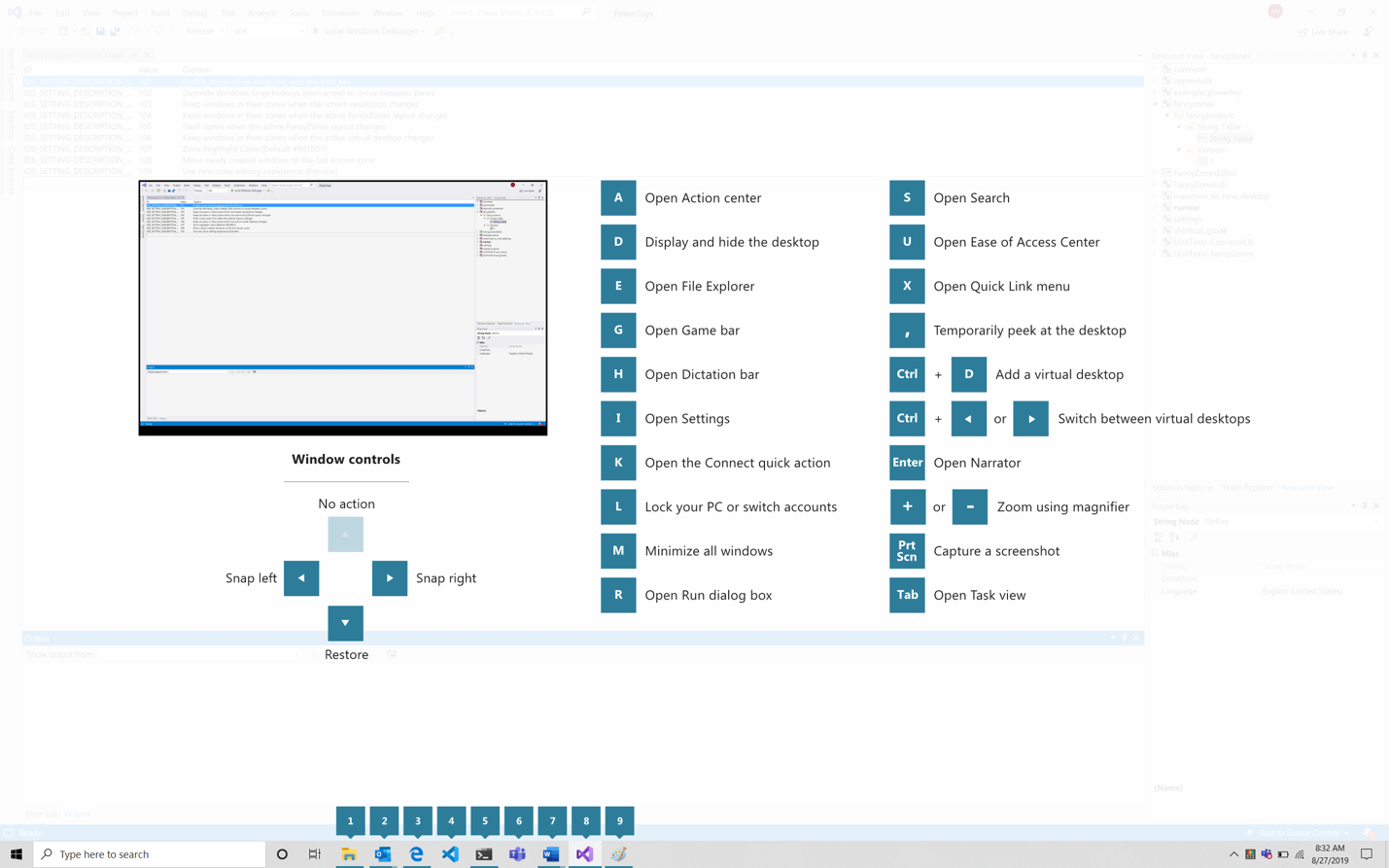
Dentro de PowerToys, la utilidad llamada Guía de métodos abreviados de teclado (ShortcutGuide) es el corazón de los accesos directos globales de Windows basados en la tecla Windows. Su objetivo es simple: mostrarte en pantalla, de forma superpuesta, todos los atajos más importantes que usan la tecla ⊞ Win.
Para activar esta guía se puede usar un comportamiento heredado: mantener pulsada la tecla Windows durante un tiempo configurable en la propia app de PowerToys. Por defecto, el retardo es de unos 900 ms, pero puedes ajustar esa duración para que la guía aparezca antes o después, según te resulte más cómodo.
Cuando se muestra la superposición, verás una lista visual de atajos que usan la tecla Windows: combinaciones generales, accesos para mover y ajustar ventanas, comandos del sistema y accesos directos relacionados con la barra de tareas, entre otros.
Lo mejor es que puedes seguir usando los atajos mientras la guía está en pantalla. Si pulsas Win + Flechas para mover una ventana, Win + número para lanzar un icono de la barra de tareas o cualquier otro atajo global, el resultado se verá reflejado tanto en el sistema como en la propia guía, lo que ayuda mucho a aprenderlos de memoria.
La superposición desaparece en cuanto repites la combinación de activación (por ejemplo, al soltar o volver a pulsar la tecla Windows si usas el comportamiento clásico). Si simplemente pulsas brevemente la tecla Windows sin mantenerla, se mostrará el menú Inicio, tal y como hace Windows por defecto.
Opciones de configuración de la Guía de métodos abreviados
La utilidad ShortcutGuide se configura desde el panel principal de PowerToys, donde puedes ajustar cómo y cuándo se muestra la superposición, así como su aspecto visual y su comportamiento en determinadas aplicaciones.
En la sección de configuración de esta herramienta, encontrarás las siguientes opciones clave:
- Enabled: estado de activación de la Guía de métodos abreviados. Si lo desactivas, la superposición dejará de aparecer aunque mantengas pulsada la tecla Windows o uses el atajo asignado.
- OpenShortcutGuide: atajo de teclado personalizable para abrir la guía, más allá del comportamiento de mantener la tecla Windows. Permite usar una combinación alternativa que no interfiera con tus hábitos.
- OverlayOpacity: nivel de opacidad del fondo de la superposición en porcentaje, lo que te permite oscurecer más o menos el escritorio mientras ves los atajos.
- UseLegacyPressWinKeyBehavior: activa o desactiva el comportamiento heredado de abrir la guía manteniendo pulsada la tecla Windows, muy útil si quieres evitar conflictos con otras herramientas.
- PressTimeForGlobalWindowsShortcuts: duración, en milisegundos, que debes mantener pulsada la tecla Windows antes de que se muestren los accesos directos globales del sistema.
- PressTimeForTaskbarIconShortcuts: tiempo que debe pasar para que la guía muestre concretamente los atajos relacionados con los iconos de la barra de tareas.
- Tema: selección del tema visual que se aplicará a la guía (claro, oscuro u opciones basadas en el sistema).
- DisabledApps: listado de aplicaciones en las que se desactivará la guía cuando estén en primer plano, útil para evitar interferencias con juegos o programas de pantalla completa sensibles.
Gracias a estas opciones puedes adaptar el equilibrio entre accesibilidad y no estorbar en momentos críticos, algo clave si trabajas con videojuegos, herramientas de edición o aplicaciones de pantalla completa donde no quieres que aparezcan overlays.
Instalar y desplegar PowerToys de forma tradicional y automatizada
Para empezar a aprovechar los accesos directos globales y el resto de utilidades, primero necesitas instalar PowerToys en tu equipo. El método sencillo es descargar el instalador desde la página oficial del proyecto en GitHub, en la sección de versiones, y elegir el ejecutable adecuado (en la mayoría de casos, el paquete x64).
Una vez descargado el archivo PowerToysSetup, solo tienes que ejecutarlo, aceptar la licencia y seguir los pasos del asistente. Durante la instalación se te pedirán permisos de administrador, y el proceso puede tardar unos minutos en completar la copia y registro de todas las utilidades.
Tras la instalación, verás el icono de PowerToys en el área de notificaciones de la barra de tareas. Desde ahí podrás abrir la ventana de configuración general, donde aparecerá una lista de todas las utilidades disponibles en el panel izquierdo, con su configuración específica en la zona central al seleccionar cada una.
En la pestaña “General” es muy recomendable mantener activadas las actualizaciones automáticas, de forma que siempre tengas las últimas correcciones, mejoras y nuevas herramientas sin tener que estar pendiente de descargar nuevas versiones manualmente.
Si quieres ir un paso más allá y automatizar instalaciones en varios equipos, PowerToys incluye un módulo de Desired State Configuration (DSC) para PowerShell, llamado Microsoft.PowerToys.Configure, que se integra con archivos de configuración de WinGet. Gracias a este recurso puedes instalar y configurar PowerToys de manera declarativa.
Automatizar configuración de PowerToys con DSC y WinGet
El recurso Microsoft.PowerToys.Configure te permite configurar accesos directos para automatizar flujos de trabajo en un solo archivo. Luego, con un simple comando de WinGet, aplicas esa configuración en uno o varios equipos, manteniendo todo versionado y repetible.
Con este recurso puedes:
- Instalar y configurar PowerToys desde un único archivo de configuración, sin pasos manuales repetitivos.
- Declarar la configuración deseada de cada utilidad, desde atajos de teclado hasta temas y comportamientos.
- Controlar la versión del conjunto de ajustes, ideal para entornos profesionales o de laboratorio.
- Aplicar una configuración coherente en varias máquinas sin olvidarte de nada.
- Integrarte con flujos de trabajo de PowerShell DSC que ya tengas montados.
Para usar este enfoque necesitas cumplir algunos prerrequisitos: PowerShell 7.2 o superior para tener compatibilidad con DSC v2, el módulo PSDesiredStateConfiguration 2.0.7 o posterior, una versión de WinGet a partir de la 1.6.2631 que soporte archivos de configuración, y PowerToys instalado (puede ser a través de WinGet o del propio instalador).
El módulo DSC de PowerToys se instala automáticamente junto con la aplicación. Su ubicación concreta depende de si has instalado PowerToys a nivel de usuario o en todo el sistema:
- Instalación por usuario:
%USERPROFILE%\Documents\PowerShell\Modules\Microsoft.PowerToys.Configure - Instalación para todo el equipo:
%ProgramFiles%\WindowsPowerShell\Modules\Microsoft.PowerToys.Configure
Si quieres probar el recurso de forma directa, tienes la opción de invocarlo desde PowerShell con Invoke-DscResource, indicando el nombre del recurso, el método (por ejemplo, Set) y las propiedades de configuración que quieras aplicar a las diferentes utilidades.
No obstante, el enfoque recomendado es usar archivos de configuración de WinGet en formato YAML. En ellos declaras, por ejemplo, que se instale PowerToys desde el repositorio oficial y, a continuación, que se aplique una serie de opciones como desactivar la Guía de métodos abreviados, ajustar la opacidad de la superposición o activar FancyZones con un atajo concreto. Luego solo tienes que ejecutar winget configure .\configuration.dsc.yaml para que se descargue la versión correspondiente de PowerToys y se apliquen todas las preferencias.
Ejemplos de configuración avanzada con DSC: FancyZones, utilidades múltiples y versiones específicas
En el repositorio de PowerToys puedes encontrar ejemplos de archivos DSC muy útiles para tomar como base. Por ejemplo, uno de ellos muestra cómo habilitar y ajustar la utilidad FancyZones:
En ese escenario se declara el recurso Microsoft.PowerToys.Configure/PowerToysConfigure y se establecen propiedades como FancyZones.Enabled para activarlo, FancyzonesShiftDrag para permitir activar las zonas al arrastrar manteniendo Mayús, o FancyzonesOverrideSnapHotkeys para sustituir el comportamiento estándar de Win + Flechas por la lógica de zonas de PowerToys.
Otro ejemplo muestra cómo configurar varias utilidades a la vez en un único bloque: ajustes generales (como arrancar con Windows o elegir tema oscuro), habilitar el Selector de colores con un atajo concreto, activar PowerRename con listas de elementos usados recientemente, o dejar Awake en modo indefinido para mantener el equipo despierto sin tocar la configuración de energía de Windows.
También es posible fijar que WinGet instale una versión específica de PowerToys (por ejemplo, la 0.95.0) y, a continuación, aplicar una configuración concreta. Imagínate que quieres AlwaysOnTop con un atajo personalizado, un marco de cierto grosor y color, y con esquinas redondeadas, todo ello perfectamente repetible en diferentes máquinas con el mismo archivo.
Este enfoque es ideal si trabajas en entornos corporativos o educativos, donde te interesa que todos los equipos compartan la misma configuración de atajos y utilidades, incluyendo la Guía de métodos abreviados y otros accesos directos globales clave.
Opciones de configuración por utilidad: atajos, ventanas, ratón y más
Además de la Guía de métodos abreviados, PowerToys ofrece un buen número de utilidades que se integran con accesos directos globales. Cada módulo tiene su propia sección de opciones, muchas de ellas accesibles vía DSC y también desde la interfaz gráfica.
Algunas de las utilidades más relevantes para trabajar con atajos y productividad son:
- AlwaysOnTop: permite fijar cualquier ventana para que se mantenga siempre en primer plano mediante un atajo configurable. Dispone de opciones como marco visual alrededor de la ventana, grosor y color del borde, opacidad, sonidos al anclar y listas de aplicaciones excluidas.
- Awake: mantiene el equipo o la pantalla activa según el modo elegido (pasivo, indefinido, temporizado o con fecha de expiración), con la opción de conservar la pantalla encendida y parámetros como horas, minutos o fecha concreta.
- ColorPicker (Selector de colores): lanza un selector de color global por atajo, con formato de color predeterminado (por ejemplo, HEX), modo de activación (abrir editor, abrir picker y luego editor, etc.) y opción de mostrar el nombre del color.
- CropAndLock (Recortar y bloquear): permite recortar ventanas en versiones reducidas o miniaturas mediante atajos de teclado dedicados para reparent y thumbnail.
- FancyZones: un completo gestor de zonas para organizar ventanas, con atajos para abrir el editor, moverse entre zonas, cambiar el diseño rápidamente, modificar opacidad, colores de resaltado, exclusiones de aplicaciones y más.
- FileLocksmith: añade al menú contextual la opción de ver qué procesos están bloqueando un archivo o carpeta, con la opción de aparecer solo en el menú extendido.
- FindMyMouse: resalta la posición del ratón mediante efecto de foco cuando se activa por atajo o por “sacudida” del ratón, con parámetros de distancia mínima, intervalos de tiempo, color de fondo, radio del foco y lista de apps excluidas.
- Hosts y Variables de entorno: editores amigables para el archivo hosts y variables de entorno, con opción de ejecutarse como administrador, mostrar avisos de inicio, manejar duplicados y elegir codificación.
- ImageResizer: añade al menú contextual la posibilidad de redimensionar imágenes con distintos perfiles, controlando opciones como sobreescritura, calidad JPEG, compresión TIFF, etc.
- KeyboardManager: el módulo clave para reasignar teclas y atajos. Permite mapear una tecla en otra o convertir combinaciones en otras combinaciones, lo que abre la puerta a crear accesos directos globales incluso para apps que no los soportan.
- MeasureTool (Regla en pantalla): herramienta para medir distancias en píxeles, con atajo de activación, algoritmos de detección de bordes y opciones visuales para la cruz de medida.
- Mouse utilities (MouseHighlighter, MouseJump, MousePointerCrosshairs, etc.): añaden atajos para resaltar clics, saltar el cursor entre zonas de la pantalla, dibujar cruces alrededor del puntero y otras ayudas visuales, todas configurables en color, tamaño, opacidad y comportamiento.
- MouseWithoutBorders: permite controlar varias máquinas con un solo teclado y ratón, con ajustes de portapapeles compartido, transferencia de ficheros, bloqueo en esquinas, atajos para cambiar entre equipos y más.
- PastePlain: asigna un atajo para pegar texto sin formato en cualquier aplicación, muy útil para evitar que se arrastre el formato al copiar desde la web o documentos.
- Peek (Ojear): muestra una vista previa rápida de archivos mediante un atajo global, con opciones para cerrar al perder el foco o forzar que siempre se ejecute sin elevación.
- PowerAccent (Acento rápido): alternativa para escribir caracteres acentuados cuando el teclado no los soporta de forma directa, con distintas teclas de activación, tiempos de entrada, conjunto de caracteres, exclusiones y opciones para mostrar información Unicode.
- PowerLauncher (PowerToys Run): lanzador rápido que se abre con un atajo global configurable, con cantidad de ajustes: tema, posición de la ventana, tamaño de fuente, suavizado de entrada, número máximo de resultados, uso de Pinyin, generación de miniaturas y configuración detallada de plugins (palabras clave de acción, pesos, habilitar/deshabilitar etc.).
- PowerOcr (Extractor de texto): lanzado por atajo para capturar un área de la pantalla y extraer el texto mediante OCR, con posibilidad de definir el idioma preferido tal como está instalado en Windows.
- PowerPreview: extiende el Explorador de archivos con vistas previas y miniaturas para múltiples formatos (SVG, Markdown, código, PDF, G-code, STL, QOI, etc.) con amplio control de colores, modos de fondo y tamaños máximos.
- PowerRename: renombrador masivo, accesible desde el menú contextual, con historial de patrones y opciones para usar o no librerías específicas.
- RegistryPreview: visor avanzado para archivos .reg con opción de convertirlo en la app predeterminada de apertura.
- VideoConference (Silenciar videoconferencia): añade atajos globales para silenciar micrófono, cámara o ambos a la vez, modos de push-to-talk, selección de dispositivos, posición de la barra flotante, comportamientos en el arranque y superposición de imágenes sobre la cámara.
- GeneralSettings: sección donde se determina si PowerToys arranca con Windows, qué tema usa, si se muestran avisos cuando se ejecutan apps elevadas, si se descargan actualizaciones en segundo plano o si quieres recibir características experimentales.
Todo este ecosistema convierte a PowerToys en algo mucho más que un simple pack de herramientas sueltas. Es un entorno completo para redefinir cómo usas el teclado, el ratón y la ventana de comandos en tu día a día.
Idiomas disponibles y alcance de PowerToys
PowerToys está disponible en una amplia variedad de idiomas, entre ellos español, inglés, francés, alemán, italiano, portugués (y su variante brasileña), ruso, turco, ucraniano, árabe, chino simplificado y tradicional, japonés, coreano, persa, polaco, neerlandés, checo y hebreo.
Esto significa que, al configurar la Guía de métodos abreviados y el resto de utilidades, tendrás la interfaz adaptada a tu idioma, algo que se agradece si vas a pasar un buen rato ajustando atajos de teclado, temas, opacidades, listas de exclusión y otros parámetros finos.
Crear accesos directos globales con Keyboard Manager: ejemplo con Spotify
Una de las grandes ventajas de PowerToys es que te permite crear atajos globales incluso para aplicaciones que no ofrecen esa opción. Un ejemplo muy claro es el caso de Spotify para Windows, cuya app nativa no dispone de atajos multimedia globales redefinibles, algo bastante llamativo a estas alturas.
Si usas un teclado sin teclas multimedia, puedes aprovechar el módulo Administrador de teclado (Keyboard Manager) de PowerToys para convertir teclas del teclado numérico en controles de reproducción que funcionarán aunque estés en otra ventana.
El proceso general es tan sencillo como instalar PowerToys en Windows 11, ir a la sección de Administrador de teclado y empezar a redefinir teclas o combinaciones. Allí puedes mapear, por ejemplo, la tecla Pausa a la función Play/Pause multimedia, o las teclas del numpad * y / a Pista siguiente y Pista anterior, respectivamente.
Una configuración típica que funciona muy bien para controlar Spotify sería:
- Reproducir/Pausa asignado a la tecla Pausa del teclado.
- Pista siguiente asignada a la tecla * del teclado numérico.
- Pista anterior asignada a la tecla / del teclado numérico.
- Subir volumen asignado a la tecla + del teclado numérico.
- Bajar volumen asignado a la tecla – del teclado numérico.
Con este mapeo, tu teclado estándar se convierte prácticamente en un panel de control multimedia global, sin depender de que Spotify (o cualquier otro reproductor) tenga atajos propios o de que tu teclado incluya teclas especiales. PowerToys intercepta esas teclas y las transforma en comandos multimedia reconocidos por el sistema, que luego se aplican a la aplicación que esté reproduciendo audio; para un control de audio por aplicación puedes usar EarTrumpet.
Este ejemplo ilustra muy bien cómo PowerToys se convierte en la capa que añade funciones modernas a aplicaciones que se han quedado cortas en cuanto a accesos directos globales, y cómo puedes diseñar una experiencia de uso a tu medida, incluso reutilizando teclas que casi nunca tocas.
Migración a la nueva generación de DSC de Microsoft
Si ya trabajas con el módulo Microsoft.PowerToys.Configure y estás pensando en dar el salto a la implementación más reciente de DSC de Microsoft, disponible a partir de ciertas versiones de PowerToys, te interesa saber que existe una vía de migración orientada a mejorar la modularidad y la robustez.
El enfoque de DSC de Microsoft introduce varias mejoras claras:
- Una herramienta independiente,
PowerToys.DSC.exe, que no depende de PowerShell para ejecutar las configuraciones. - Tipos de recursos individuales por utilidad, lo que hace más modular la gestión de ajustes (puedes tocar solo lo que te interesa sin arrastrar el resto).
- Esquemas JSON completos, con generación y validación incorporada, para no dejarte ningún campo obligatorio ni cometer errores de formato.
- Posibilidad de generar manifiestos de DSC y preparar el terreno para escenarios multiplataforma en los que algunas herramientas puedan evolucionar más allá de Windows clásico.
Si usas accesos directos globales con PowerToys en varios equipos, esta nueva aproximación a DSC te permite mantener aún mejor organizados tus archivos de configuración, documentar tus atajos, y asegurar que todo se aplica exactamente igual en distintos entornos.
En conjunto, PowerToys se ha convertido en una pieza clave para quienes quieren dominar Windows mediante atajos globales, superposiciones de ayuda y personalización avanzada. Entre la Guía de métodos abreviados, el Administrador de teclado, los módulos de ratón, las utilidades de ventanas y las capacidades de automatización con DSC y WinGet, tienes a tu alcance un abanico enorme de posibilidades para adaptar el sistema a tu forma de trabajar sin pegarte con el registro ni recurrir a soluciones poco fiables. También es posible aprender a crear accesos rápidos y macros en Windows si lo prefieres.

Redactor apasionado del mundo de los bytes y la tecnología en general. Me encanta compartir mis conocimientos a través de la escritura, y eso es lo que haré en este blog, mostrarte todo lo más interesante sobre gadgets, software, hardware, tendencias tecnológicas, y más. Mi objetivo es ayudarte a navegar por el mundo digital de forma sencilla y entretenida.