
Si acabas de aterrizar en el mundo de Linux, puede que te asalte la duda de si podrás ver tus pelis y series sin volverte loco con configuraciones raras. Durante mucho tiempo se ha dicho que el pingüino era un dolor de cabeza para el multimedia, pero la verdad es que hoy en día reproducir cualquier formato es pan comido si sabes qué herramientas instalar. Si vienes de otro sistema, existen guías sobre cómo migrar a Linux desde Windows 11 sin complicaciones.
Para que no te lleves sustos con el típico error de que un archivo no se puede decodificar, es fundamental entender que un vídeo no es solo un archivo, sino una mezcla de contenedores como MKV o MP4 y códecs específicos para el audio y la imagen. En este sentido, contar con el software adecuado es la diferencia entre disfrutar de una tarde de cine o pelearte con la terminal.
VLC Media Player: la navaja suiza del vídeo

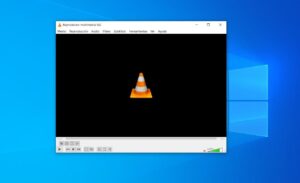
Cuando hablamos de versatilidad, VLC es el rey indiscutible. Este reproductor de código abierto, bajo licencia GPL, es famoso porque incluye la mayoría de los códecs de forma nativa gracias a la biblioteca libavcodec de FFmpeg. Esto significa que, en la mayoría de los casos, no necesitas instalar paquetes adicionales para ver archivos H.264, MPEG-2, WebM o WMV, e incluso puedes reproducir contenido HDR en VLC para obtener la mejor calidad visual.
- Capacidades brutales: No solo lee archivos locales, sino que gestiona discos, cámaras web y flujos de streaming sin pestañear.
- Personalización total: Puedes cambiarle el aspecto con pieles creadas por la comunidad o añadir extensiones para darle más potencia.
- Compatibilidad total: Al ser multiplataforma, funciona igual de bien en distribuciones basadas en Debian, Arch Linux, Fedora o incluso en Android e iOS.
Un detalle muy potente es que fue el pionero en Linux en soportar DVDs cifrados mediante DRM utilizando la biblioteca libdvdcss, lo que lo convierte en una herramienta profesional y gratuita, sin publicidad ni rastreadores molestos.
Alternativas potentes según tu perfil de usuario

Aunque VLC es el comodín fiable, existen otras opciones que pueden encajar mejor dependiendo de lo que busques. Por ejemplo, si eres un entusiasta del rendimiento y la calidad visual, MPV es la opción ganadora. Es un motor extremadamente eficiente que permite el uso de scripts en Lua para añadir funcionalidades avanzadas y ofrece una calidad de salida de vídeo superior.
Para quienes prefieren algo más visual y sencillo basado en MPV, tenemos Celluloid, que es básicamente una interfaz GTK+ muy ligera, ideal para ordenadores con pocos recursos. Por otro lado, si usas el entorno KDE Plasma, Haruna es la elección lógica, ya que se integra a la perfección con el escritorio y ofrece funciones como la vista previa al pasar el ratón por la barra de progreso.
Si lo que quieres es montar un auténtico cine en casa, Kodi es la solución. No es un simple reproductor, sino un centro multimedia completo con interfaz similar a Netflix, donde puedes organizar tu biblioteca con carátulas, sinopsis y manejarlo todo con un mando a distancia desde el sofá.

El quid de la cuestión: los códecs en Linux

A veces, incluso instalando el mejor reproductor, puedes encontrarte con que el vídeo no tiene audio o la imagen no carga. Esto pasa porque algunos códecs propietarios no vienen instalados por defecto debido a restricciones legales y de licencias en ciertos países.
En distribuciones como Ubuntu o Linux Mint, la solución es rapidísima ejecutando el comando sudo apt install ubuntu-restricted-extras. Este paquete instala de golpe el soporte para MP3, H.264 y fuentes de Microsoft, eliminando cualquier problema de compatibilidad. En Arch Linux, es recomendable evitar versiones inestables como vlc-git y optar por la versión oficial de los repositorios mediante pacman, asegurándose de listar las dependencias de un paquete para evitar errores de decodificación en formatos como el h264.
Optimización: Aceleración por hardware y subtítulos
Si sueles ver contenido en 4K o 1080p a 60 FPS, es vital que el reproductor utilice la aceleración por hardware. Esto permite que la GPU (ya sea NVIDIA, AMD o Intel) se encargue del trabajo pesado en lugar de la CPU, lo que reduce el consumo de energía y evita que el ordenador se caliente demasiado. Programas como Clapper, basado en GStreamer y GTK4, destacan precisamente por su integración nativa con la aceleración en entornos GNOME.
En cuanto a la experiencia de visionado, la gestión de subtítulos en Linux es impecable. Formatos como .srt, .ass o .sub se cargan automáticamente si el nombre del archivo coincide con el del vídeo. En VLC, puedes ajustar la sincronización al vuelo, cambiar el color, el tamaño y la posición de los textos para que no tapen la acción.
Tener una experiencia multimedia completa en Linux es hoy más sencillo que nunca. Basta con elegir entre la versatilidad de VLC, la potencia técnica de MPV o la organización de Kodi, asegurándose siempre de haber instalado los paquetes de códecs restringidos para que ningún formato se resista a ser reproducido con fluidez y calidad.


Redactor apasionado del mundo de los bytes y la tecnología en general. Me encanta compartir mis conocimientos a través de la escritura, y eso es lo que haré en este blog, mostrarte todo lo más interesante sobre gadgets, software, hardware, tendencias tecnológicas, y más. Mi objetivo es ayudarte a navegar por el mundo digital de forma sencilla y entretenida.