- Análisis visual del almacenamiento mediante herramientas especializadas para identificar carpetas que consumen más espacio.
- Uso de filtros avanzados en el Explorador de archivos y comandos de sistema para hallar ficheros gigantes.
- Implementación de estrategias de limpieza profunda, como la gestión de archivos duplicados y la optimización de la memoria virtual.
- Alternativas de almacenamiento externo y en la nube para liberar el disco local sin perder datos importantes.
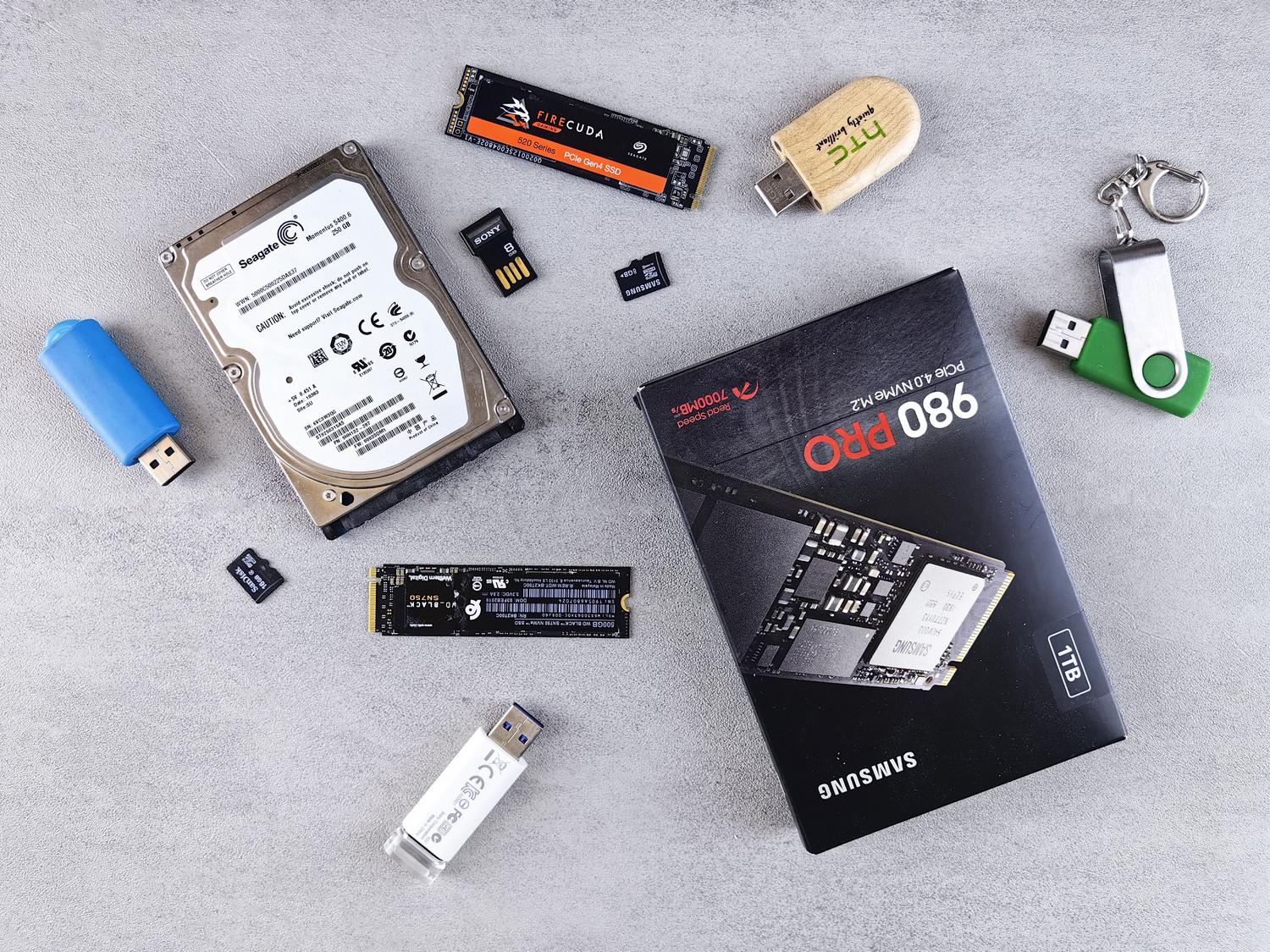
¿Te has dado cuenta de que, de repente, tu ordenador ha empezado a ir más lento y te sale el dichoso aviso de que te estás quedando sin espacio en el disco duro? Es algo supercomún; entre las fotos de alta resolución, los vídeos que bajamos y los juegos que hoy en día pesan una barbaridad, la capacidad de almacenamiento vuela. Lo peor es que, a veces, tenemos archivos repetidos por todo el equipo y ni nos enteramos, ocupando un sitio que podríamos aprovechar para otras cosas.
La buena noticia es que no hace falta ser un experto en informática para poner orden en el caos. Existen desde funciones integradas en Windows que nos salvan el culo en un momento, hasta programas gratuitos muy potentes que nos muestran gráficamente dónde está el problema. En este artículo vamos a desglosar todas las formas posibles de rastrear esos archivos gigantes y eliminar los duplicados para que tu PC vuelva a respirar.

El poder de WinDirStat para analizar tu disco

Si quieres ver de un vistazo qué es lo que más espacio te está robando, WinDirStat es una joya. Es una aplicación de código abierto y gratuita que analiza todo tu disco y te lo presenta de forma visual. Lo más chulo es que utiliza un mapa de bloques coloreados: cuanto más grande es el cuadrado, más espacio ocupa el archivo en tu disco. Si haces clic en un bloque, el programa te lleva directamente a la carpeta donde se encuentra ese archivo.
Para ponerlo en marcha, solo tienes que instalarlo desde su web oficial y seleccionar la unidad que quieres analizar. Ten paciencia, porque dependiendo de cuántos datos tengas, el escaneo puede tardar unos minutos (da tiempo a tomarse un café). Una vez terminado, verás un listado de carpetas ordenadas por tamaño y un panel a la derecha con las extensiones de archivo más comunes, lo que te permite saber si el problema son los vídeos (.mp4), las imágenes o archivos temporales.
Otras herramientas visuales: WizTree, SpaceSniffer y TreeSize

Aunque WinDirStat es un clásico, hay otras opciones que pueden resultarte más cómodas. Por ejemplo, WizTree es increíblemente rápido porque lee la tabla maestra de archivos del sistema, lo que hace que el análisis sea casi instantáneo, por lo que te recomendamos echar un vistazo a este tutorial completo de WizTree. Por otro lado, SpaceSniffer utiliza un sistema de Treemap interactivo que se va expandiendo a medida que navegas por las carpetas, dándote una percepción muy clara de la jerarquía de almacenamiento.
Si prefieres algo más sobrio y directo, TreeSize es una opción excelente. Te muestra una lista organizada donde puedes ver el porcentaje de espacio que consume cada subcarpeta. Es ideal para quienes no quieren mapas de colores y prefieren una visión general estructurada para decidir qué borrar o mover a un disco externo sin complicaciones.

Trucos para buscar archivos grandes sin instalar nada
Si no quieres bajar programas, el propio Explorador de Windows tiene sus trucos. Solo tienes que abrir cualquier carpeta (Win + E) y en el cuadro de búsqueda escribir tamaño:>100MB (o el valor que quieras). Esto filtrará automáticamente todo lo que pese más de esa cantidad. También puedes usar los filtros de la pestaña ‘Buscar’ y elegir opciones como Gigantesco o Enorme para dar con los culpables rápidamente.
Para los que se sienten más valientes con la consola de comandos, el Símbolo del sistema (CMD) es un aliado. Usando el comando dir /os puedes listar los archivos de menor a mayor tamaño. Si quieres que busque en todas las subcarpetas, añade el parámetro /s. Un truco pro es usar dir /os >listado.txt para exportar toda la lista a un archivo de texto y analizarla luego con calma en Excel.
Cómo lidiar con los archivos duplicados

Borrar archivos repetidos a mano es una misión imposible. Para esto, herramientas como AllDup son la solución. Este programa gratuito busca copias basándose en el nombre, la extensión o, lo más seguro, el contenido real del archivo (hash). Así te aseguras de que son exactamente el mismo archivo aunque tengan nombres distintos.
El proceso es sencillo: seleccionas las carpetas de origen y el programa hace el trabajo sucio. Al final, te presenta una lista de duplicados para que tú decidas cuál conservar y cuál eliminar, evitando así borrar por error algo importante del sistema.

Optimización avanzada del sistema para ganar gigas
Hay archivos invisibles que Windows crea y que ocupan un espacio brutal. Uno de ellos es el de hibernación (hiberfil.sys), que reserva un espacio equivalente a tu memoria RAM. Si no usas la hibernación, puedes desactivarla abriendo el CMD como administrador y escribiendo powercfg /h off, liberando así varios gigas de golpe.
También está la memoria virtual o archivo de paginación. Si tienes 16 GB de RAM o más, podrías reducir su tamaño o moverlo a una unidad secundaria desde la configuración avanzada del sistema. Eso sí, ten cuidado: si tienes poca RAM y desactivas esto, el PC puede volverse inestable o darte los famosos pantallazos azules.
Mantenimiento inteligente y almacenamiento externo
Para no volver a pasar por esto, lo ideal es activar el Sensor de almacenamiento de Windows. Esta función limpia automáticamente los archivos temporales y vacía la papelera cada cierto tiempo. Además, es muy recomendable revisar la carpeta de Descargas una vez al mes, ya que suele ser el vertedero donde acumulamos instaladores que ya no sirven para nada, similar a cuando decides limpiar aplicaciones que no usas en Windows.
Si tienes muchísimas fotos o vídeos que no usas a diario, lo más sensato es moverlos a un disco duro externo o usar servicios en la nube como Google Drive o OneDrive. Otra opción es comprimir carpetas antiguas usando programas como Bandizip, que es ligero y eficiente. Finalmente, no olvides usar el Liberador de espacio en disco para borrar las actualizaciones antiguas de Windows, que a veces dejan rastros de varios gigas innecesarios.
Mantener el disco duro optimizado requiere una combinación de herramientas de análisis visual como WinDirStat, el uso inteligente de filtros de búsqueda y una limpieza periódica de duplicados y archivos temporales. Al combinar la gestión de software especializado con trucos del sistema y el apoyo de almacenamientos externos o nubes, se logra un rendimiento fluido del equipo y se evita la saturación del almacenamiento local.


Redactor apasionado del mundo de los bytes y la tecnología en general. Me encanta compartir mis conocimientos a través de la escritura, y eso es lo que haré en este blog, mostrarte todo lo más interesante sobre gadgets, software, hardware, tendencias tecnológicas, y más. Mi objetivo es ayudarte a navegar por el mundo digital de forma sencilla y entretenida.