- El ecualizador integrado permite adaptar las frecuencias de graves, medios y agudos según el género musical o el hardware utilizado.
- El Modo Exclusivo en Windows es la clave para obtener la máxima fidelidad sonora al omitir el procesamiento del sistema operativo.
- La calidad del streaming y la desactivación de la normalización de audio impactan directamente en la pureza y el volumen de la salida.
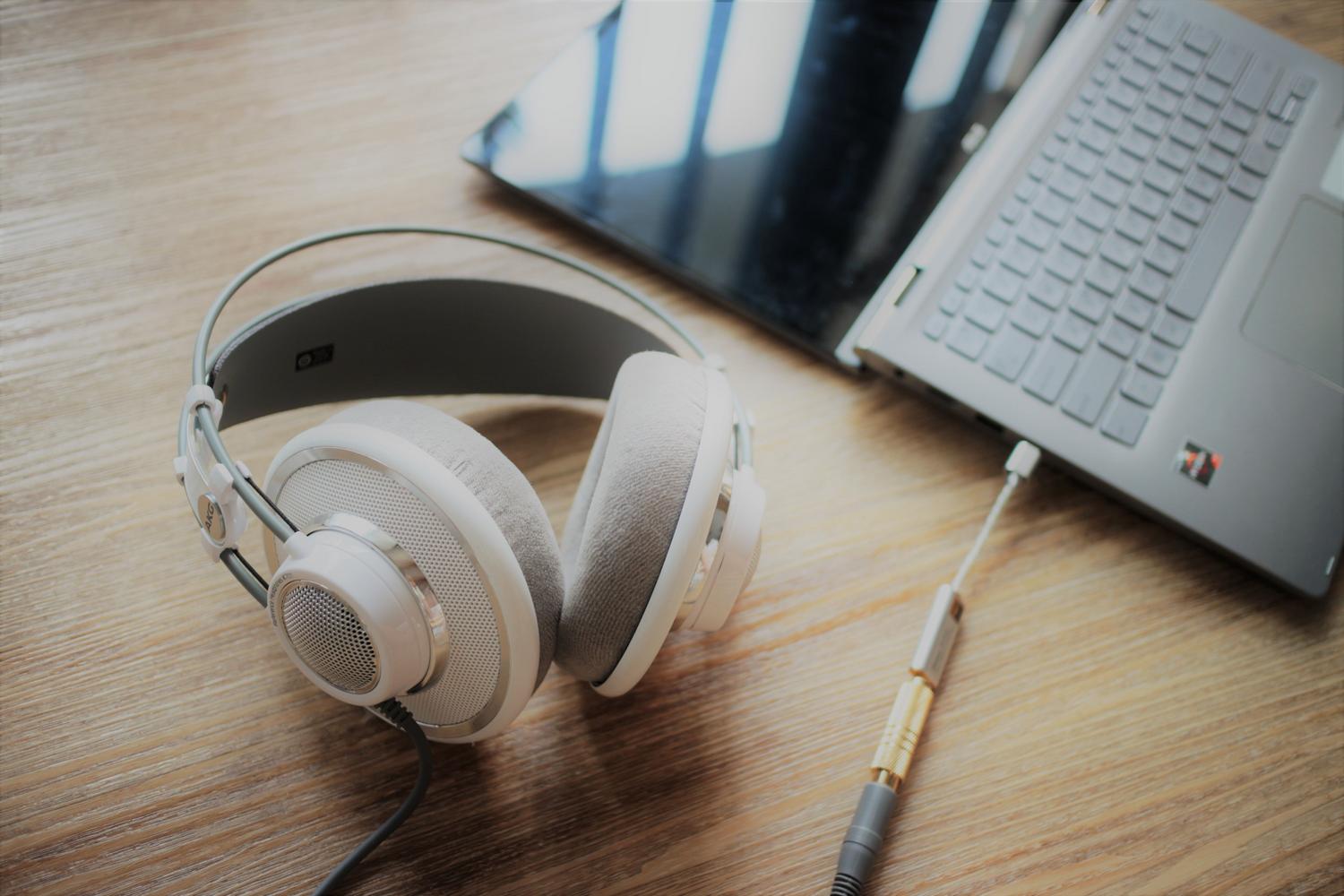
Si eres de los que no se conforman con que la música simplemente suene, sabrás que Spotify tiene un montón de trucos bajo la manga para mejorar la calidad sonora. No hace falta ser un ingeniero de sonido para dejar que tus canciones favoritas suenen como si estuvieras en un concierto, solo hace falta saber dónde tocar y qué ajustes priorizar para no saturar el ordenador.
Ajustar la salida de audio no es solo cuestión de subir el volumen, sino de equilibrar las frecuencias para que el equipo que uses, ya sean unos auriculares baratos o un DAC profesional, rinda al máximo. En este artículo vamos a desgranar paso a paso cómo dominar la ecualización y otros ajustes técnicos para que tu experiencia sea, sencillamente, brutal.

Dominando el ecualizador de Spotify
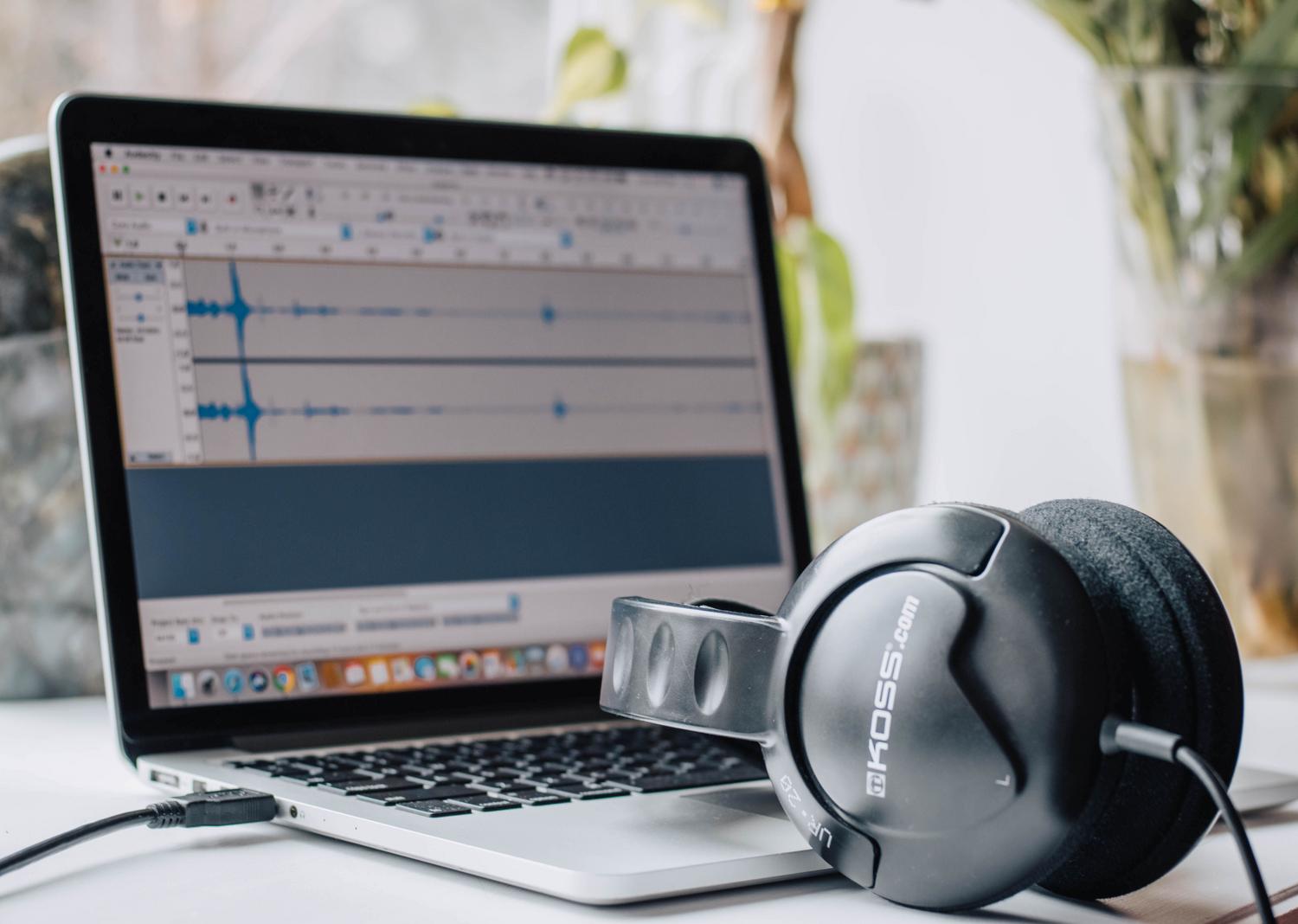
El ecualizador es básicamente una herramienta que nos deja jugar con las bandas de frecuencia. Al mover los deslizadores, podemos acentuar los graves para que el hip-hop pegue más fuerte o limpiar los agudos para que las voces en un podcast se entiendan perfectamente. En Windows y Mac, el proceso es muy directo: solo tienes que ir a tu foto de perfil, entrar en Configuración y bajar hasta la sección de Reproducción. Una vez ahí, activas el interruptor del Ecualizador y ya puedes empezar a experimentar.
Si no tienes ganas de andar probando niveles a ciegas, Spotify ofrece varios perfiles predefinidos que te salvan la vida. Por ejemplo, el modo Rock potencia las guitarras, mientras que el de Acústico busca una calidez más natural. Para quienes buscan algo más específico, existen configuraciones manuales muy útiles:
- Refuerzo de Bajos: Sube los 60 Hz (+6) y 150 Hz (+3), bajando los medios para que el bajo sea el protagonista.
- Claridad Vocal: Ideal para podcasts; se recomienda bajar los graves y subir los 1 kHz y 2,4 kHz para que la voz brille.
- Equilibrio Estándar: Un ajuste neutro que sube ligeramente los extremos para dar una sensación de amplitud sin deformar la canción.
Es importante tener en cuenta que, si tu tarjeta de sonido ya tiene un ecualizador propio, los cambios que hagas en Spotify podrían solaparse, afectando a cómo suenan otras aplicaciones del sistema.

El Modo Exclusivo: La joya de la corona para Windows
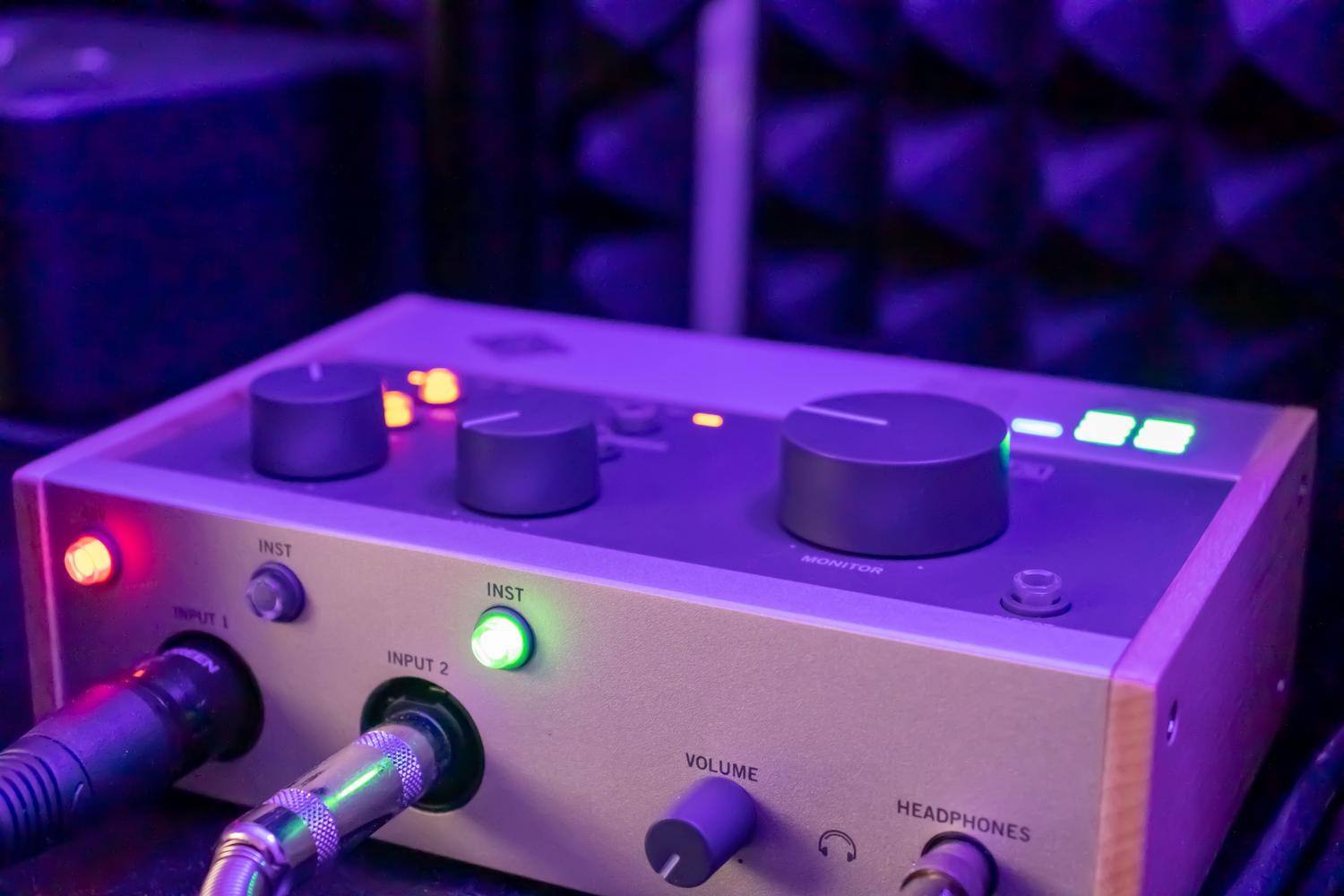
Para los melómanos que usan un DAC o interfaz de audio externa, Spotify tiene una función llamada Modo Exclusivo. Lo que hace es básicamente echar a todas las demás aplicaciones del camino y tomar el control total del dispositivo de audio. De esta forma, la música llega a tus oídos tal cual fue masterizada en el estudio, sin que Windows le meta mano al procesamiento.
Para activar esta maravilla, ve a Configuración, busca Reproducción y, en la salida de audio, elige tu dispositivo externo. Al marcar el modo exclusivo, notarás que el sonido es mucho más puro, aunque ten en cuenta que no oirás notificaciones ni sonidos de otras apps mientras esté activo. Para que este modo sea realmente efectivo, lo ideal es desactivar la normalización de volumen y el ecualizador, dejando que la señal fluya sin alteraciones.
Ajustes adicionales para un sonido impecable

No todo es ecualización. Hay otros parámetros que influyen en cómo percibimos la música. La normalización de audio intenta que todas las canciones suenen al mismo nivel, pero a veces esto provoca que algunas pistas pierdan potencia. Si buscas la máxima calidad, desactívala en el menú de Reproducción.
Otro punto crítico es la calidad del streaming. Puedes elegir entre niveles que van desde «Normal» hasta «Muy alta». Obviamente, la calidad más alta consume más datos y ancho de banda, pero la fidelidad del sonido es notablemente superior. Además, si notas que la aplicación va lenta, asegúrate de que la aceleración de hardware esté activada; esto descarga trabajo de la CPU y pasa la carga a la tarjeta gráfica, permitiéndote optimizar Spotify para un bajo consumo de recursos.

Para los que aman las transiciones perfectas, el crossfade es fundamental. Esta opción permite que una canción se funda con la siguiente, eliminando esos silencios incómodos entre temas. Puedes ajustar la duración del fundido a tu gusto para crear una experiencia de escucha continua, casi como si tuvieras a un DJ profesional pinchando tus listas, similar a los atajos para DJ casero en Spotify para Windows.
Optimización según el hardware
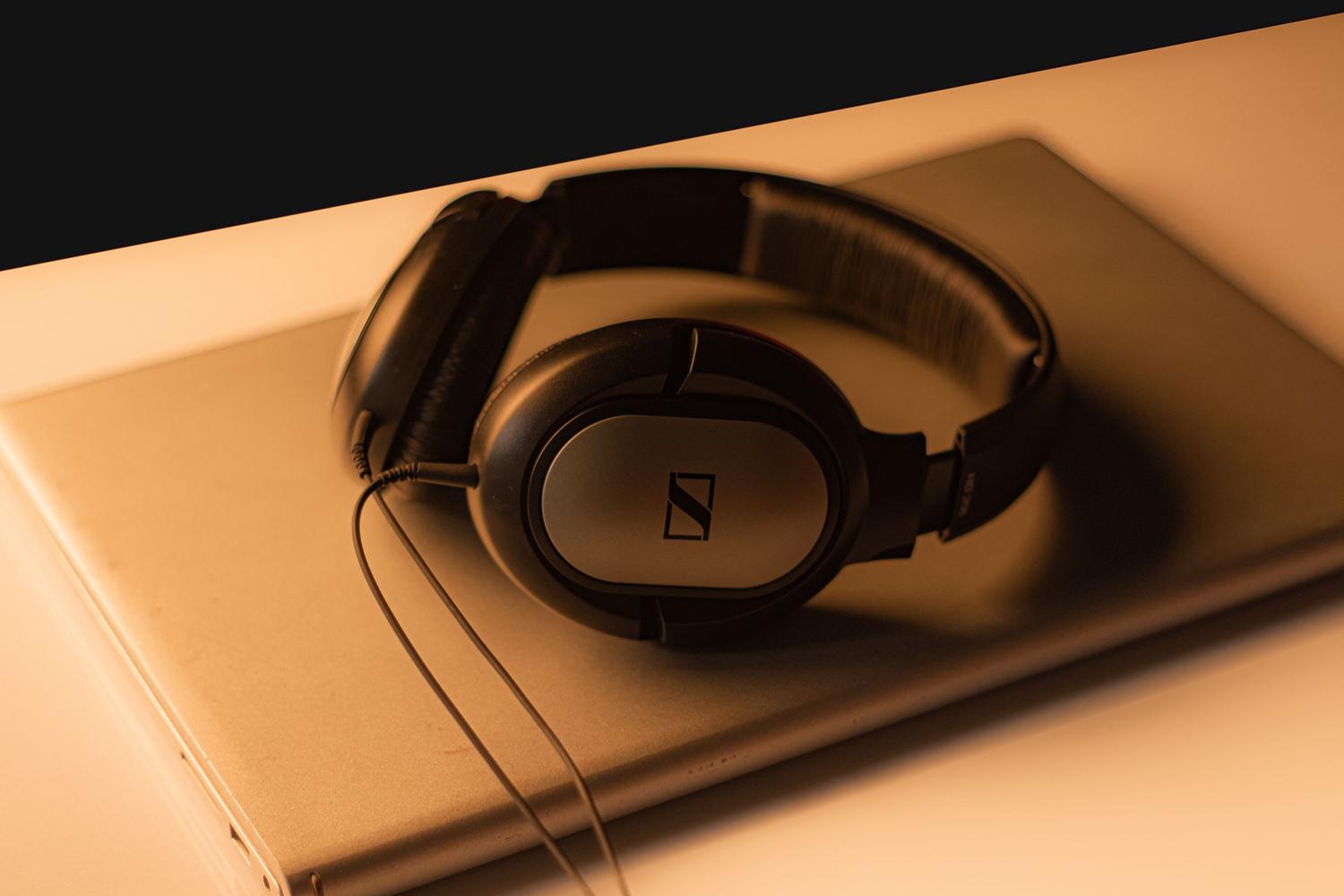
No es lo mismo escuchar música con unos altavoces integrados de portátil que con unos AirPods o auriculares de alta gama. Los AirPods, por ejemplo, suelen tener unos graves algo discretos, por lo que subir las bandas de 60Hz y 125Hz puede compensar esa falta de pegada. En cambio, si usas altavoces pequeños, Spotify tiene un preajuste específico que evita que el sonido se sature en las frecuencias bajas.
Si sientes que el volumen general es bajo, antes de instalar programas extra, comprueba que la normalización esté desactivada y que el volumen del sistema esté al máximo. Recuerda siempre seguir la regla del 60/60 (60% de volumen por 60 minutos) para proteger tu salud auditiva y evitar daños a largo plazo.
Lograr que Spotify suene perfecto en Windows depende de combinar una buena calidad de streaming con el uso inteligente del ecualizador y, si tienes el equipo adecuado, el modo exclusivo. Ajustando la normalización y optimizando el hardware según el género musical, transformas una escucha convencional en una experiencia de alta fidelidad sin necesidad de consumir recursos excesivos de tu ordenador.


Redactor apasionado del mundo de los bytes y la tecnología en general. Me encanta compartir mis conocimientos a través de la escritura, y eso es lo que haré en este blog, mostrarte todo lo más interesante sobre gadgets, software, hardware, tendencias tecnológicas, y más. Mi objetivo es ayudarte a navegar por el mundo digital de forma sencilla y entretenida.