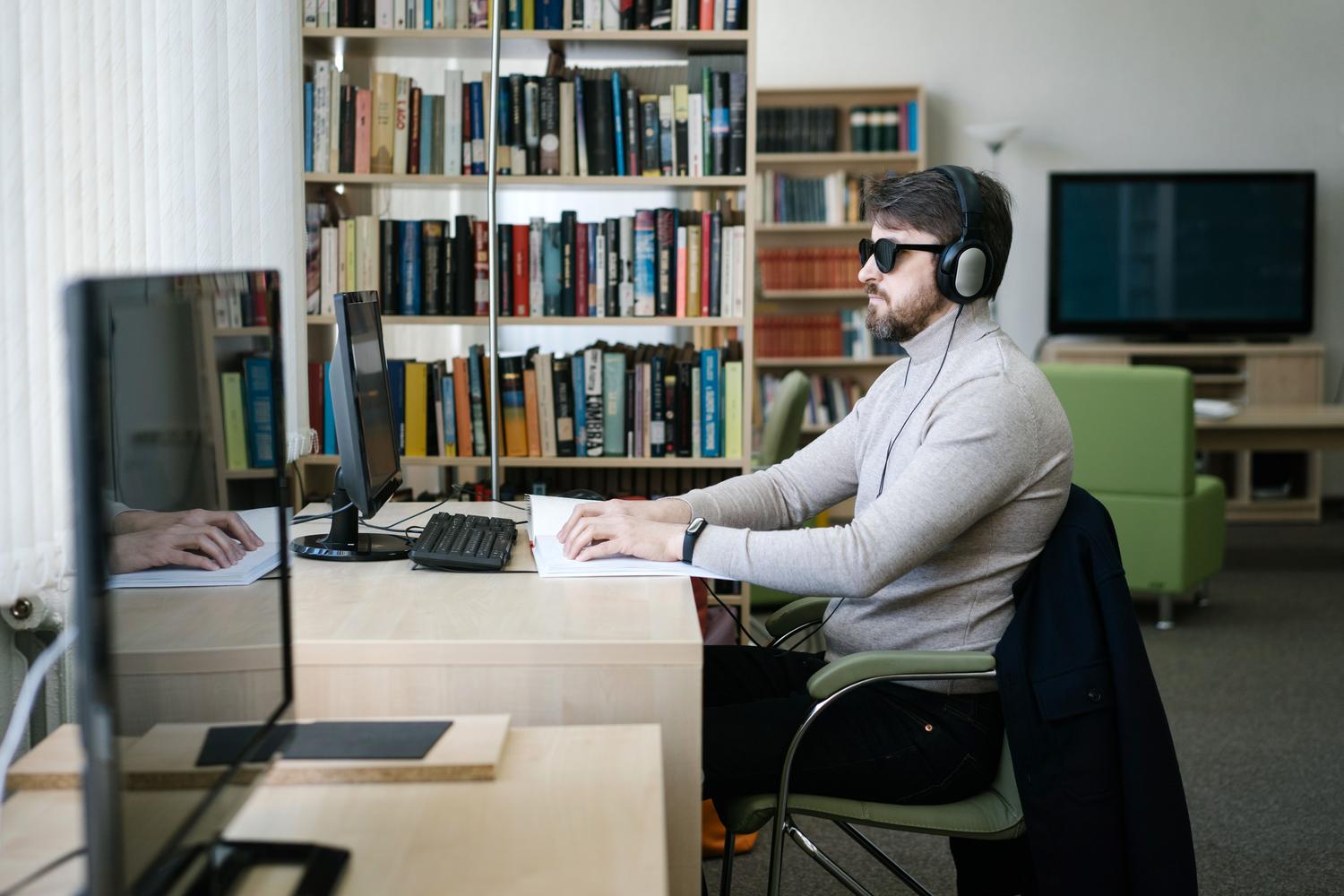
Si sientes que la pantalla de tu Mac se te queda pequeña o que los colores no te ayudan a distinguir bien lo que hay en el monitor, no te preocupes, que Apple tiene un arsenal de herramientas para que nadie se quede fuera. La verdad es que macOS es una pasada en cuanto a adaptabilidad sensorial, permitiendo que cualquier persona, independientemente de su capacidad visual, pueda darle caña al ordenador sin complicaciones.
No se trata solo de poner la letra más grande, sino de crear un entorno digital personalizado que se ajuste a lo que tú necesitas. Desde cambiar el color del ratón para no perderlo de vista hasta que el Mac te lea los documentos en voz alta, las opciones son muchísimas y, lo mejor de todo, es que están integradas en el sistema, así que no tienes que instalar programas raros para empezar a mejorar tu experiencia.

Dominando el Zoom y la ampliación de pantalla

La función Zoom es, posiblemente, el salvavidas de muchos usuarios. Te permite ampliar el contenido visible hasta 40 veces, asegurando que el rendimiento del sistema no decaiga gracias al motor de imágenes Quartz. Tienes dos modos principales: la pantalla completa, que agranda todo lo que ves, y el modo imagen dentro de imagen, donde tienes una ventana flotante ampliada mientras el resto mantiene su tamaño habitual.
Para ponerlo en marcha, solo tienes que ir a Ajustes > Accesibilidad > Zoom. Una vez ahí, puedes jugar con el seguimiento del foco para que la lupa siga el cursor o lo que escribes, y elegir filtros de zoom como la escala de grises o la inversión de colores para que el contraste sea más cómodo para tus ojos.
Lectura inteligente y Texto Flotante

Cuando te topas con esas notas al pie de página o subtítulos que parecen escritos para hormigas, el Texto Flotante es la solución ideal. Esta herramienta muestra una versión ampliada en alta resolución de cualquier fragmento de texto pequeño al pasar el puntero por encima. Es especialmente útil en Mac y iPad, permitiéndote cambiar la tipografía y los colores de esa ventana flotante.
Por otro lado, tenemos la Escritura Flotante, que es una maravilla para evitar errores al teclear. Mientras escribes en cualquier campo, aparece una ventana que agranda el texto en tiempo real, permitiéndote revisar lo que pones sin tener que forzar la vista. Ambas funciones se pueden personalizar desde el menú de accesibilidad, ajustando la velocidad de desplazamiento y el modo de visualización.

VoiceOver y el soporte para Braille

Para quienes necesitan una asistencia total, VoiceOver es el núcleo de la accesibilidad. No es un simple sintetizador de voz, sino un lector de pantalla avanzado que describe absolutamente todo lo que ocurre en el equipo, permitiendo controlar el Mac sin necesidad de mirar el monitor. Se integra perfectamente con las aplicaciones del sistema y de terceros.
Algo realmente innovador es su compatibilidad con teclados Braille. VoiceOver permite conectar decenas de dispositivos Braille simultáneamente mediante una función llamada Braille en Espejo, lo que facilita enormemente el trabajo colaborativo entre personas ciegas y videntes. Además, complementa esto con alertas orales que anuncian los cuadros de diálogo y una calculadora parlante que dicta cada operación.
Ajustes visuales: Colores, Contrastes y Puntero
Si el problema es la distinción de elementos, puedes ir a Ajustes del Sistema > Accesibilidad > Pantalla. Aquí puedes activar la inversión de colores o aumentar el contraste para que el contenido resalte más, algo similar a calibrar la pantalla de tu MacBook para mejorar la visibilidad. También es muy recomendable usar el modo oscuro desde el menú de Aspecto, ya que el texto claro sobre fondo oscuro suele cansar menos la vista.
El puntero del ratón también se puede tunear a tu gusto. Puedes cambiar su tamaño o el color de su contorno para que sea mucho más fácil de localizar. Incluso puedes configurar que el puntero se agrande rápidamente con un movimiento brusco, evitando esos momentos frustrantes de buscar la flechita por toda la pantalla.

Organización del Finder y navegación web
El Finder ofrece varias formas de visualizar archivos. Para quienes tienen visión reducida, la vista de iconos o Cover Flow suele ser la mejor opción, ya que permiten ver vistas previas extragrandes del contenido. Mediante el comando Comando + J, puedes ajustar el tamaño de los iconos hasta 512 píxeles y cambiar el color del fondo de las carpetas para generar más contraste.
En cuanto a la navegación, Safari permite establecer un tamaño mínimo de fuente (entre 9 y 24 puntos) para que ninguna web se muestre con letras demasiado pequeñas. Además, es posible aplicar hojas de estilo CSS personalizadas para cambiar el color y el diseño de cualquier página web según tus necesidades visuales.
Accesos rápidos y gestión eficiente
Para no tener que navegar por mil menús cada vez que quieras cambiar algo, macOS permite abrir el panel de accesibilidad rápidamente pulsando Opción + Comando + F5 o presionando tres veces el botón de Touch ID. Desde este panel, puedes activar o desactivar funciones como Zoom o VoiceOver en un segundo.
También puedes centralizar el control en la barra de menús o en el Centro de Control. Solo tienes que ir a Ajustes del Sistema > Barra de menús y añadir los controles de accesibilidad que más uses. De esta forma, tienes todas tus herramientas de asistencia a un solo clic de distancia, optimizando tu flujo de trabajo sin interrupciones.
El ecosistema de Apple ofrece un conjunto coordinado de herramientas que van desde la ampliación visual y el contraste hasta la lectura auditiva y el soporte Braille. Gracias a la posibilidad de crear atajos personalizados y adaptar cada detalle de la interfaz, como el tamaño del cursor o la tipografía del sistema, los usuarios con visión reducida pueden disfrutar de una experiencia informática fluida, autónoma y totalmente inclusiva.

Redactor apasionado del mundo de los bytes y la tecnología en general. Me encanta compartir mis conocimientos a través de la escritura, y eso es lo que haré en este blog, mostrarte todo lo más interesante sobre gadgets, software, hardware, tendencias tecnológicas, y más. Mi objetivo es ayudarte a navegar por el mundo digital de forma sencilla y entretenida.