- La pixelación suele derivar de una conexión a internet inestable, ancho de banda insuficiente o una resolución de origen baja.
- Optimizar la red mediante cables Ethernet, routers de alta gama o repetidores mejora drásticamente la fluidez del vídeo.
- La actualización del firmware y el ajuste de los modos de imagen del televisor ayudan a mitigar los defectos visuales.
- El uso de dispositivos externos como Chromecast, Fire TV Stick o consolas es la alternativa ideal cuando el hardware interno de la TV queda obsoleto.

No hay nada que corte más el rollo que sentarte en el sofá, preparar las palomitas y que, justo en el momento más emocionante de la peli, la pantalla se llene de esos molestos cuadraditos. La pixelación en los televisores inteligentes es un problema bastante habitual que puede convertir una noche de cine en casa en un auténtico dolor de cabeza, afectando tanto a la nitidez como a la fluidez de lo que estamos viendo.
Lo cierto es que este fenómeno no ocurre por una sola razón, sino que suele ser un cóctel de factores que van desde fallos en la señal de internet hasta limitaciones del propio hardware del televisor. Para recuperar esa imagen cristalina, es fundamental analizar qué está fallando exactamente y aplicar los ajustes adecuados, ya que no es lo mismo un problema de red que uno de configuración de imagen.

¿Por qué se ve la imagen pixelada? Causas principales
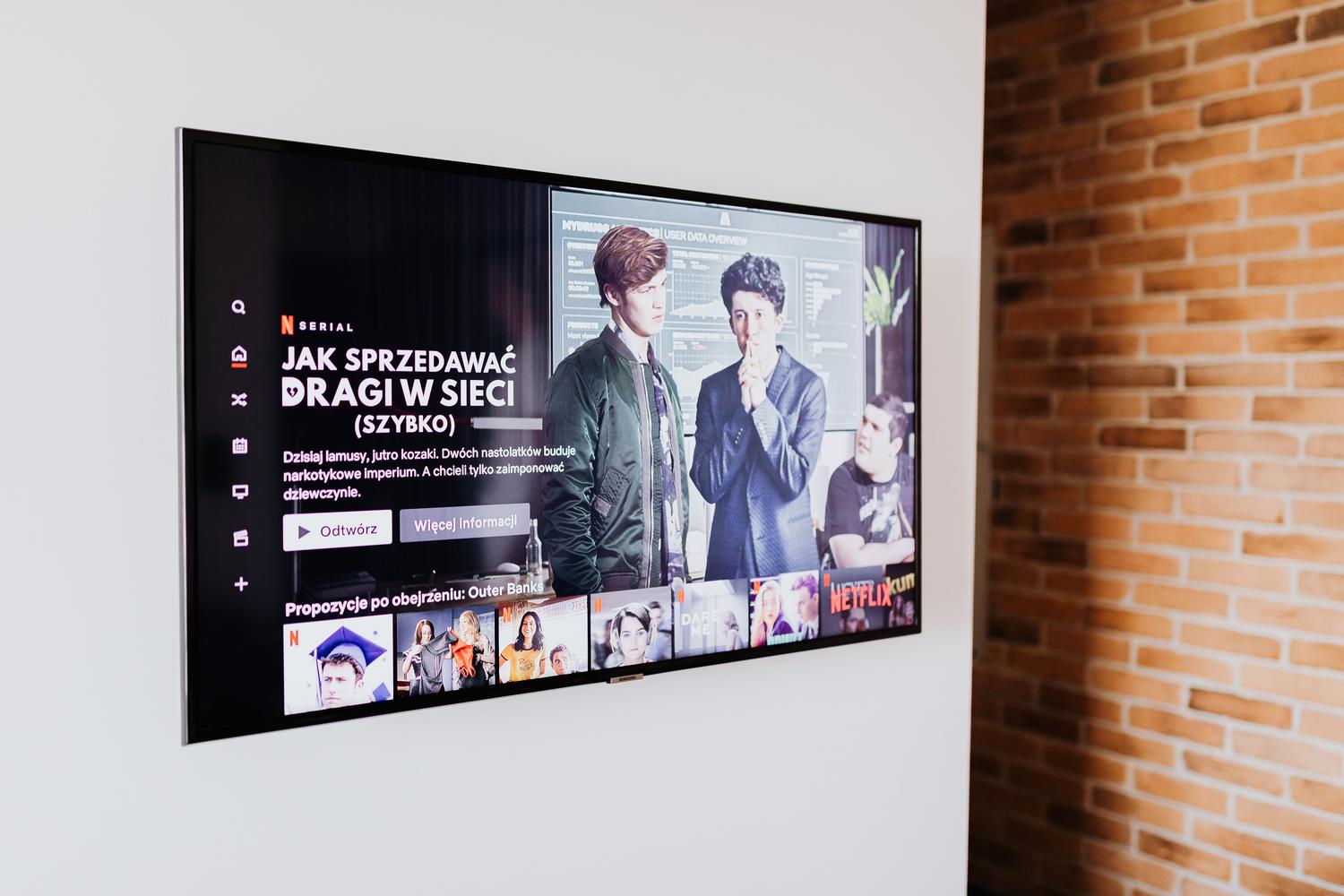
Uno de los motivos más recurrentes es, sin duda, una conexión a internet deficiente. Plataformas como Netflix, Disney+ o Amazon Prime requieren una cantidad considerable de datos para mantener el 4K o el HD. Si el ancho de banda cae, el sistema reduce la calidad automáticamente para evitar que el vídeo se corte por completo, resultando en esa imagen borrosa.
Tampoco podemos olvidar la saturación de la red WiFi. Si mientras tú ves una serie hay alguien descargando juegos en la consola o haciendo una videollamada, el ancho de banda se reparte y tu Smart TV recibe menos datos de los necesarios. Además, existen interferencias físicas; las paredes gruesas o tener el router junto al microondas pueden degradar la señal inalámbrica considerablemente.
Por otro lado, a veces el problema no es tu casa, sino el contenido. Si intentas ver un vídeo antiguo de YouTube o un canal de televisión abierta con baja resolución de origen en una pantalla gigante de 75 pulgadas, el televisor tiene que «estirar» la imagen. Si el procesador de escalado no es muy potente, los píxeles se hacen evidentes, especialmente en modelos de gama baja.
Trucos para optimizar la conexión a internet
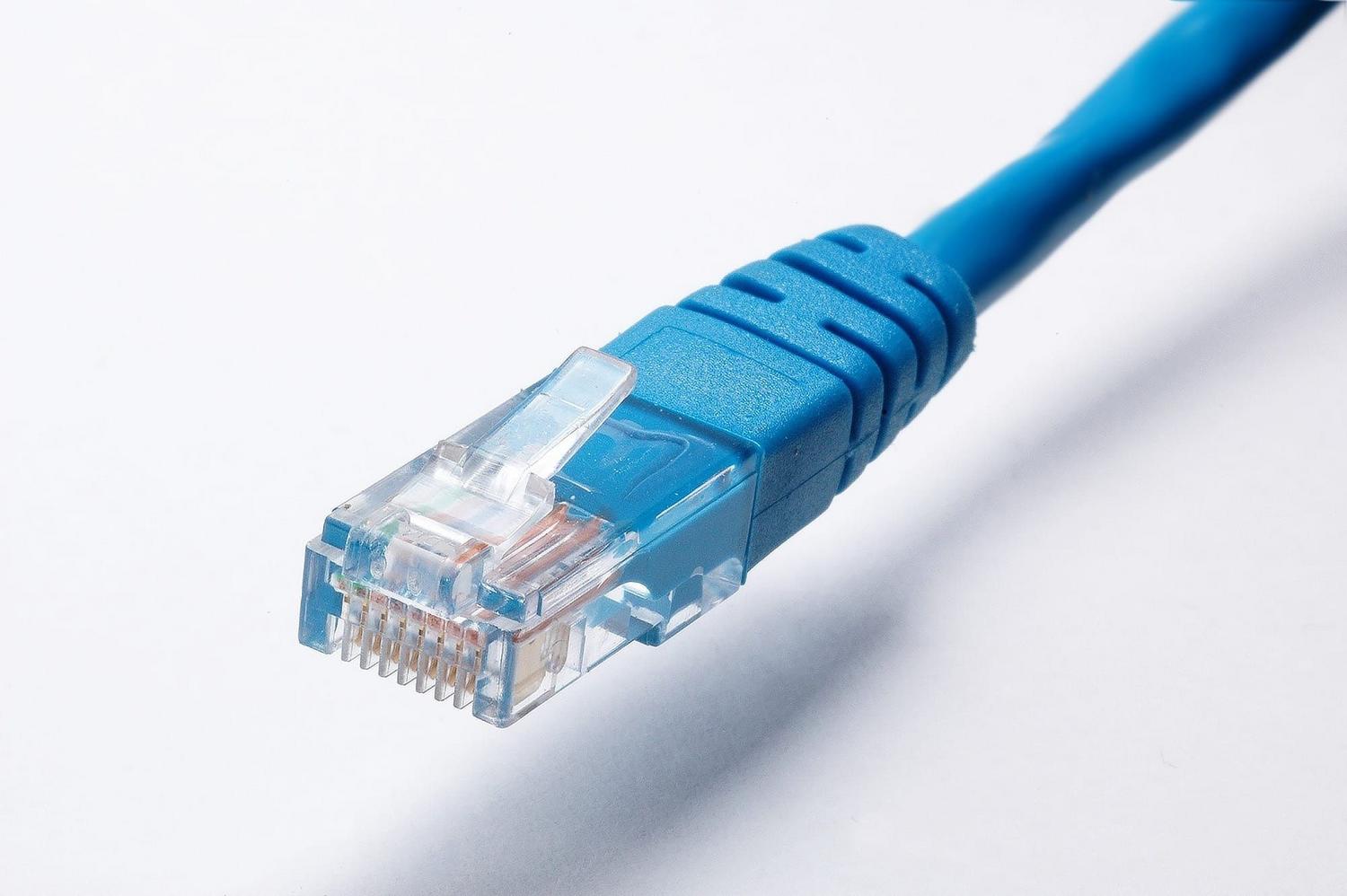
Para acabar con los cortes y la baja resolución, lo más efectivo es conectar la tele mediante cable Ethernet. Aunque el WiFi es muy cómodo, el cable es infinitamente más estable y rápido, eliminando las interferencias y asegurando que el flujo de datos sea constante. Si no puedes tirar cable, intenta usar la banda de 5GHz de tu router, que es más rápida que la de 2.4GHz.
Es recomendable hacer un test de velocidad directamente desde el navegador de la tele. Para disfrutar de contenido HD se suelen requerir al menos 5 Mbps, pero si quieres calidad 4K real, no deberías bajar de los 25 Mbps. Si notas que la señal no llega bien a todas las habitaciones, instalar repetidores WiFi o sistemas Mesh puede ser la salvación para cubrir los puntos ciegos de tu hogar.
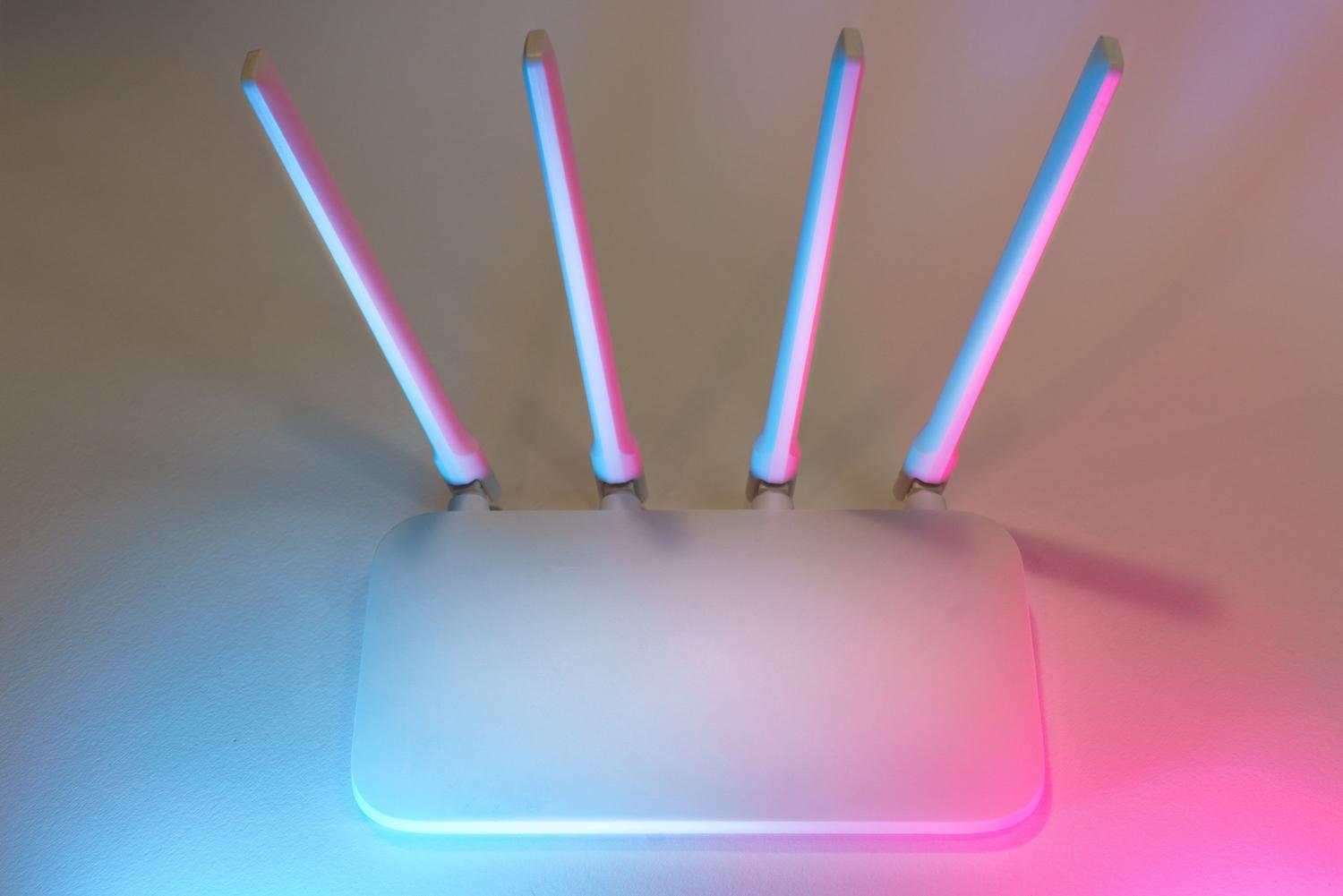
A veces, el router que nos instala la compañía operadora es bastante básico y se queda corto. Invertir en un router de mejor calidad, como algunos modelos de TP-Link con tecnología MU-MIMO, permite gestionar mejor múltiples dispositivos conectados simultáneamente sin que la calidad del streaming se resienta.
Ajustes internos del televisor y hardware
No todo es internet; la configuración del equipo influye mucho. Debes asegurarte de que la resolución del televisor coincida con la del contenido. Muchos Smart TV incluyen modos de imagen optimizados como «Cine» o «Deportes» que ajustan el contraste y la reducción de ruido, haciendo que los bordes se vean más definidos. No olvides revisar que el firmware esté actualizado, ya que los fabricantes lanzan parches para mejorar el procesado de imagen.
En casos donde la imagen sigue siendo mala, conviene revisar los accesorios. Un cable HDMI de baja calidad o antiguo puede limitar la transmisión de datos, por lo que usar un estándar HDMI 2.0 o superior es clave para contenidos en ultra alta definición.
Qué hacer cuando las aplicaciones dejan de funcionar o van lentas
Con el paso de los años, el sistema operativo de la tele puede quedar obsoleto y algunas apps dejan de recibir soporte, como ha pasado con ciertos modelos de Samsung y HBO. En lugar de tirar la tele, la solución más inteligente es usar un dispositivo de streaming externo. Un Chromecast con Google TV o un Fire TV Stick son opciones económicas que actualizan la inteligencia de tu televisor sin cambiar el panel.
Si buscas la máxima calidad posible, existen los reproductores multimedia avanzados o incluso las consolas de última generación como la PS5 o Xbox Series X. Estos aparatos tienen procesadores mucho más potentes que cualquier Smart TV, permitiendo gestionar archivos ISO o streaming 4K HDR con una fluidez asombrosa y sin los tirones típicos del software integrado de la televisión.
Para quienes prefieren la versatilidad total, conectar un mini-PC mediante HDMI permite navegar por la web y usar cualquier plataforma sin las restricciones de las tiendas de aplicaciones del televisor. Es, básicamente, convertir tu pantalla en un ordenador gigante.
Para solucionar la pixelación es vital atacar el problema desde varios frentes: primero asegurando una conexión estable y veloz (preferiblemente por cable), luego optimizando los ajustes de imagen y el software del equipo, y finalmente considerando la compra de un dongle o set-top box si el procesador interno de la tele ya no da para más. Combinando una buena infraestructura de red con un hardware actualizado, se puede garantizar que cualquier serie o película se disfrute con la máxima nitidez disponible.

Redactor apasionado del mundo de los bytes y la tecnología en general. Me encanta compartir mis conocimientos a través de la escritura, y eso es lo que haré en este blog, mostrarte todo lo más interesante sobre gadgets, software, hardware, tendencias tecnológicas, y más. Mi objetivo es ayudarte a navegar por el mundo digital de forma sencilla y entretenida.