- Identificación de síntomas críticos como pantallazos azules, reinicios aleatorios y errores de lectura de archivos.
- Uso de herramientas de diagnóstico escalables, desde la utilidad nativa de Windows hasta software avanzado como MemTest86.
- Procedimientos de verificación física mediante limpieza de contactos, rotación de módulos y comprobación de compatibilidades.
- Análisis de factores externos como voltajes de la BIOS, perfiles XMP y estabilidad de la fuente de alimentación.
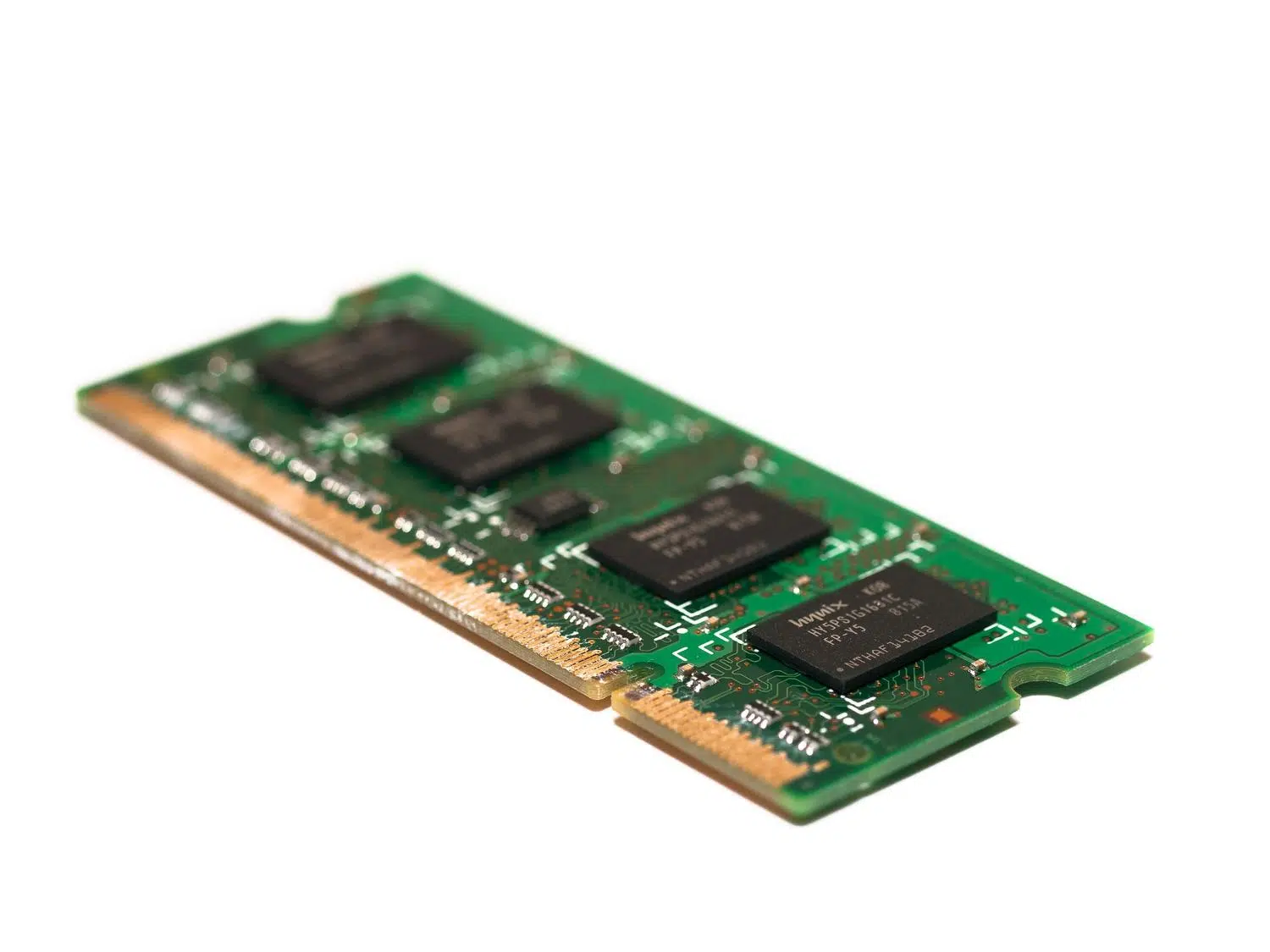
Tener un ordenador que va como un tiro es fundamental hoy en día, y para lograrlo, la memoria RAM juega un papel estrella. Este componente es el encargado de gestionar la fluidez con la que abrimos aplicaciones y la estabilidad general del sistema operativo. Sin embargo, cuando la RAM empieza a dar guerra, nos encontramos con problemas bastante molestos como cuelgues repentinos, el temido pantallazo azul o una lentitud que no tiene sentido, convirtiéndose en un auténtico cuello de botella que frena todo el hardware.
No se trata solo de que el PC vaya lento; un fallo en los módulos de memoria puede derivar en la pérdida de datos importantes o en la corrupción de archivos. Por eso, saber cómo detectar fallos en la memoria RAM a tiempo no es solo cuestión de mantenimiento, sino una estrategia preventiva vital para evitar que otros componentes se vean afectados y para no tener que gastar dinero en reparaciones mucho más costosas en el futuro, especialmente si eres de los que exprimen el equipo con edición de vídeo o gaming.

Señales de que tu RAM está fallando
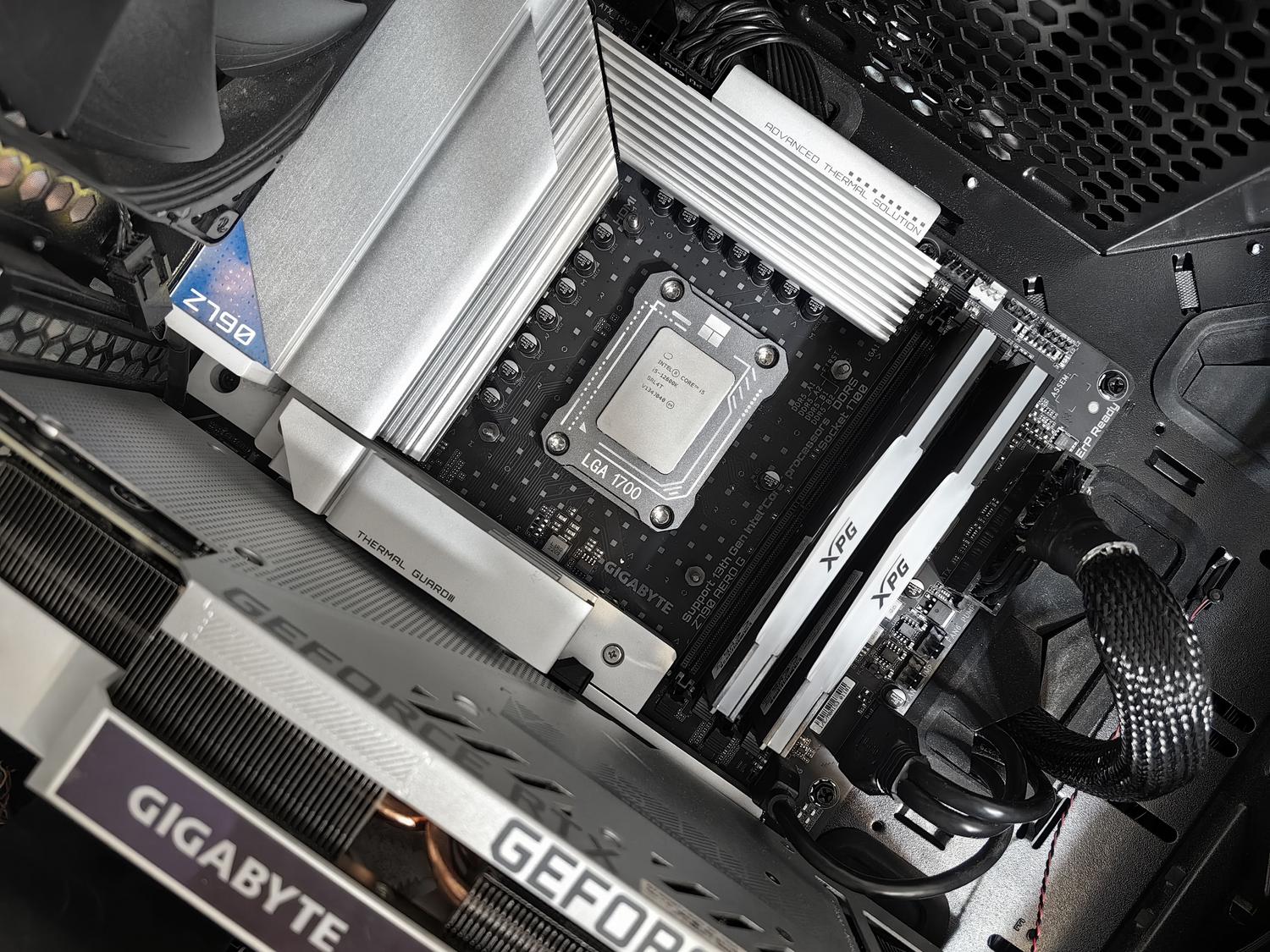
Saber reconocer los síntomas es el primer paso para no dar palos de ciego. Lo más habitual son los errores críticos del sistema (BSOD) en Windows, bloqueos que te obligan a reiniciar a la fuerza o que el PC no arranque tras instalar memoria RAM. También es muy común que los programas que más recursos consumen, como los videojuegos o editores de imagen, se cierren de golpe sin avisar.
Hay otros indicios más sutiles, como encontrar documentos corruptos o que el equipo emita pitidos específicos al encenderse (los famosos beeps de la BIOS), que son avisos directos de que algo no cuadra en el hardware. Un detalle clave es revisar la configuración del sistema; si tienes instalados 16 GB de RAM pero Windows solo reconoce 8 GB, es muy probable que uno de los módulos haya muerto o esté mal encajado.

Herramientas de diagnóstico: del nivel básico al experto
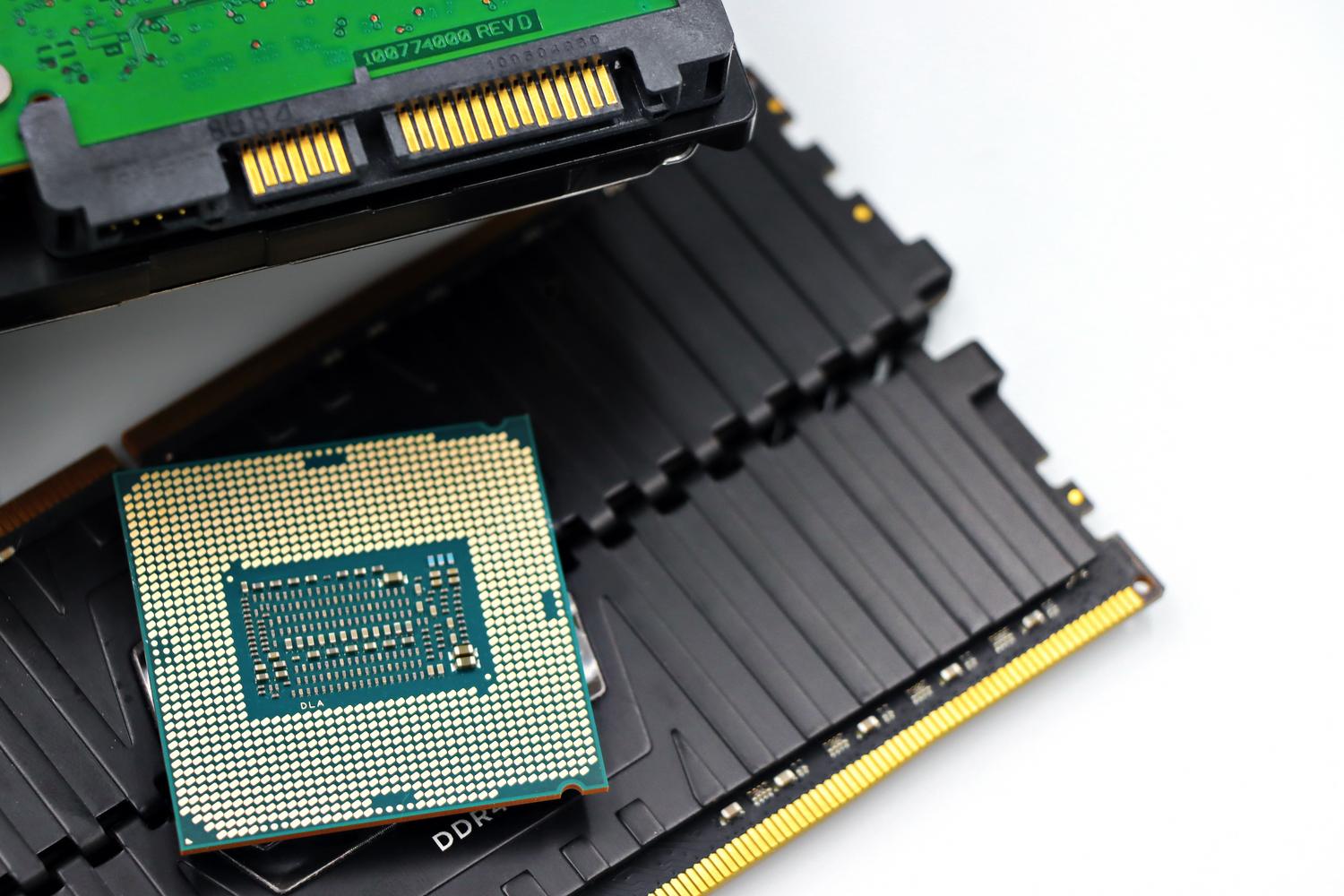
Para salir de dudas, no basta con intuiciones; necesitamos herramientas que nos den datos reales. En Windows, lo más sencillo es usar la herramienta nativa. Solo hay que pulsar Windows + R, escribir mdsched.exe y reiniciar el equipo. Podemos elegir entre una prueba básica, estándar o extendida; cuanto más tiempo dure el análisis, más probable es que encuentre errores intermitentes difíciles de detectar.
Si queremos ir en serio, lo ideal es usar software de terceros como MemTest86 o su variante MemTest86+. Estas herramientas se cargan desde un USB booteable y realizan pruebas de estrés profundas, comparando patrones de bits y analizando cada celda de memoria. En entornos Linux, se puede hacer lo mismo mediante la línea de comandos, mientras que los técnicos suelen recurrir a discos de rescate como Hiren’s BootCD para tener todo el arsenal de diagnóstico en un solo sitio.
Interpretando los resultados y códigos de error
Cuando el software nos dice que hay un error, no significa automáticamente que el módulo esté roto. A veces, el problema es que algunas celdas no son estables bajo ciertas cargas. Si el reporte indica que el fallo ocurre siempre en la misma dirección física, lo más probable es que haya un daño físico irreversible. Pero si los errores son aleatorios, el problema podría ser el sobrecalentamiento o una mala configuración de voltajes en la BIOS.
Es fundamental revisar los perfiles XMP. A veces, forzar la RAM a frecuencias muy altas sin que la placa base lo soporte bien provoca inestabilidad. Además, las placas modernas tienen códigos hexadecimales o LEDs de diagnóstico que nos indican exactamente en qué canal de memoria se está produciendo el conflicto, ahorrándonos mucho tiempo de prueba y error.
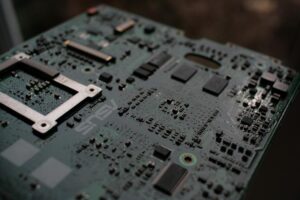
Pruebas físicas y trucos de compatibilidad
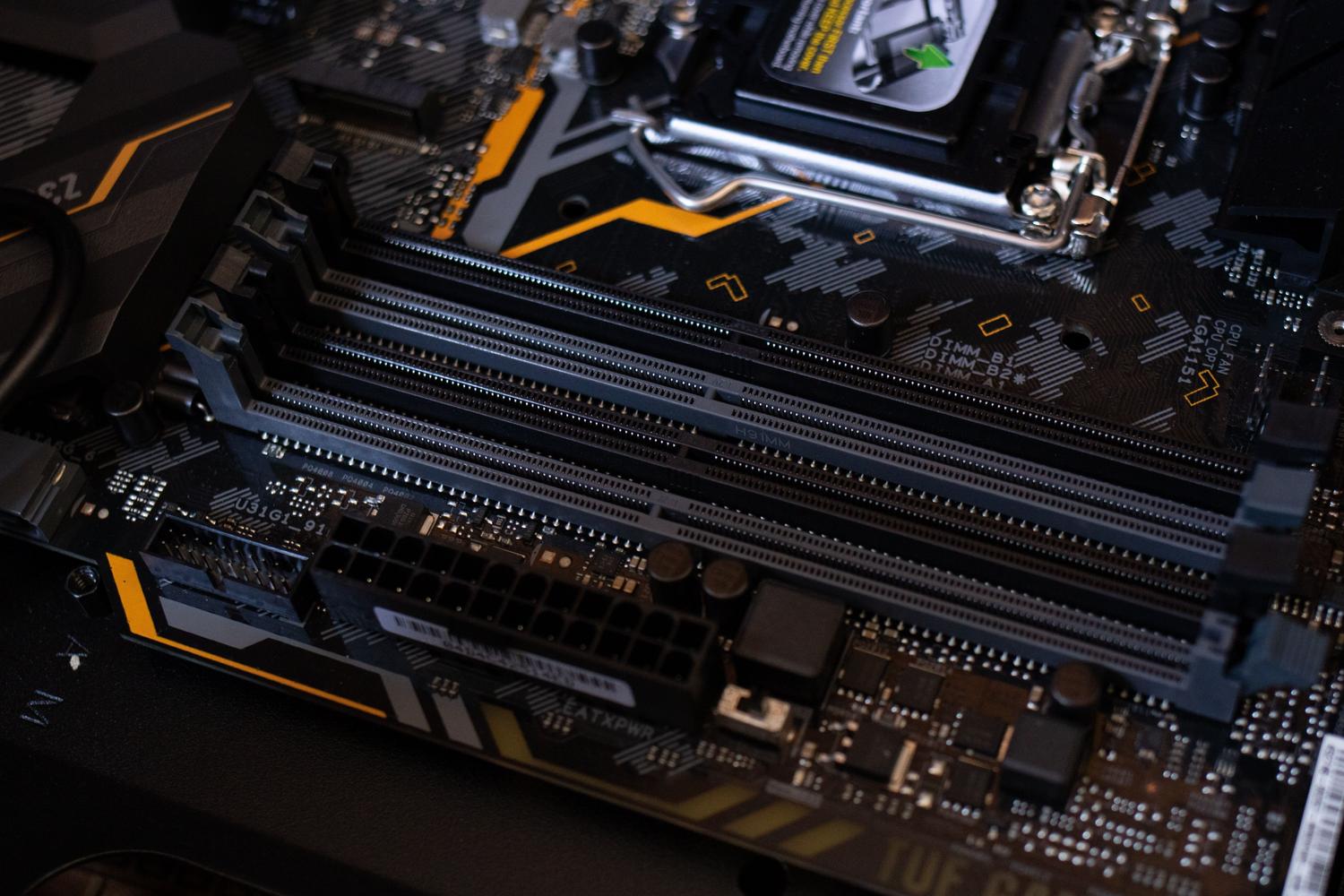
A veces la solución es más sencilla de lo que parece y no requiere software. Una inspección visual puede revelar pines doblados o corrosión en los contactos dorados. Un truco clásico y muy efectivo es limpiar esos contactos con una goma de borrar blanca o alcohol isopropílico para eliminar la grasa o el polvo que impide una conexión perfecta.
Otra técnica infalible es el intercambio de módulos. Si movemos la RAM de una ranura a otra y el error persiste en el módulo, el problema es la memoria; si el error cambia de lugar, el fallo está en la ranura de la placa base. También hay que vigilar la compatibilidad: mezclar módulos de distintas velocidades o latencias (CL) puede generar conflictos. Consultar la lista de proveedores calificados (QVL) del fabricante de la placa es la mejor forma de asegurar que el hardware se lleva bien.
Enfoque profesional y descartes avanzados
Cuando las pruebas básicas fallan, hay que aplicar un método de descarte más riguroso. Lo ideal es dejar el equipo en modo básico de hardware (solo CPU, RAM y vídeo) conectado a una toma eléctrica regulada, ya que una fuente de alimentación defectuosa o fallos eléctricos pueden causar apagados que parecen fallos de memoria. Revisar los condensadores de la placa base para ver si hay alguno hinchado es otra tarea esencial para los más experimentados.
Si el problema es intermitente y solo pasa en ciertos juegos o apps, puede que sea un error de direccionamiento de memoria o archivos corruptos del sistema. Ejecutar comandos como sfc /scannow puede ayudar a limpiar el software, pero si el Diagnóstico de Windows sigue detectando hardware defectuoso, la solución suele pasar por sustituir el módulo dañado por uno nuevo que sea plenamente compatible.
Mantener la BIOS actualizada, evitar el overclocking agresivo y asegurar que el PC tenga un flujo de aire correcto son las mejores formas de cuidar la RAM. Combinar el uso de software especializado con la limpieza física y el control de voltajes permite recuperar la estabilidad del ordenador, asegurando que el equipo funcione al máximo rendimiento y evitando que un simple módulo defectuoso comprometa el resto de la inversión en hardware.


Redactor apasionado del mundo de los bytes y la tecnología en general. Me encanta compartir mis conocimientos a través de la escritura, y eso es lo que haré en este blog, mostrarte todo lo más interesante sobre gadgets, software, hardware, tendencias tecnológicas, y más. Mi objetivo es ayudarte a navegar por el mundo digital de forma sencilla y entretenida.