
No hay nada más frustrante que sentarte en el sofá, encender la tele y encontrarte con el dichoso mensaje de «sin señal» justo cuando quieres ver tu serie favorita. Es un problema bastante común que suele ponernos de los nervios, pero la realidad es que, la mayoría de las veces, no se trata de que el televisor haya pasado a mejor vida, sino de un fallo de comunicación puntual entre los dispositivos.
Para solucionar este marrón, no hace falta ser un ingeniero de la NASA. Con un poco de paciencia y siguiendo unos pasos lógicos, podemos descartar si el problema está en el cableado, el puerto o el propio equipo que envía la imagen, evitando así que tengas que llamar a un técnico y gastarte el dinero antes de tiempo.

Revisión de las conexiones físicas
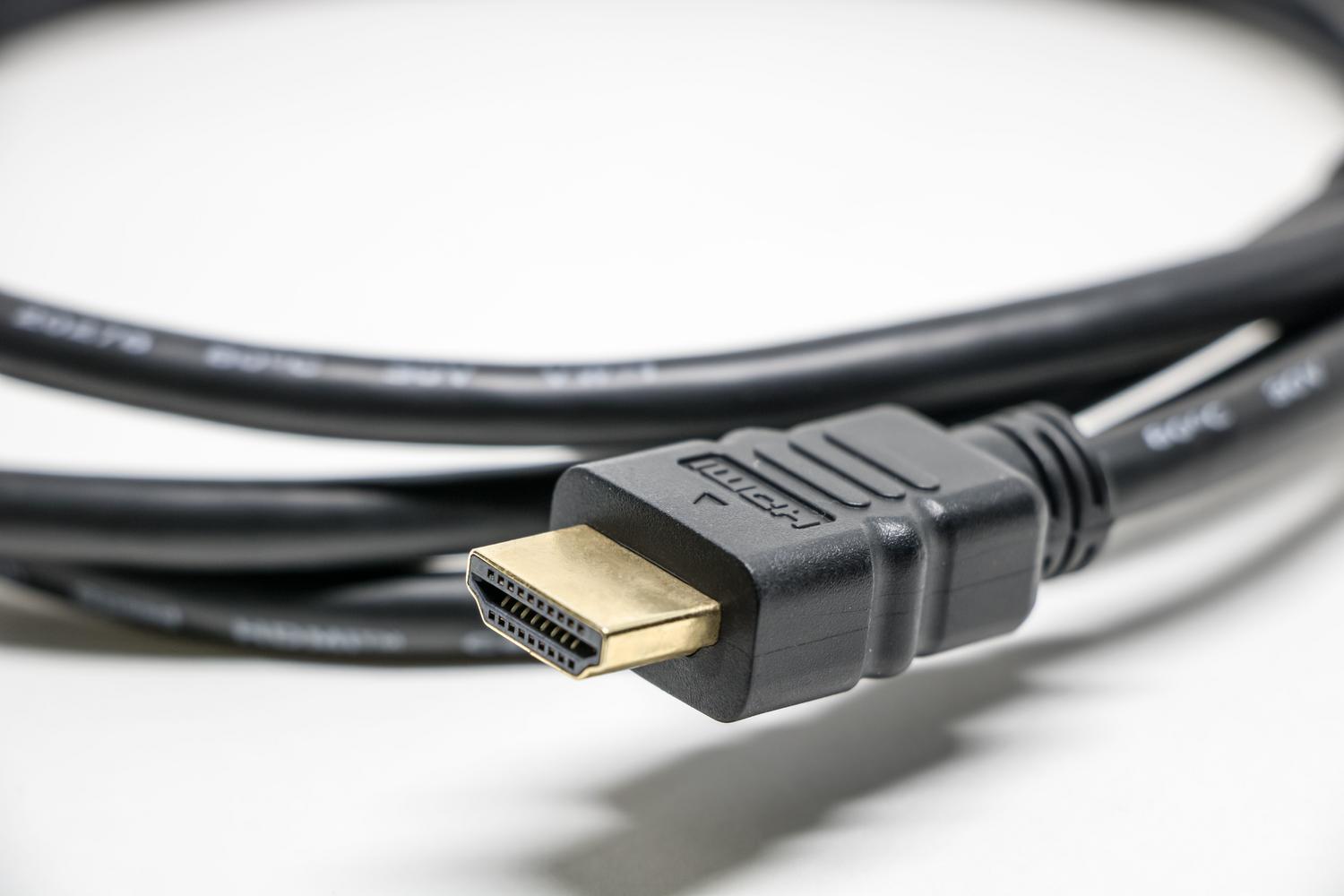
Lo primero que debemos hacer es mirar lo más obvio, que es donde suelen estar los fallos. Muchas veces el cable parece que está puesto, pero no ha hecho contacto total con el puerto HDMI, ya sea por un golpe accidental o porque el cable está un poco flojo. Asegúrate de que el conector esté bien encajado tanto en la parte trasera de la Smart TV como en la consola, el PC o el decodificador.
Si ves que sigue sin funcionar, lo ideal es desconectar y volver a conectar todo. No te limites a darle un empujoncito; quita el cable por completo y vuelve a insertarlo con firmeza. A veces, una pequeña mota de polvo o una mala posición impiden que la señal de entrada se transmita correctamente desde la fuente hacia la pantalla.

El truco del reinicio eléctrico completo
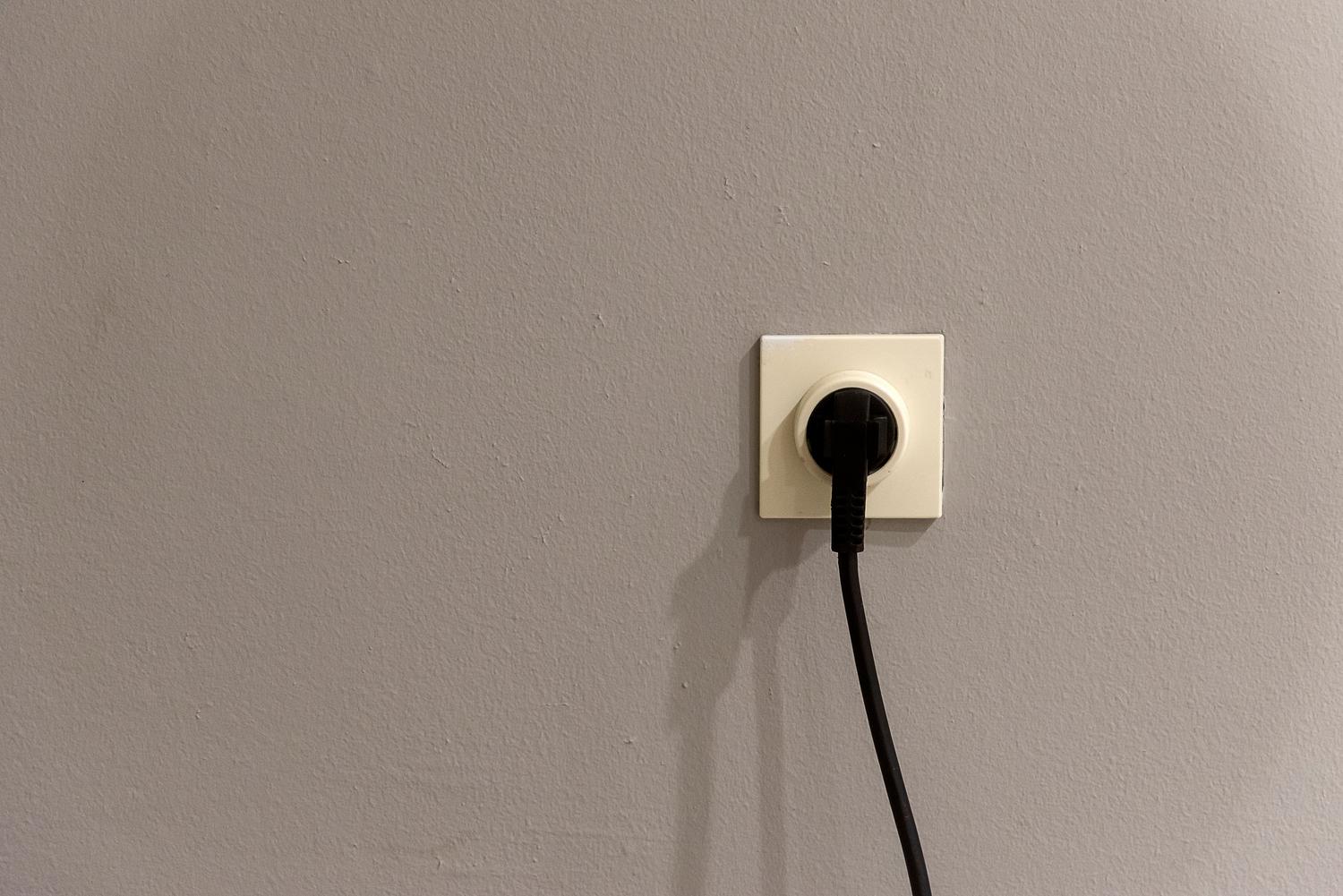
Cuando la tecnología se pone terca, lo mejor es hacer un borrón y cuenta nueva. No basta con apagar la tele con el mando, ya que muchas Smart TV entran en modo espera y mantienen cierta energía. Para hacer un reinicio real, debes desenchufar el cable de alimentación de la corriente eléctrica tanto del televisor como de cualquier dispositivo externo conectado.
Es fundamental dejar que todo repose durante al menos 10 segundos antes de volver a enchufarlo. Este proceso permite que los condensadores se descarguen y que el software de los dispositivos se reinicie, lo que suele solucionar esos errores de detección que parecen no tener sentido.
Calidad del cable y pruebas de hardware
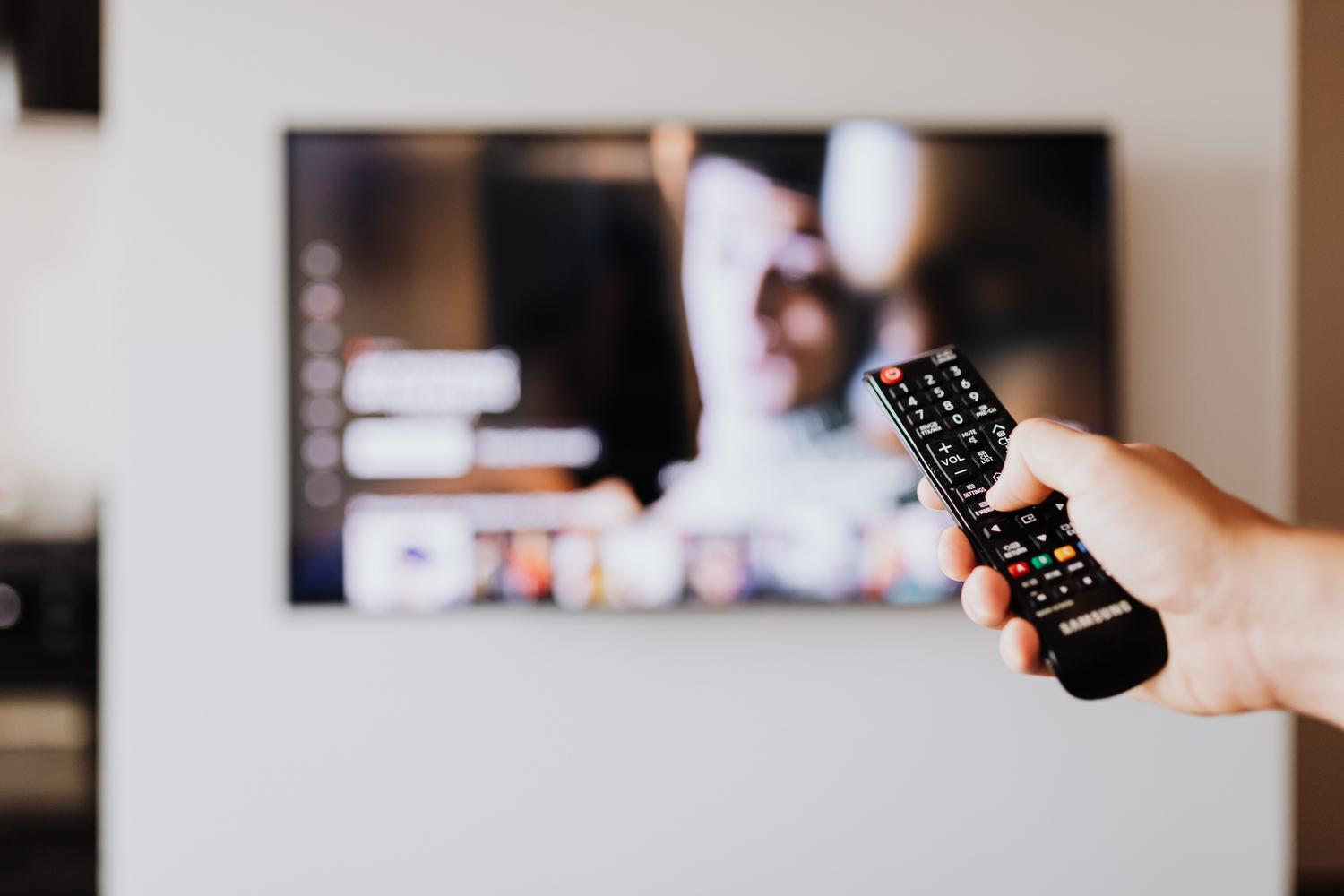
No todos los cables HDMI son iguales, y aquí es donde mucha gente mete la pata. Si estás usando un cable muy antiguo o uno de baja calidad, es muy probable que experimentes problemas de resolución, ruidos extraños en la imagen o, en el peor de los casos, una falta total de señal. Un cable mediocre no siempre es capaz de soportar el ancho de banda que requieren las pantallas modernas.
Si sospechas que el cable es el culpable, la prueba de fuego es sustituirlo por otro que sepas que funciona correctamente. Asimismo, si tu televisión tiene varios puertos HDMI, intenta cambiar el cable de ranura; no es raro que un puerto específico se dañe mientras que los demás siguen operativos.

Cuando hay sonido pero no hay imagen
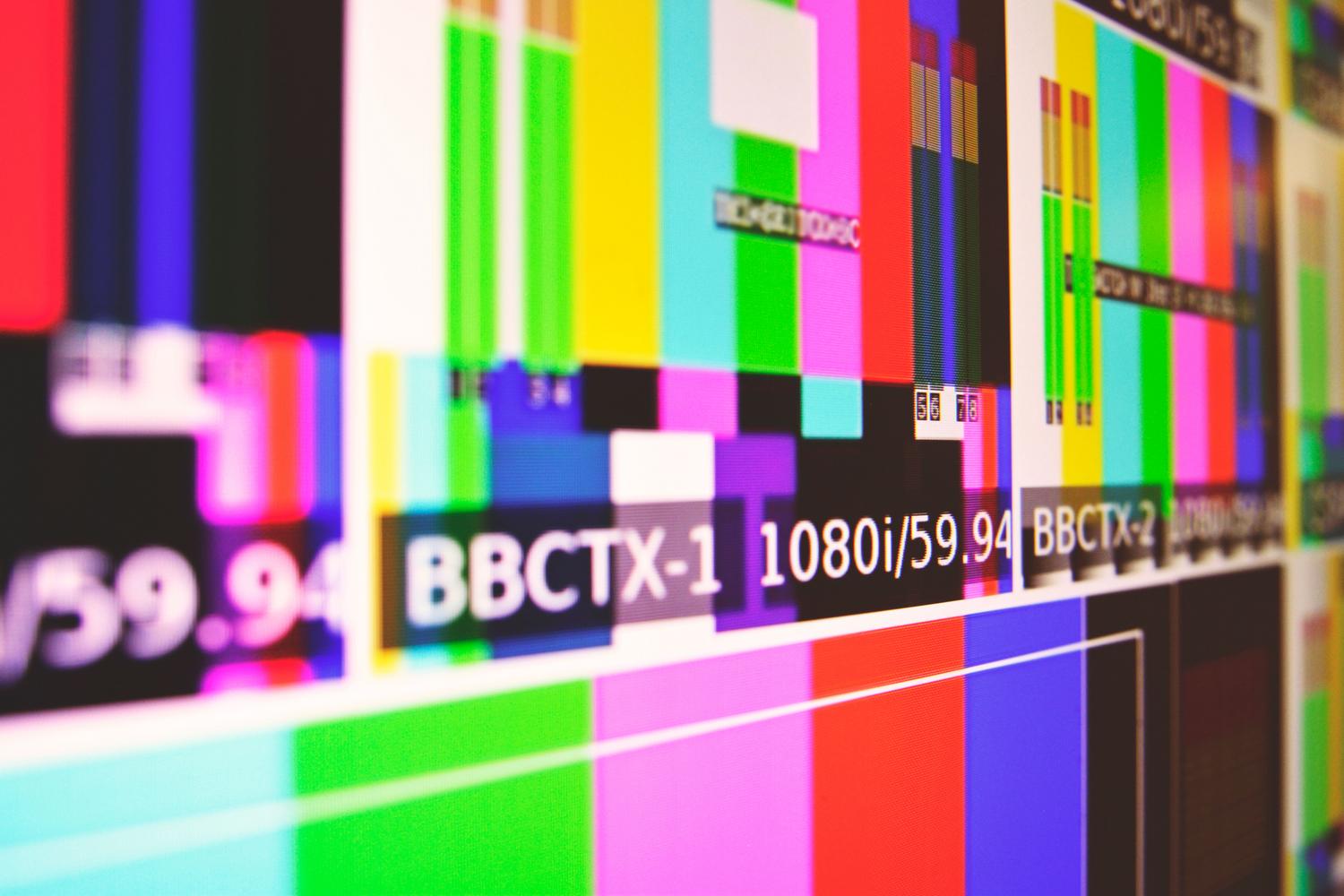
Existe un escenario muy particular en el que el televisor emite audio pero la pantalla permanece en negro o dice que no hay señal. En estos casos, el problema suele residir en la configuración de la fuente o en un fallo de sincronización. Es vital comprobar que el dispositivo emisor (ya sea un portátil, un DVD o una consola) esté configurado para enviar la señal de vídeo a través del HDMI y no a otra salida.
Si el problema persiste tras probar cables y reinicios, es momento de evaluar si el dispositivo fuente está encendido correctamente o si hay algún ajuste de resolución incompatible que esté bloqueando la imagen en tu televisor.
Para dejarlo todo claro, la clave está en validar la conexión física, realizar un ciclo de apagado completo desconectando la luz y probar con un cable de buena calidad en diferentes puertos para descartar averías internas en el hardware.


Redactor apasionado del mundo de los bytes y la tecnología en general. Me encanta compartir mis conocimientos a través de la escritura, y eso es lo que haré en este blog, mostrarte todo lo más interesante sobre gadgets, software, hardware, tendencias tecnológicas, y más. Mi objetivo es ayudarte a navegar por el mundo digital de forma sencilla y entretenida.