- El stack LAMP combina Linux, Apache, MySQL/MariaDB y PHP para crear un entorno robusto de alojamiento web.
- Permite la transición de sitios estáticos a aplicaciones web dinámicas capaces de gestionar bases de datos en tiempo real.
- La arquitectura es modular, permitiendo sustituir componentes como Apache por Nginx o MySQL por MariaDB según la necesidad.

Si te estás lanzando al mundo del hosting y quieres tener el control total de tu infraestructura, montar un servidor LAMP es, probablemente, la mejor decisión que puedes tomar. Básicamente, estamos hablando de un conjunto de herramientas de código abierto que se apilan unas sobre otras para que puedas alojar desde un blog sencillo hasta aplicaciones web súper complejas y dinámicas sin gastar un duro en licencias.
Para que no te pierdas, LAMP es el acrónimo de Linux (el sistema operativo), Apache (el servidor web), MySQL o MariaDB (la base de datos) y PHP (el lenguaje de programación). A diferencia de las webs estáticas, que son como folletos digitales que no cambian, un servidor LAMP te permite crear webs dinámicas, donde el contenido se genera al vuelo según lo que el usuario pida, algo fundamental para cualquier proyecto serio hoy en día.

Preparando el terreno: El Sistema Operativo
Antes de meterle mano a los comandos, necesitas una base sólida. Aunque existen muchas distribuciones, Ubuntu y Debian son las reinas para este propósito por su estabilidad y la enorme cantidad de documentación que hay por ahí. Si usas un servicio cloud, lo ideal es reinstalar la distro desde el panel de control para empezar con el sistema limpio.
Si vas a instalarlo tú mismo en un hardware físico, recuerda descargar la imagen ISO, quemarla en un USB y configurar los parámetros básicos como la zona horaria, el teclado y el nombre del host. Una vez tengas acceso a la terminal vía SSH, lo primero que debes hacer es ejecutar sudo apt update y sudo apt upgrade para que todos los paquetes estén al día y no te lleves sustos con versiones obsoletas. En algunos casos, podrías necesitar una guía para migrar un servidor Linux si ya tienes datos previos.
Instalación y ajuste de Apache

El servidor web es la pieza que recibe las peticiones de los usuarios y les entrega la página. Para instalarlo, basta con usar el comando sudo apt install apache2. Una vez instalado, puedes comprobar que todo va viento en popa escribiendo la dirección IP de tu servidor en el navegador; si ves la página por defecto de Apache, es que ya lo tienes.
Para los que quieren optimizar el rendimiento, existen algunos trucos. Por ejemplo, puedes ajustar el parámetro KeepAlive en el archivo apache2.conf para equilibrar la velocidad de carga y el consumo de memoria RAM. Además, si vas a usar PHP, es recomendable configurar el módulo MPM Prefork y desactivar el módulo Event para evitar conflictos de compatibilidad, reiniciando el servicio al finalizar con systemctl restart apache2.

Gestión de datos con MySQL o MariaDB

Para que tu web guarde usuarios, comentarios o productos, necesitas un gestor de bases de datos. Aunque MySQL es el nombre clásico, MariaDB es una alternativa muy potente y totalmente compatible. Se instala fácilmente con sudo apt install mariadb-server o mysql-server.
Un paso crítico aquí es la seguridad. No puedes dejar la base de datos abierta a los cuatro vientos, así que debes ejecutar el script mysql_secure_installation. Durante este proceso, el sistema te preguntará si quieres eliminar usuarios anónimos, bloquear el acceso remoto al root y borrar bases de datos de prueba. Mi consejo es que digas que sí a todo para blindar tu servidor contra ataques comunes. Si necesitas gestionar todo esto de forma visual y no quieres pelearte con la consola, puedes instalar phpMyAdmin, aunque recuerda que en versiones modernas de Debian puede que tengas que hacer la instalación manual.
Implementando el lenguaje PHP
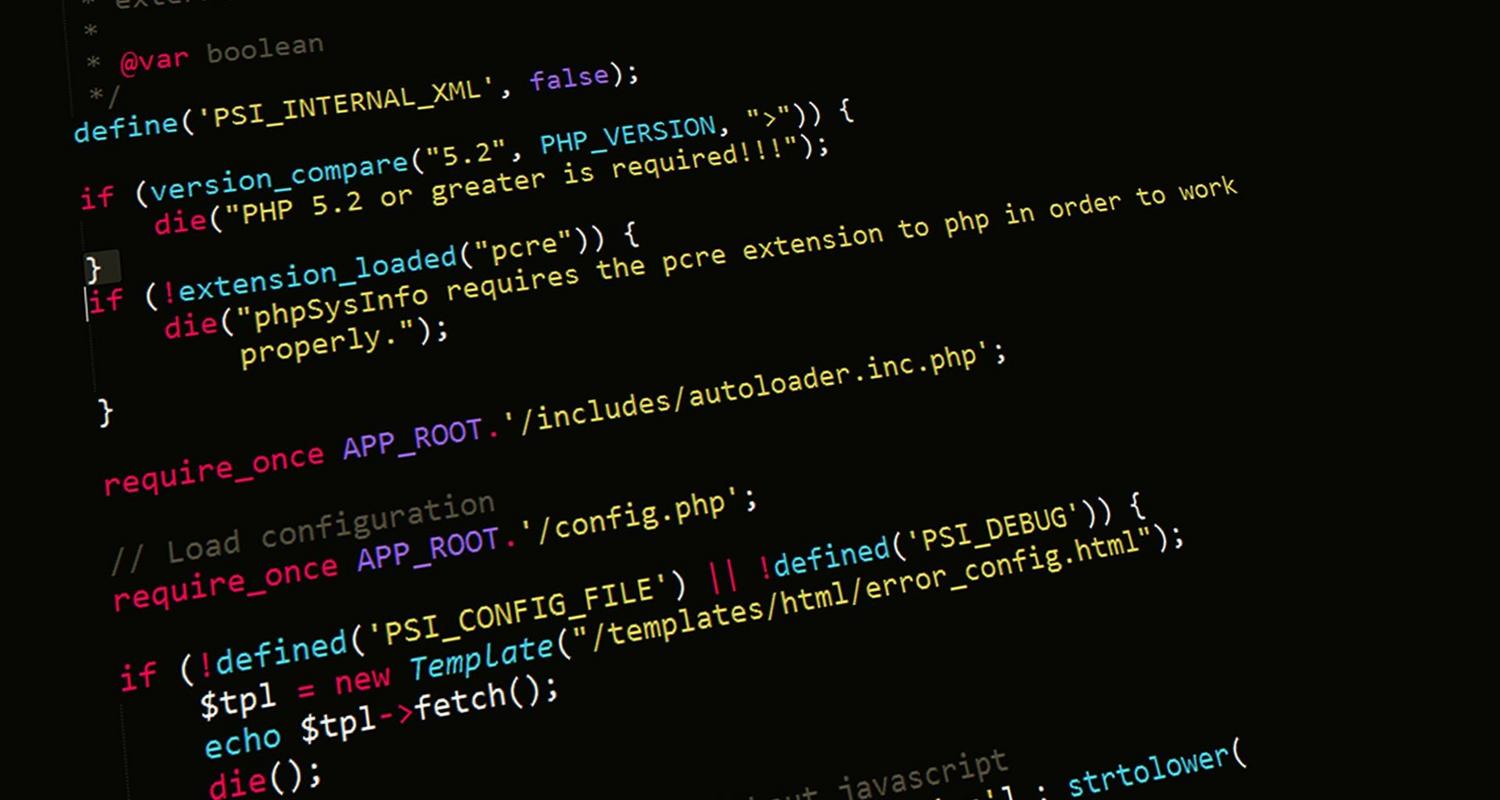
PHP es el cerebro que hace que la web sea dinámica, procesando la información antes de que Apache la envíe al navegador. Para instalarlo, usa el comando sudo apt install php libapache2-mod-php php-mysql. Esto asegura que el lenguaje se comunique correctamente tanto con el servidor web como con la base de datos.
Para verificar que PHP está vivo, lo más sencillo es crear un archivo llamado info.php en /var/www/html/ con el contenido <?php phpinfo(); ?>. Al visitarlo desde el navegador, verás una tabla detallada con toda la configuración del servidor. Un detalle importante es editar el archivo dir.conf de Apache para que el servidor busque primero el archivo index.php antes que el index.html, asegurando que tu contenido dinámico tenga prioridad.

Reforzando la seguridad y el acceso

Tener un servidor funcionando es genial, pero dejarlo expuesto es peligroso. Aquí es donde entra el firewall. UFW (Uncomplicated Firewall) es la herramienta perfecta para principiantes. Puedes profundizar en su uso con esta guía para configurar el firewall UFW. Debes permitir el tráfico SSH (puerto 22) para no quedarte fuera de tu propio servidor, y activar el perfil ‘WWW Full’ para abrir los puertos 80 (HTTP) y 443 (HTTPS).
Para que tu web sea profesional, necesitas un certificado SSL. Olvídate de pagar por ello y usa Let’s Encrypt a través de Certbot. Una vez que hayas configurado tus DNS y tu dominio apunte a la IP del servidor, Certbot generará los certificados automáticamente, permitiendo que tus usuarios vean el candadito verde de conexión segura en la barra de direcciones.
Al integrar Linux, Apache, MariaDB y PHP, has construido una arquitectura versátil y potente que soporta desde pequeños proyectos personales hasta plataformas robustas como MediaWiki. El dominio de este stack te permite gestionar cada capa del proceso, optimizar el rendimiento del hardware y asegurar que los datos fluyan de manera eficiente entre el servidor y el cliente final.


Redactor apasionado del mundo de los bytes y la tecnología en general. Me encanta compartir mis conocimientos a través de la escritura, y eso es lo que haré en este blog, mostrarte todo lo más interesante sobre gadgets, software, hardware, tendencias tecnológicas, y más. Mi objetivo es ayudarte a navegar por el mundo digital de forma sencilla y entretenida.