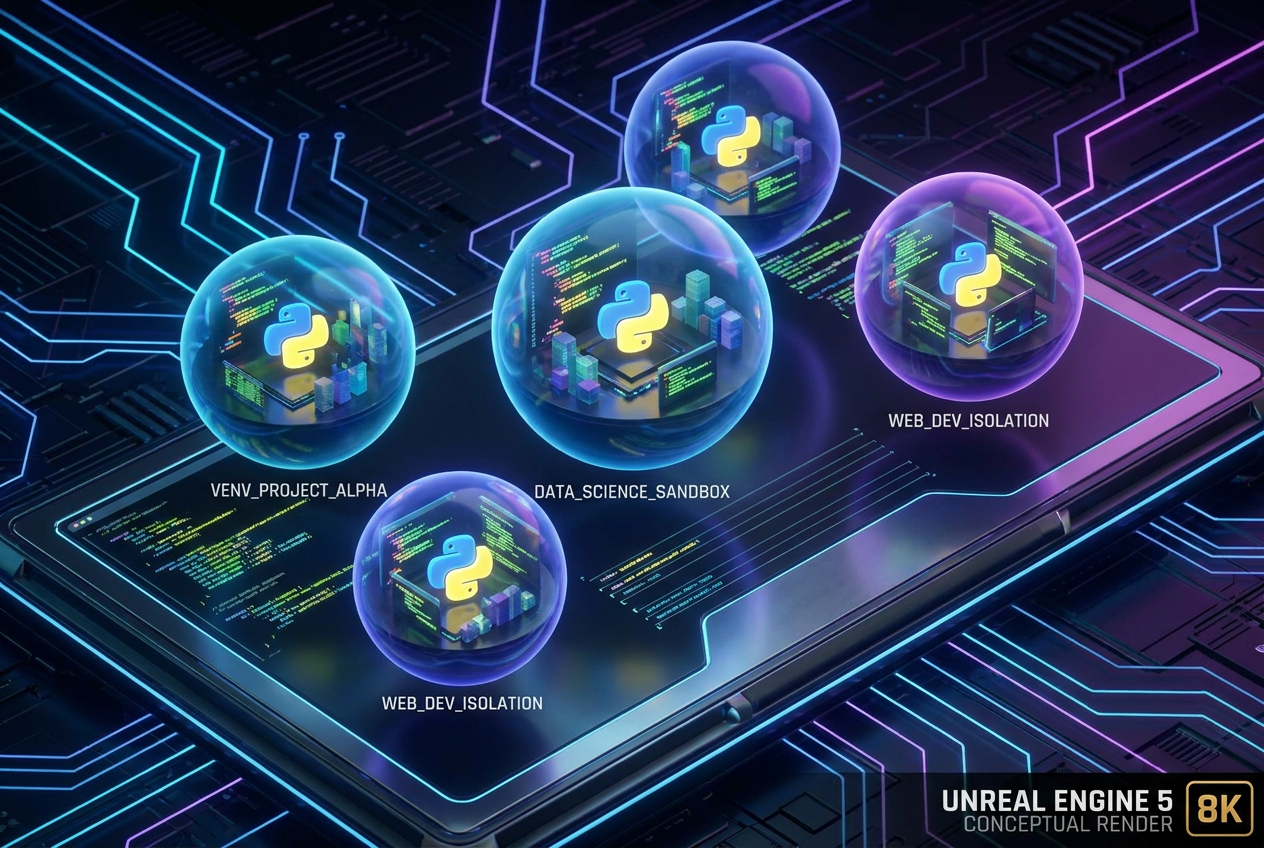
Si te estás lanzando al mundo de la programación o te has metido de lleno en la inteligencia artificial, seguro que has oído que no puedes instalar todo «a lo loco» en tu ordenador. Para evitar que tu sistema se convierta en un caos de versiones incompatibles, existen los entornos virtuales, que básicamente funcionan como compartimentos estancos donde cada proyecto tiene sus propias reglas y herramientas.
Imagina que es como tener diferentes mochilas para distintas actividades: una para el gimnasio, otra para la universidad y una maleta para viajar. Lo que metas en una no molesta a las demás. De la misma forma, crear un espacio aislado en Python permite que el Proyecto A use una versión antigua de una librería mientras que el Proyecto B utiliza la más reciente, sin que ninguno de los dos deje de funcionar.

¿Por qué es fundamental aislar tus proyectos de ML?

El principal dolor de cabeza al desarrollar software es el conflicto de versiones. En el campo del Machine Learning con Python, es muy común que una librería como NumPy o TensorFlow requiera una versión muy específica para no dar errores. Si instalas todo de forma global, actualizar un paquete para un proyecto podría romper por completo otro trabajo que ya tenías terminado.
Además, esto garantiza que tus experimentos sean reproducibles. Si trabajas en equipo o quieres subir tu modelo a producción, necesitas que cualquier otra persona pueda montar el mismo entorno exacto. Mantener el sistema limpio es vital; no conviene mezclar todas las especias en un mismo tarro, sino organizarlas en cajas separadas para no contaminar la instalación base de Python de tu sistema operativo.
Comparativa de herramientas: venv frente a Conda
Dependiendo de lo que busques, tienes varias opciones. Por un lado, venv es la herramienta que ya viene integrada en Python. Es ligera, sencilla y va genial para proyectos generales o aplicaciones web con Django o Flask. Por otro lado, tenemos Conda (disponible en Anaconda o Miniconda), que es la opción predilecta para la IA y el Deep Learning. La gran ventaja de Conda es que no solo gestiona paquetes de Python, sino también dependencias binarias en C y soporte para GPU, algo crítico cuando trabajas con CUDA y tarjetas NVIDIA.
Guía paso a paso para usar venv
Si quieres algo rápido y sin complicaciones, sigue estos pasos en tu terminal:
- Creación: Ejecuta
python3 -m venv mi_entorno. Esto generará una carpeta con las estructuras necesarias (bin, lib e include). - Activación: En Windows (PowerShell) usa
mi_entorno\\Scripts\\activate, mientras que en macOS o Linux debes escribirsource mi_entorno/bin/activate. Sabrás que ha funcionado porque verás el nombre del entorno entre paréntesis en el prompt. - Gestión de paquetes: Ahora puedes usar
pip install numpypara instalar librerías solo en ese espacio. - Salida: Cuando termines, simplemente escribe
deactivate.

Dominando Conda para Proyectos de IA
Para quienes se dedican al ML, Conda ofrece un control más robusto. Para crear un entorno con una versión específica de Python, usa conda create -n mi_ia python=3.11. Para entrar en él, el comando es conda activate mi_ia. Puedes instalar paquetes mediante conda install o incluso mezclar con pip si algún paquete no está en los repositorios de Conda. Para salir, se utiliza conda deactivate.
Integración con Visual Studio Code
Si usas VS Code, no hace falta que sufras con la terminal todo el tiempo. Puedes gestionar el entorno desde la paleta de comandos (Ctrl+Shift+P). Si buscas Python: Create Environment, el editor lo hará por ti. Si ya tienes uno creado, usa Python: Select Interpreter para elegir la ruta de tu entorno virtual. Así, el editor sabrá exactamente qué librerías estás usando y te dará el autocompletado correcto.

Configuración avanzada para Deep Learning
Cuando pasamos al aprendizaje profundo, el hardware entra en juego. Para aprovechar las GPU de NVIDIA, es imprescindible instalar los drivers correctos, el toolkit de CUDA y la librería cuDNN. Esto permite que frameworks como PyTorch o TensorFlow realicen cálculos paralelos masivos, acelerando drásticamente el entrenamiento de los modelos. Para validar que todo está en orden, puedes ejecutar un pequeño script que importe la librería y verifique si detecta la GPU.
Intercambio de entornos y buenas prácticas
Para que otros puedan replicar tu trabajo sin complicaciones, lo ideal es generar un archivo de requisitos. Con el comando pip freeze > requirements.txt, guardas una lista de todas las librerías y sus versiones. Quien reciba tu proyecto solo tendrá que ejecutar pip install -r requirements.txt para clonar tu configuración exactamente.
Tener una estructura organizada, elegir entre la ligereza de venv o la potencia de Conda, e integrar todo en un IDE como VS Code transforma la experiencia de programar. Al separar cada proyecto en su propio sandbox, eliminas el miedo a romper el sistema y aseguras que tus modelos de inteligencia artificial sean estables y fáciles de desplegar en cualquier plataforma.

Redactor apasionado del mundo de los bytes y la tecnología en general. Me encanta compartir mis conocimientos a través de la escritura, y eso es lo que haré en este blog, mostrarte todo lo más interesante sobre gadgets, software, hardware, tendencias tecnológicas, y más. Mi objetivo es ayudarte a navegar por el mundo digital de forma sencilla y entretenida.