- La falta de memoria interna en Smart TV provoca errores críticos al intentar actualizar aplicaciones del sistema.
- La eliminación de aplicaciones secundarias y el control del espacio ocupado liberan el cuello de botella del almacenamiento.
- El restablecimiento del Smart Hub elimina errores de configuración persistentes en el centro de aplicaciones.
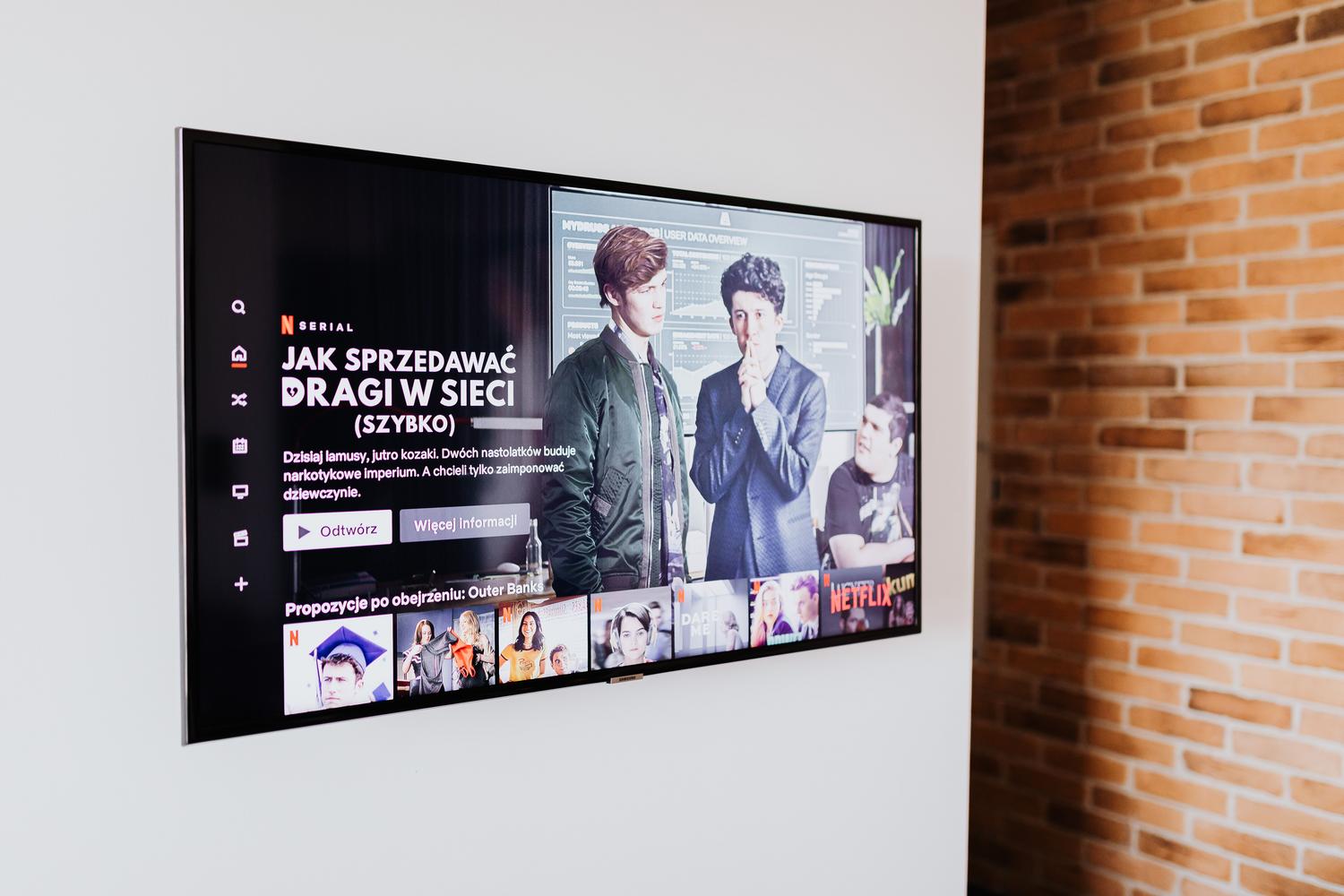
Tener una tele inteligente con un sistema operativo avanzado es una auténtica maravilla, ya que nos permite convertir el salón en un centro de entretenimiento total instalando aplicaciones de todo tipo. Sin embargo, no todo es color de rosa, y a veces estas funcionalidades tan potentes traen cola, convirtiéndose en un foco de pequeños quebraderos de cabeza típicos del mundo tecnológico actual.
Uno de los problemas más desesperantes es cuando el televisor empieza a dar errores al intentar actualizar una app o, peor aún, cuando pide actualizaciones constantes que no se instalan. Muchas veces, el origen del problema no es un fallo de software complejo, sino que los fabricantes pecan de tacaños y no instalan suficiente memoria interna en los dispositivos, dejándonos con un espacio muy limitado para maniobrar.
El problema del almacenamiento insuficiente y las apps glotonas
Para entender por qué ocurre esto, pongamos el ejemplo de televisores de gama alta que, a pesar de costar un dineral, vienen con apenas 8 GB de capacidad. El problema real es que de esos 8 GB hay que restar lo que ya ocupa el sistema operativo, por lo que el espacio real disponible para el usuario es drásticamente menor.
Cuando intentas actualizar una aplicación del sistema, como ocurre frecuentemente con el Chromecast integrado, el dispositivo necesita espacio libre para descargar el archivo y ejecutar la instalación. Si la memoria está al límite, el proceso se corta y aparece un mensaje de error indicando que no se pudo concluir la actualización, redirigiéndote a enlaces de ayuda que muchas veces no sirven para nada.
Hay aplicaciones que son auténticas «tragones» de memoria. Mientras que algunas son ligeras, otras como Kodi (especialmente si tienes muchos complementos instalados) o HBO Max pueden devorar megabytes valiosos, dejando el almacenamiento en una situación crítica donde apenas quedan unos pocos megas libres antes de colapsar.

Cómo solucionar los fallos de actualización por falta de espacio
Si te encuentras en esta situación, la solución más efectiva es hacer limpieza a fondo en la tienda de aplicaciones. En sistemas como Google TV, existe un apartado de gestión de memoria donde puedes ver exactamente cuánto espacio ocupa cada aplicación instalada en tu Smart TV.
- Identifica las apps que uses poco o que no sean imprescindibles.
- Desinstala aplicaciones secundarias (como Pluto TV, RTVE Play o VLC) para liberar el cuello de botella de la memoria.
- Una vez hecho espacio, vuelve a la Play Store y lanza la actualización nuevamente.
Al eliminar ese lastre de aplicaciones innecesarias, el sistema podrá descargar los archivos temporales necesarios y concluir el proceso de actualización sin que salte el error de almacenamiento, devolviendo la estabilidad al televisor.
Soluciones avanzadas: El restablecimiento del Smart Hub
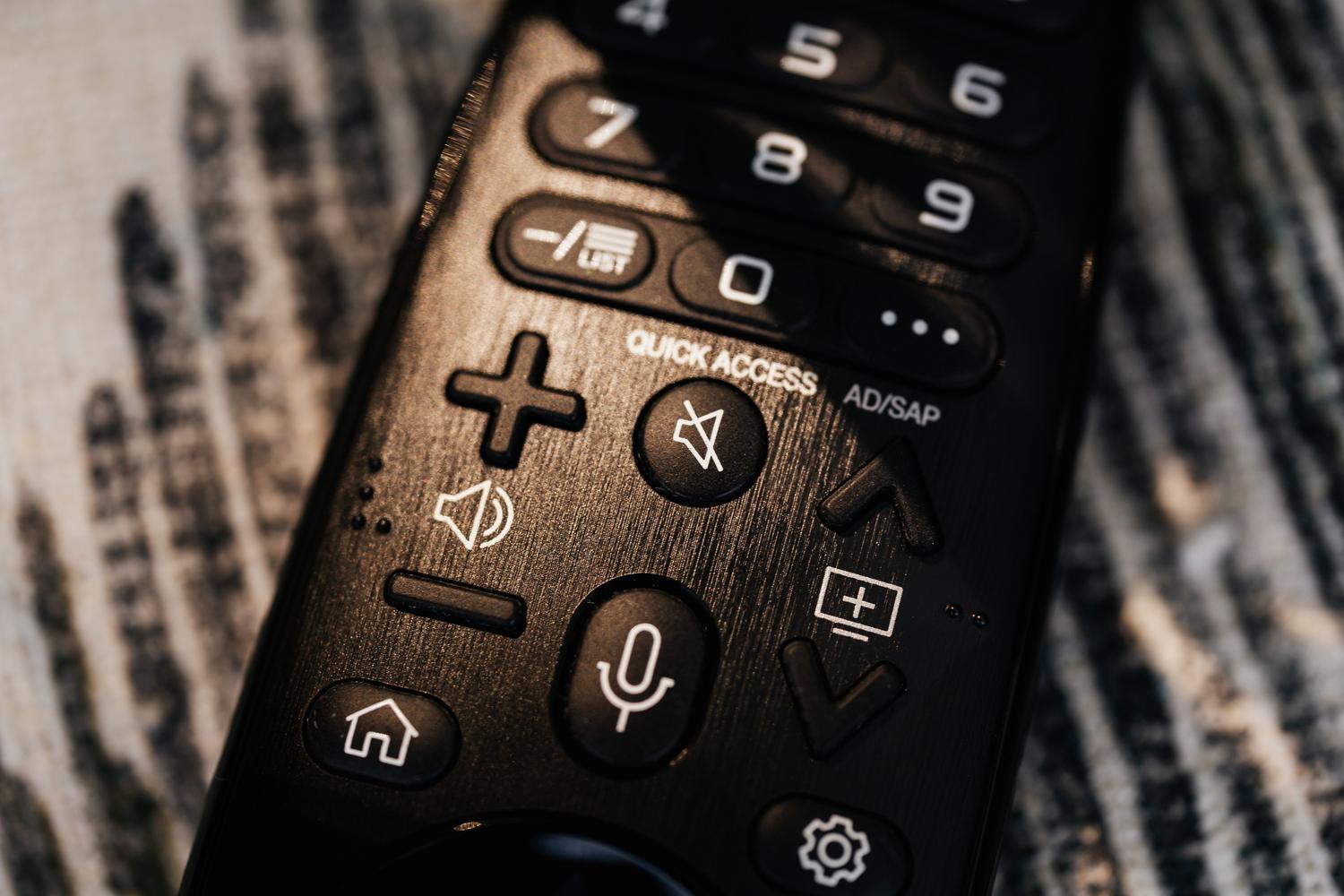
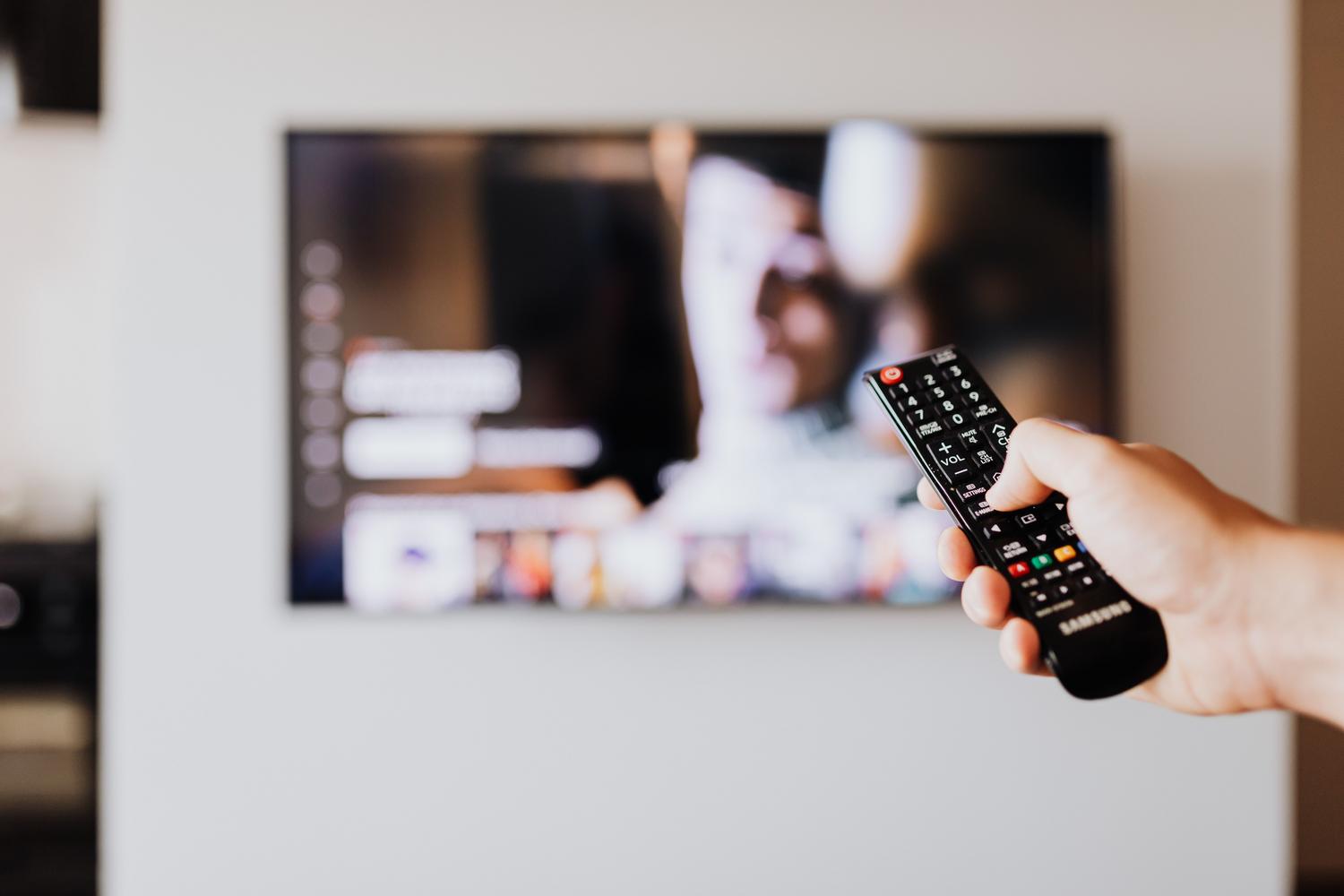
En algunos casos, especialmente en televisores de marcas como Samsung, el problema puede no ser solo el espacio, sino un error en la configuración del centro de aplicaciones. Aquí es donde entra en juego la opción de restablecer el Smart Hub, que básicamente deja la parte de apps como si el televisor fuera nuevo.
Es fundamental que antes de hacer esto anotes tus claves de acceso y datos de inicio de sesión, ya que al ejecutar este proceso cerrarás la sesión de todas las cuentas y aplicaciones instaladas, no solo de la que está dando problemas.
Dependiendo de la antigüedad de tu equipo, la ruta para solucionar esto varía: en modelos posteriores a 2020 debes ir a Ajustes, entrar en Soporte, luego en Servicio de Cuidado, Autodiagnóstico y finalmente elegir Restablecer Smart Hub. Para los modelos anteriores a 2020, el camino es más directo: Ajustes, Soporte, Autodiagnóstico y Restablecer Smart Hub, aunque también es recomendable saber cómo actualizar Smart TV Samsung para mantener el sistema al día.
Luchar contra la falta de memoria interna o los errores de sistema requiere un poco de paciencia y, sobre todo, saber gestionar qué aplicaciones mantenemos instaladas y cuándo es necesario ejecutar un reset profundo para que el televisor vuelva a fluir sin errores molestos.


Redactor apasionado del mundo de los bytes y la tecnología en general. Me encanta compartir mis conocimientos a través de la escritura, y eso es lo que haré en este blog, mostrarte todo lo más interesante sobre gadgets, software, hardware, tendencias tecnológicas, y más. Mi objetivo es ayudarte a navegar por el mundo digital de forma sencilla y entretenida.