- Asegurar la correcta inserción física en la ranura PCIe y la verificación de los cables de alimentación.
- Revisar la configuración de la BIOS y los modos de ahorro de energía en software específico.
- Realizar una limpieza profunda de controladores y actualizar la BIOS para corregir errores de software.
- Identificar fallos críticos de hardware mediante la detección de artefactos visuales y temperaturas excesivas.
No hay nada que dé más mal rollo que estar en mitad de una partida intensa o trabajando en un proyecto de edición y que, de repente, el monitor se quede en negro o empiece a mostrar cosas rarísimas. Esa sensación de pánico cuando sospechas que la GPU ha pasado a mejor vida es algo que cualquier usuario de PC entiende perfectamente, ya que la tarjeta gráfica es el motor visual de nuestra máquina.

Cómo montar la GPU y asegurar que esté bien asentada
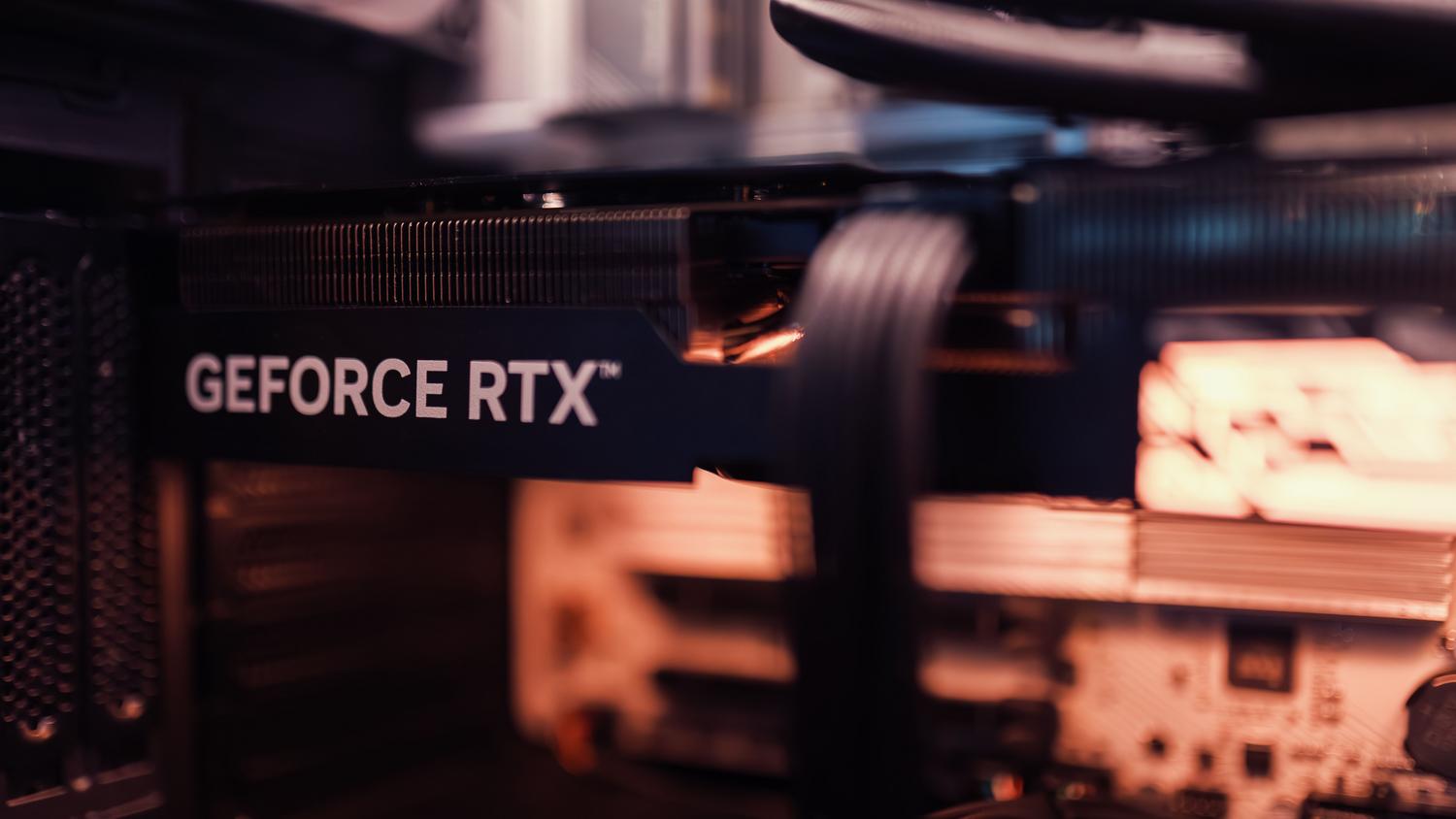
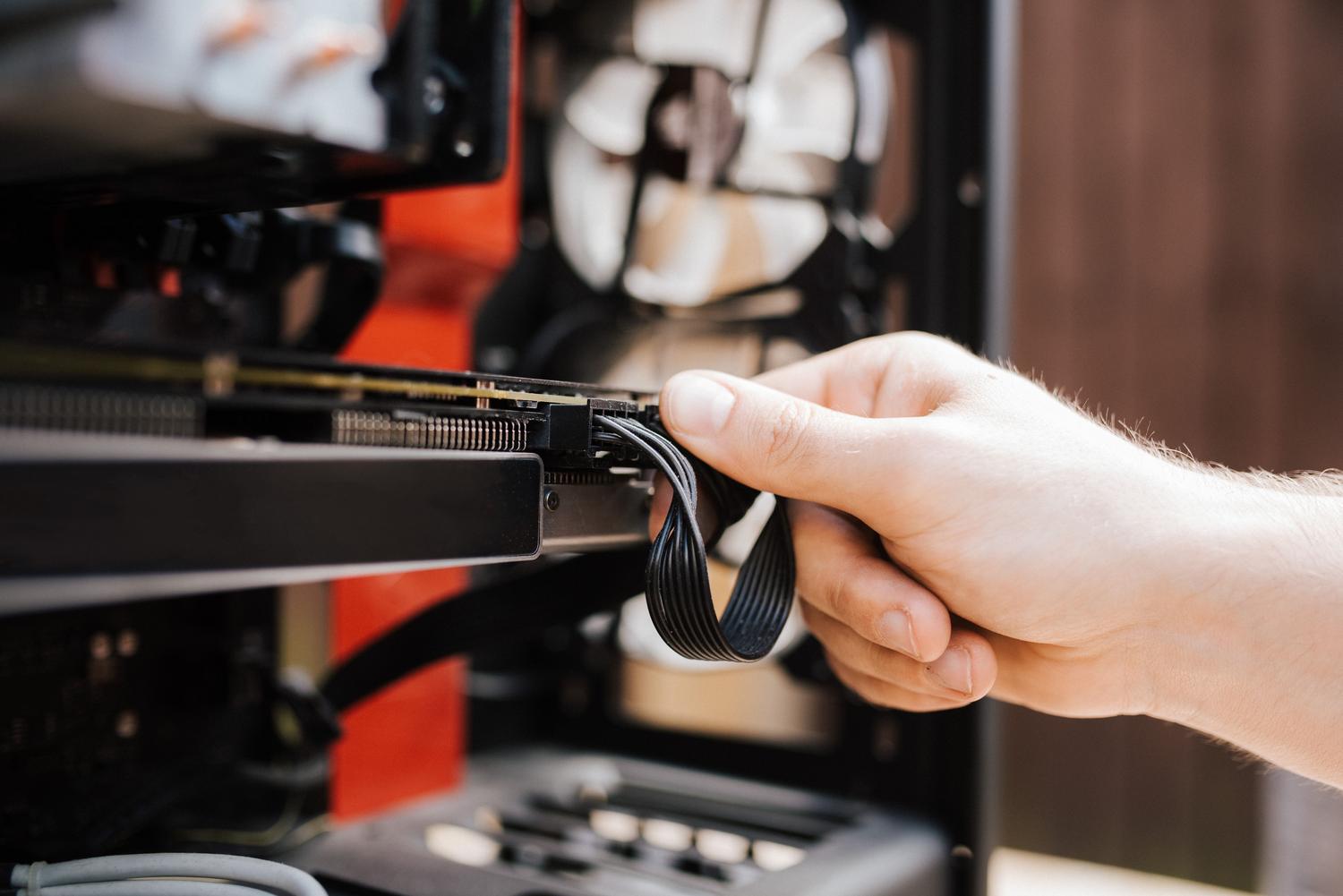
Antes de entrar en pánicos digitales, lo primero es revisar la parte física. No es raro que, tras un golpe accidental o simplemente por el peso de las tarjetas más modernas, la GPU se mueva unos milímetros y pierda contacto. Para instalarla correctamente, debes introducirla en la ranura PCIe x16 hasta oír un clic característico que confirme que ha encajado bien.
Es fundamental comprobar que el panel trasero de la tarjeta esté totalmente alineado con el chasis de la caja. Si ves que hay un hueco, es probable que la tarjeta no esté bien asentada y necesite un empujoncito suave hacia la placa base. Además, no olvides revisar que los cables de alimentación de la fuente de poder estén bien apretados; un cable doblado en un ángulo muy cerrado puede provocar microcortes o que la tarjeta ni siquiera arranque.

Solución de problemas cuando Windows no detecta la tarjeta
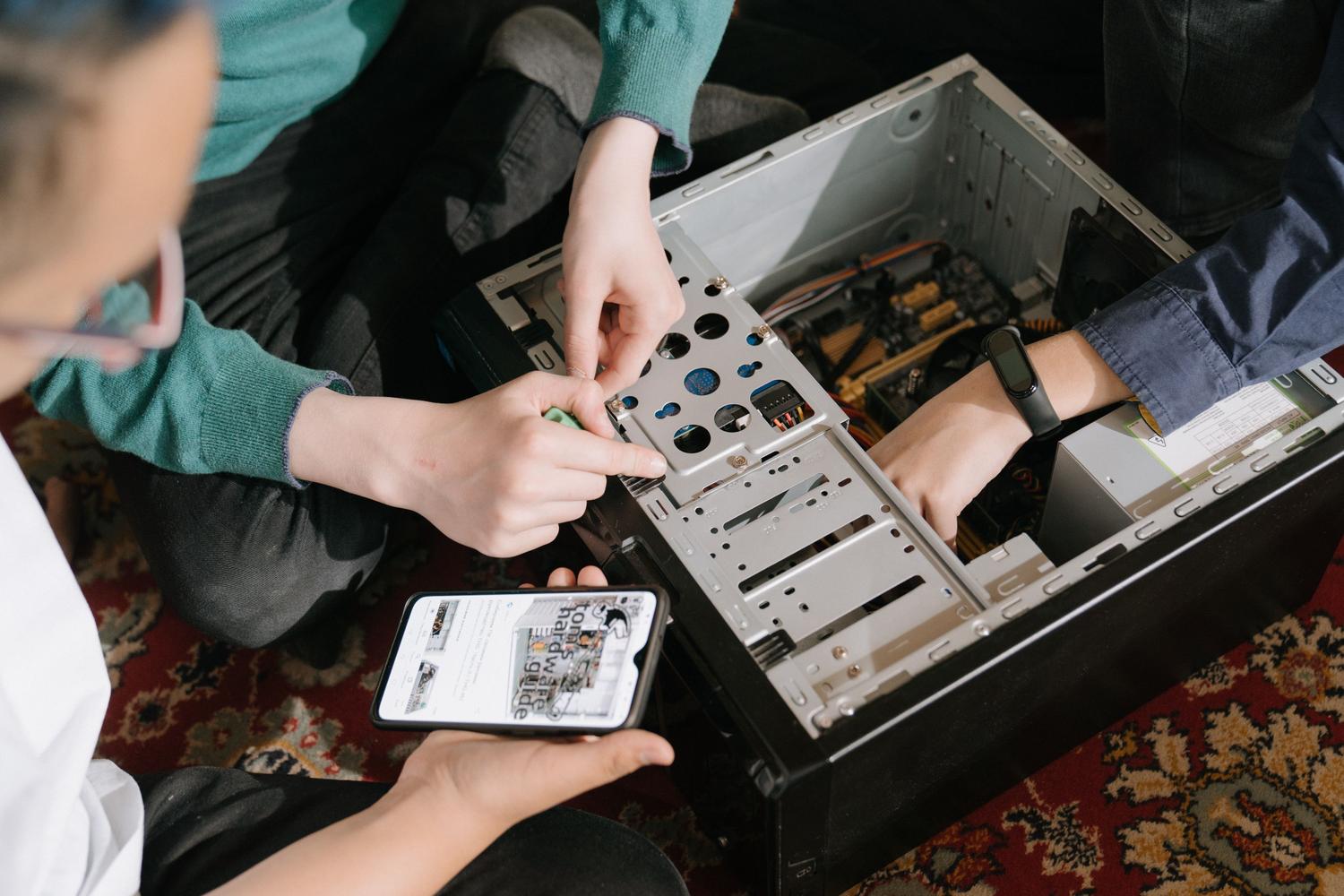
Si el PC enciende pero el sistema ignora la existencia de tu GPU, el primer lugar donde mirar es el Administrador de dispositivos. A veces, la tarjeta aparece pero está desactivada, por lo que basta con hacer clic derecho y elegir Habilitar dispositivo para que todo vuelva a la normalidad.
Si la GPU no figura en la lista o solo ves el Adaptador de pantalla básico de Microsoft, intenta lo siguiente:
- Buscar cambios de hardware: En el Administrador de dispositivos, ve a la pestaña Acción y selecciona Buscar cambios de hardware para forzar al sistema a escanear los componentes conectados.
- Gestión de modos de energía: En portátiles gaming (especialmente ASUS), revisa aplicaciones como Armoury Crate. Si tienes activado el Modo Eco, la GPU dedicada se oculta totalmente para ahorrar batería, por lo que debes cambiarlo al Modo Estándar.
- Reinstalación limpia de drivers: No te fíes solo de actualizar. A veces es mejor desinstalar completamente los drivers de la GPU con DDU y luego descargar los drivers oficiales desde la web de NVIDIA, AMD o Intel.

Ajustes críticos en la BIOS/UEFI
Si Windows sigue sin ver la tarjeta, el problema puede estar un nivel más abajo: la BIOS. Si tienes una CPU con gráficos integrados, puedes usar la salida de video de la placa base para entrar en la configuración y verificar que la ranura PCIe no esté deshabilitada.
En ocasiones, una actualización de la BIOS puede mejorar la compatibilidad con hardware nuevo o corregir errores de detección. Si te sientes perdido con los menús, una opción segura es restaurar la BIOS a los valores de fábrica (Load Optimized Defaults), lo que elimina cualquier configuración errónea que pueda estar bloqueando la GPU. Si después de esto la BIOS sigue mostrando la ranura como vacía, es muy probable que estemos ante un fallo físico.

Síntomas de que la GPU está muriendo (Hardware)
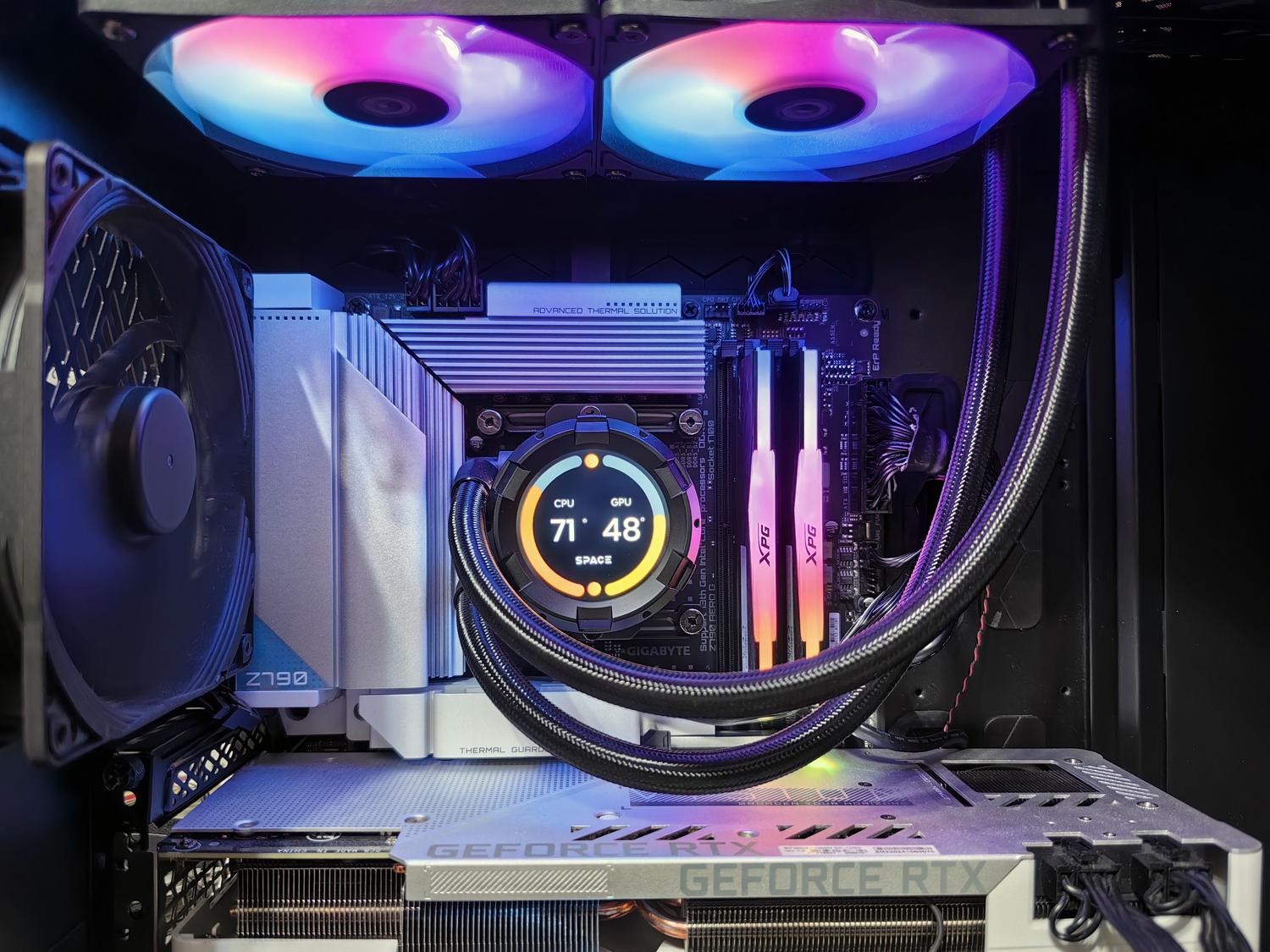
No todo es software. Hay señales claras de que el hardware está fallando y que quizá sea hora de tirar de garantía. Los artefactos visuales, como líneas de colores o cuadros extraños en pantalla, suelen ser la señal definitiva de que la VRAM está dañada o que podrías necesitar solucionar artefactos y problemas de renderizado de la GPU debido al sobrecalentamiento.
Otros síntomas preocupantes incluyen los pantallazos azules (BSOD) constantes con errores relacionados con el controlador de video o que los ventiladores giren al máximo sin motivo aparente desde el arranque. Si notas que la tarjeta se dobla físicamente por su propio peso, podrías estar sufriendo grietas en el PCB o soldaduras sueltas, lo que provoca que la GPU funcione un rato y luego desaparezca al calentarse.
Mantenimiento y prevención para evitar averías
Para que tu gráfica no se convierta en un pisapapeles caro, la limpieza es clave. El polvo acumulado en el disipador actúa como una manta térmica que dispara las temperaturas. Si tu GPU supera los 80-85 grados bajo carga, es recomendable limpiar los ventiladores y cambiar la pasta térmica para recuperar la eficiencia térmica.
En equipos de gama alta, es muy aconsejable instalar un soporte para GPU; esto evita que la placa base sufra tensiones y que la tarjeta se curve con el tiempo. Asimismo, mantener un flujo de aire correcto en la caja asegurando que el aire caliente salga rápidamente evitará que los componentes internos sufran un desgaste prematuro.
Para resolver fallos de detección, lo ideal es seguir un orden lógico: primero asegurar la conexión física, luego revisar los permisos en la BIOS y finalmente limpiar los controladores en Windows. Si tras probar la tarjeta en otro ordenador el problema persiste y aparecen artefactos visuales, lo más probable es que el hardware esté defectuoso y requiera reparación profesional o sustitución.

Redactor apasionado del mundo de los bytes y la tecnología en general. Me encanta compartir mis conocimientos a través de la escritura, y eso es lo que haré en este blog, mostrarte todo lo más interesante sobre gadgets, software, hardware, tendencias tecnológicas, y más. Mi objetivo es ayudarte a navegar por el mundo digital de forma sencilla y entretenida.