- La incompatibilidad suele deberse al sistema de archivos del USB (FAT32, NTFS, exFAT) o al códec del archivo de video.
- El formato FAT32 es el más universal pero limita los archivos a 4GB, mientras que NTFS y exFAT permiten archivos pesados pero no son compatibles con todas las marcas.
- Si la tele reconoce la memoria pero no el video, el problema reside en el contenedor o el algoritmo de compresión (códec) y el audio.
- Cuando el hardware interno de la TV es insuficiente para archivos 4K o HEVC, la mejor alternativa es usar un Android TV Box o dongle externo.

Seguro que te ha pasado: te compras una tele nueva, conectas el pendrive con tus series favoritas y, de repente, te encuentras con que el dispositivo no aparece o que el archivo te lanza el dichoso mensaje de «archivo no compatible». Es un dolor de cabeza bastante común, ya que aunque parezca que un puerto USB es simplemente un agujero donde enchufar cosas, hay todo un mundo de software y hardware detrás que debe encajar a la perfección.
El problema puede ir desde algo tan simple como que el USB esté en un formato que tu marca de televisor no soporta, hasta cuestiones más técnicas como el códec de video o el bitrate del archivo. No te preocupes, que no hace falta ser un ingeniero de la NASA para arreglarlo; la mayoría de las veces se soluciona tocando un par de ajustes en el PC o convirtiendo el video con alguna herramienta gratuita.

Diferencia entre fallos físicos y errores lógicos
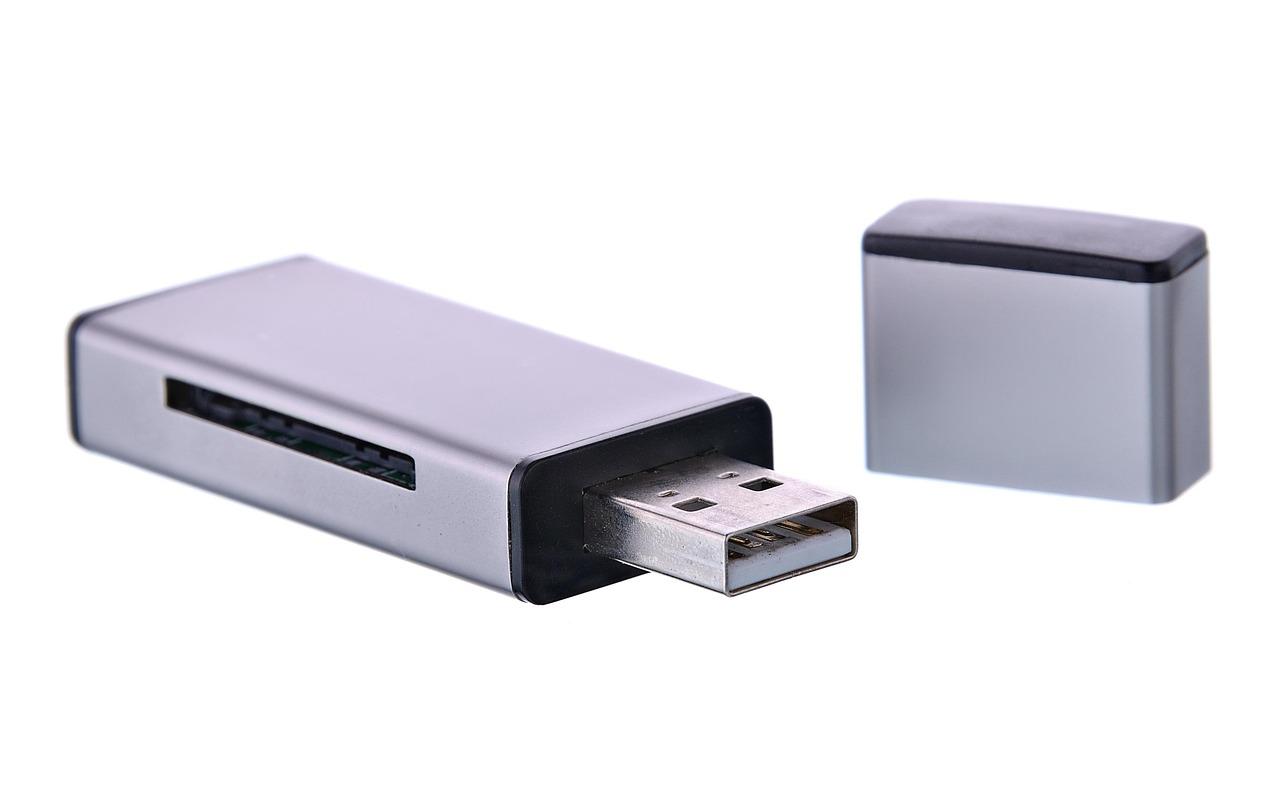
Lo primero es no entrar en pánico y analizar qué está pasando exactamente. No es lo mismo que la televisión ni se entere de que has conectado algo a que vea la memoria pero se niegue a reproducir la película. Si la tele no detecta la unidad, estamos ante un problema de hardware (puerto roto, cable mal puesto) o de tabla de particiones y sistema de archivos.
Por otro lado, si el explorador de archivos de la tele te muestra el pendrive pero al darle al play te dice que el formato no es compatible, el problema es lógico o multimedia. En este escenario, la memoria funciona perfectamente, pero el procesador de la tele (el SoC) no sabe cómo interpretar los datos del video o el audio, lo que nos lleva al eterno debate de los contenedores y los códecs.
El lío de los formatos: FAT32, NTFS y exFAT
Aquí es donde mucha gente se pega un castañazo. Los ordenadores modernos leen casi cualquier cosa, pero las Smart TV son mucho más quisquillosas. El sistema de archivos es básicamente cómo se organiza la información en la memoria, y hay tres principales:
- FAT32: Es el abuelo de los formatos. Lo lee prácticamente cualquier tele, sea vieja o nueva. El gran problema es que tiene un tope de 4GB por archivo. Si intentas meter una película en 4K que pesa 10GB, el sistema simplemente no te dejará copiarla.
- NTFS: Es el estándar de Windows. Permite archivos gigantes y es compatible con la mayoría de marcas como Samsung, LG o Sony. Sin embargo, en Mac solo puedes leer los datos, no escribir en ellos sin software extra.
- exFAT: Es una versión moderna del FAT32 que quita el límite de los 4GB y funciona nativamente en Mac y Windows. El problema es que muchas Smart TV no lo reconocen, incluso modelos recientes de marcas como Hisense o algunas Philips.

Si quieres saber qué usar según tu marca, ten en cuenta que Xiaomi y Panasonic suelen ser bastante abiertos y aceptan casi todo. LG ha empezado a soportar exFAT en modelos desde 2021 (como la serie G1), mientras que en TCL o Hisense es más seguro ir a lo seguro con FAT32 o NTFS para evitar sustos.
Contenedores vs Códecs: Por qué el MP4 no siempre funciona
Mucha gente piensa que si el archivo termina en .mp4 o .mkv, debería funcionar en cualquier sitio. Error. El MP4 es solo el «contenedor», es decir, la caja donde guardas el video, el audio y los subtítulos. Lo que realmente importa es el códec o algoritmo de compresión que hay dentro de esa caja.
El códec H.264 (AVC) es el rey de la compatibilidad. Pero si tienes un archivo en H.265 (HEVC) o AV1, que son mucho más eficientes para el 4K, es posible que una tele antigua no tenga la potencia necesaria para decodificarlo. El resultado es una pantalla negra o un error de compatibilidad. Si te ocurre esto, la solución más efectiva es usar un programa como HandBrake para convertir el video a H.264 MP4, que es el formato que «se comen» todas las teles.
El problema del audio y los «Cines Silenciosos»
A veces ocurre lo más raro: el video se ve fenomenal, pero no suena nada. Esto pasa porque el televisor puede entender el video pero no la pista de audio. Formatos como DTS-HD MA o Dolby TrueHD suelen dar problemas porque requieren licencias específicas que algunos fabricantes no incluyen. Si notas que persiste la falta de sonido en tu Smart TV, revisa la configuración de audio.
Para solucionar esto, puedes convertir la pista de audio a AAC o AC3, que son formatos mucho más estándar. Otra opción, si no quieres andar convirtiendo archivos, es conectar la tele a una barra de sonido o receptor AV que sí soporte esos formatos avanzados mediante la función de passthrough.

Hardware limitado y el cuello de botella del USB 2.0
No todo es software. A veces el problema es la velocidad. Muchos televisores traen puertos USB 2.0 que son lentos. Si intentas reproducir un archivo 4K Remux con un bitrate altísimo, el puerto USB puede que no envíe los datos lo suficientemente rápido. Esto provoca que la película se congele, dé tirones (stuttering) o se detenga por completo.
Tener un pendrive USB 3.0 muy rápido no sirve de nada si la controladora de la tele es USB 2.0; el cuello de botella está en la televisión. En estos casos, la única solución real es reducir la calidad del archivo o usar un dispositivo externo.
Riesgos críticos: Cuando la tele borra tus datos
Ojo con esto: algunas Smart TV, al detectar un disco duro, sugieren «configurarlo como almacenamiento interno». Si le das a aceptar sin leer, la tele formateará la unidad y borrarás absolutamente todo en un segundo. Si esto te sucede, lo peor que puedes hacer es intentar arreglarlo con programas gratuitos de recuperación que escriben datos en el disco.
Lo ideal en caso de pérdida accidental es dejar de usar la memoria inmediatamente y acudir a un laboratorio profesional que use herramientas como PC-3000 Flash para leer los chips NAND directamente, evitando así que la información se sobrescriba y se pierda para siempre.
Soluciones definitivas si tu tele es obsoleta
Si tu Smart TV ya es viejita y no soporta los formatos modernos, no hace falta que compres una tele nueva. La solución más inteligente es delegar la reproducción a un Android TV Box, Fire TV Stick o Nvidia Shield. Estos aparatitos se conectan por HDMI y tienen procesadores mucho más potentes y actualizados.
Al instalar aplicaciones como VLC, Kodi o Plex en estos dispositivos, te olvidas de los problemas de códecs y formatos de USB, ya que estos reproductores son capaces de abrir prácticamente cualquier archivo que exista hoy en día, convirtiendo tu tele en una pantalla y dejando que el dongle haga el trabajo sucio.
Para que todo funcione, lo ideal es formatear tu unidad en NTFS si tienes archivos grandes, asegurarte de que el video use el códec H.264 y el audio sea AAC. Si la tele sigue sin reconocer el USB, conviene probar otros puertos o revisar si el sistema de archivos es exFAT, que suele dar problemas en marcas como Hisense o Philips. En última instancia, si el hardware de la televisión se queda corto para el contenido 4K, un reproductor externo HDMI es la inversión más rentable para disfrutar de tu multimedia sin errores.


Redactor apasionado del mundo de los bytes y la tecnología en general. Me encanta compartir mis conocimientos a través de la escritura, y eso es lo que haré en este blog, mostrarte todo lo más interesante sobre gadgets, software, hardware, tendencias tecnológicas, y más. Mi objetivo es ayudarte a navegar por el mundo digital de forma sencilla y entretenida.