- La memoria caché acumula archivos temporales que, en exceso, ralentizan la Smart TV y provocan el cierre de aplicaciones.
- El proceso de limpieza varía según el sistema operativo, siendo más específico en Android TV y más global en Samsung (Tizen).
- Optimizar el almacenamiento interno es fundamental para liberar espacio y mejorar la velocidad de respuesta del dispositivo.

¿Sientes que tu televisión inteligente ha empezado a ir a pedales? Es muy común que, con el tiempo, las aplicaciones empiecen a dar guerra, se cierren solas o tarden una eternidad en cargar. Muchas veces nos obsesionamos con limpiar el polvo de la pantalla, pero nos olvidamos por completo de que el mantenimiento interno del software es lo que realmente marca la diferencia en la fluidez del equipo.
Uno de los culpables habituales de este bajón de rendimiento es la acumulación de datos temporales. Aunque no lo parezca, borrar la memoria caché es un proceso rapidísimo que puede devolverle la vida a tu Smart TV, evitando que el almacenamiento se llene de basura digital y permitiendo que las plataformas de streaming vuelen.

¿Qué es exactamente la memoria caché y para qué sirve?
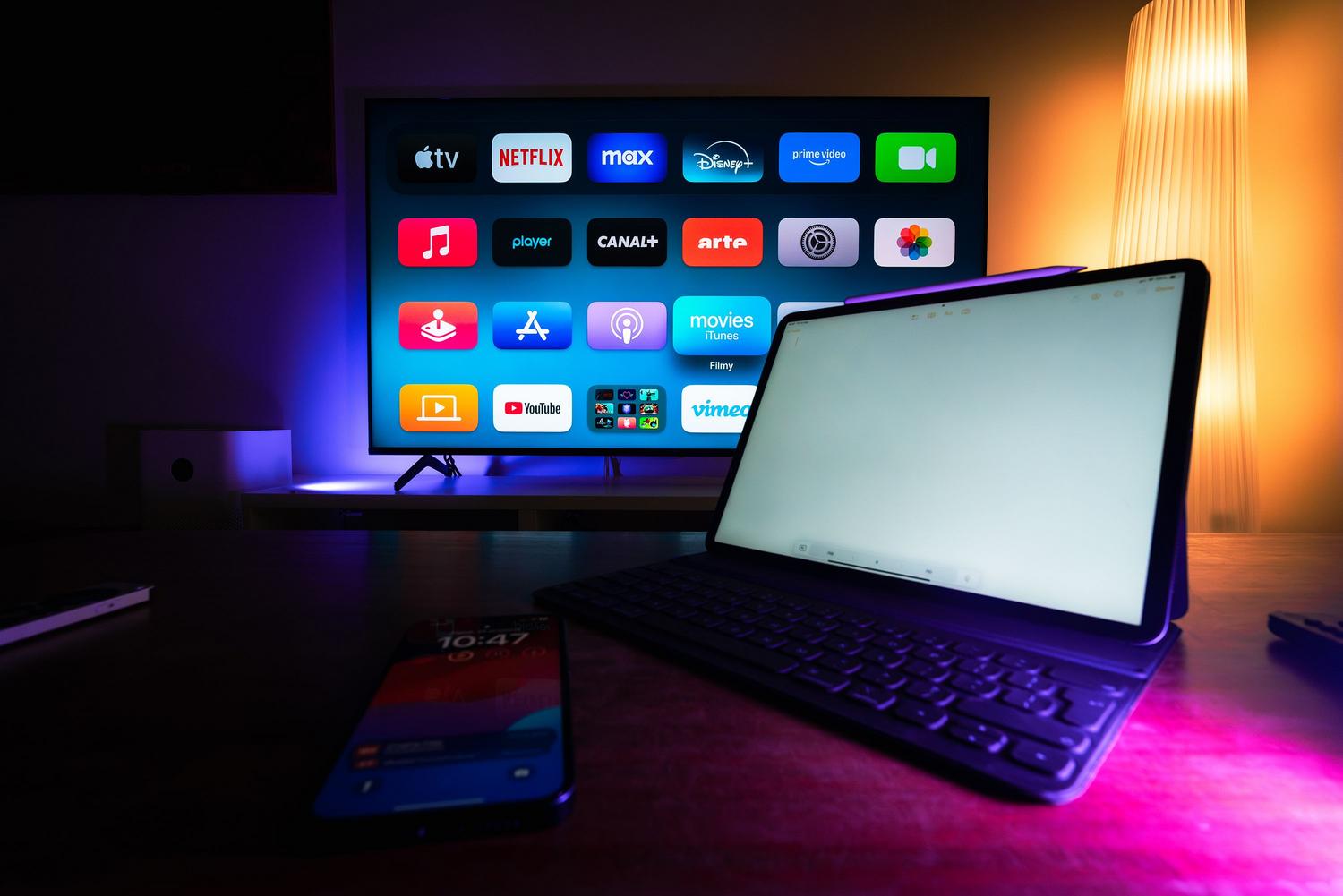
Para entender por qué hay que limpiarla, primero hay que saber qué es. Básicamente, la caché es un espacio de almacenamiento temporal donde las apps guardan archivos, imágenes y datos recurrentes para no tener que descargarlos cada vez que abres la aplicación. Por ejemplo, las carátulas de las canciones en Spotify o las miniaturas de los vídeos en YouTube se quedan ahí guardadas para que la navegación sea más ágil.
El problema viene cuando este sistema se pasa de la raya. Si no se hace una limpieza periódica, se acumulan archivos obsoletos o corruptos que, lejos de ayudar, empiezan a lastrar el sistema operativo. Esto no solo hace que la tele vaya más lenta, sino que puede dejarte sin espacio real para instalar nuevas aplicaciones, provocando que algunas se cierren inesperadamente por falta de recursos.

Guía paso a paso para limpiar la caché según tu dispositivo
No todas las televisiones funcionan igual, así que lo ideal es identificar qué sistema operativo usa la tuya para no dar palos de ciego. Aquí tienes los métodos más efectivos:
- Android TV o Google TV: Primero, entra en el menú de Ajustes y busca el apartado de Dispositivo o Almacenamiento y reinicio. Desde ahí, ve a la sección de Aplicaciones, elige la app que te esté dando problemas y entra en Almacenamiento para pulsar en Borrar caché (también puedes borrar los datos, pero ten en cuenta que esto suele cerrar tu sesión). Si el problema persiste, puede que necesites actualizar tu Smart TV con Android TV para corregir errores).
- Samsung Smart TV (Tizen OS): En estas teles el proceso es más global. Ve a Configuración, entra en Soporte o Asistencia técnica y busca la opción de Diagnóstico. Allí encontrarás la función de Restablecer Smart Hub, que limpiará los datos temporales de todas las apps a la vez. No olvides revisar cómo actualizar Smart TV Samsung para mantener el sistema al día).
- LG Smart TV (webOS): Dirígete a Todos los ajustes, entra en el menú General y busca el apartado de Almacenamiento adicional. Una vez allí, podrás seleccionar las aplicaciones específicas que quieras limpiar y ejecutar la acción de borrar. También es recomendable saber cómo actualizar una Smart TV LG con webOS para optimizar el rendimiento).
- Amazon Fire TV: Es muy sencillo: ve a Configuración, entra en Aplicaciones y luego en Administrar aplicaciones instaladas. Elige la app deseada y selecciona Borrar caché.
Es importante mencionar que, si estos pasos no te encajan exactamente, lo mejor es echarle un ojo al manual de instrucciones o buscar el modelo concreto en la web del fabricante, ya que los menús pueden variar ligeramente según la versión del software.

Herramientas y consejos extra para optimizar tu tele
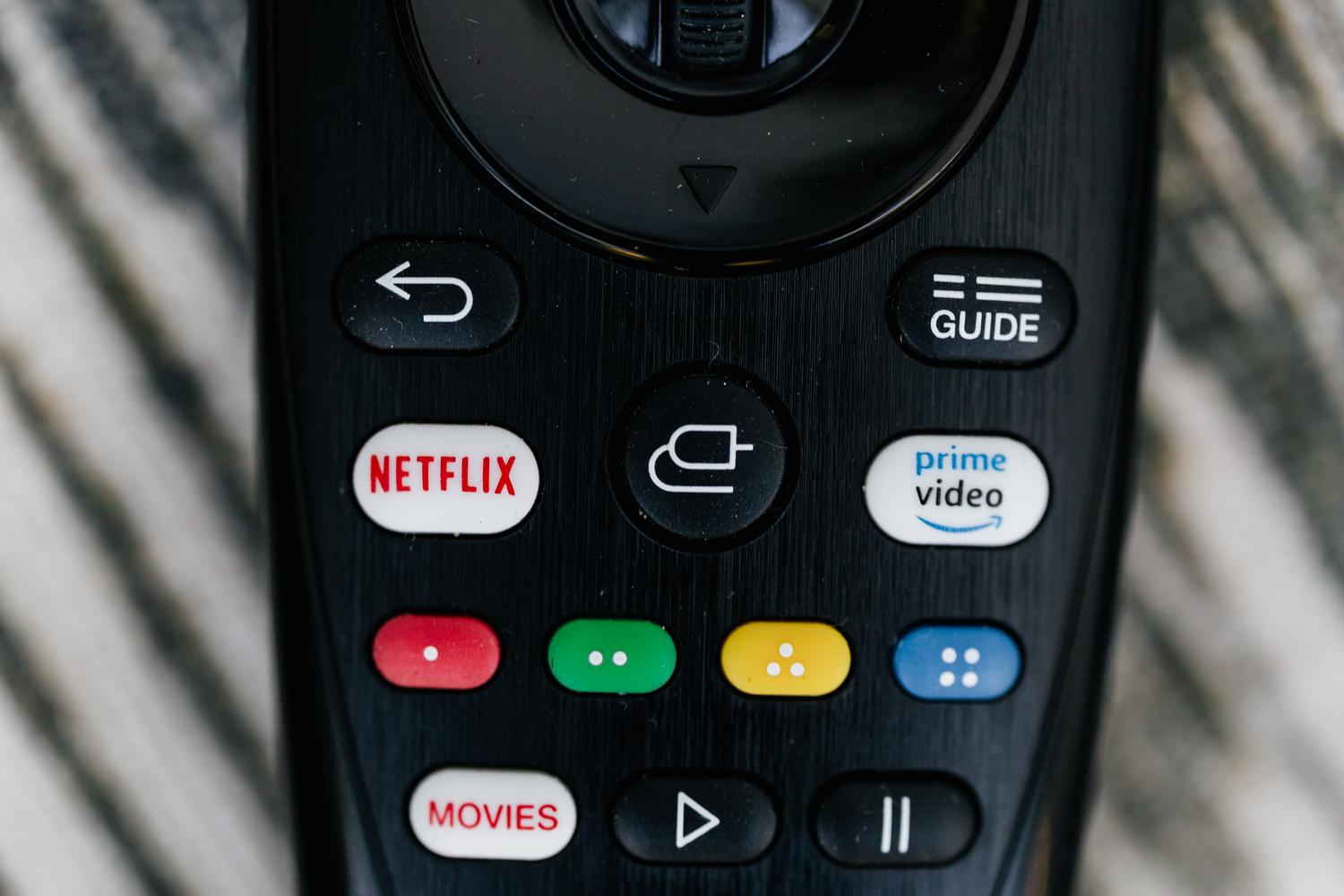
Si te parece un engorro entrar en tantos menús, existen algunas soluciones externas. Para los usuarios de Android TV, hay herramientas como TV Storage Saver que permiten visualizar el espacio ocupado y limpiar la caché de forma automatizada mediante servicios de accesibilidad, evitando así los clics repetitivos en el mando.
Además, surge a menudo la duda de si es mejor limpiar la caché o forzar el cierre de las apps. Mientras que forzar el cierre libera memoria RAM momentáneamente, limpiar la caché soluciona problemas de almacenamiento y errores de carga a largo plazo. Lo ideal es combinar ambas acciones si notas que el sistema está especialmente saturado.
Mantener el almacenamiento optimizado y eliminar los archivos temporales innecesarios es la clave para evitar que las apps se cierren y para que la navegación sea fluida. Al dedicar unos pocos minutos a gestionar el espacio interno de tu Smart TV, no solo mejoras la velocidad actual, sino que prolongas la vida útil de tu dispositivo electrónico.


Redactor apasionado del mundo de los bytes y la tecnología en general. Me encanta compartir mis conocimientos a través de la escritura, y eso es lo que haré en este blog, mostrarte todo lo más interesante sobre gadgets, software, hardware, tendencias tecnológicas, y más. Mi objetivo es ayudarte a navegar por el mundo digital de forma sencilla y entretenida.