- Configuración avanzada del sistema operativo para priorizar la potencia de la CPU y GPU sobre los procesos estéticos.
- Eliminación de servicios innecesarios y telemetría de fondo para reducir el stuttering y liberar memoria RAM.
- Ajustes de energía y seguridad específicos que permiten exprimir el máximo potencial del procesador.
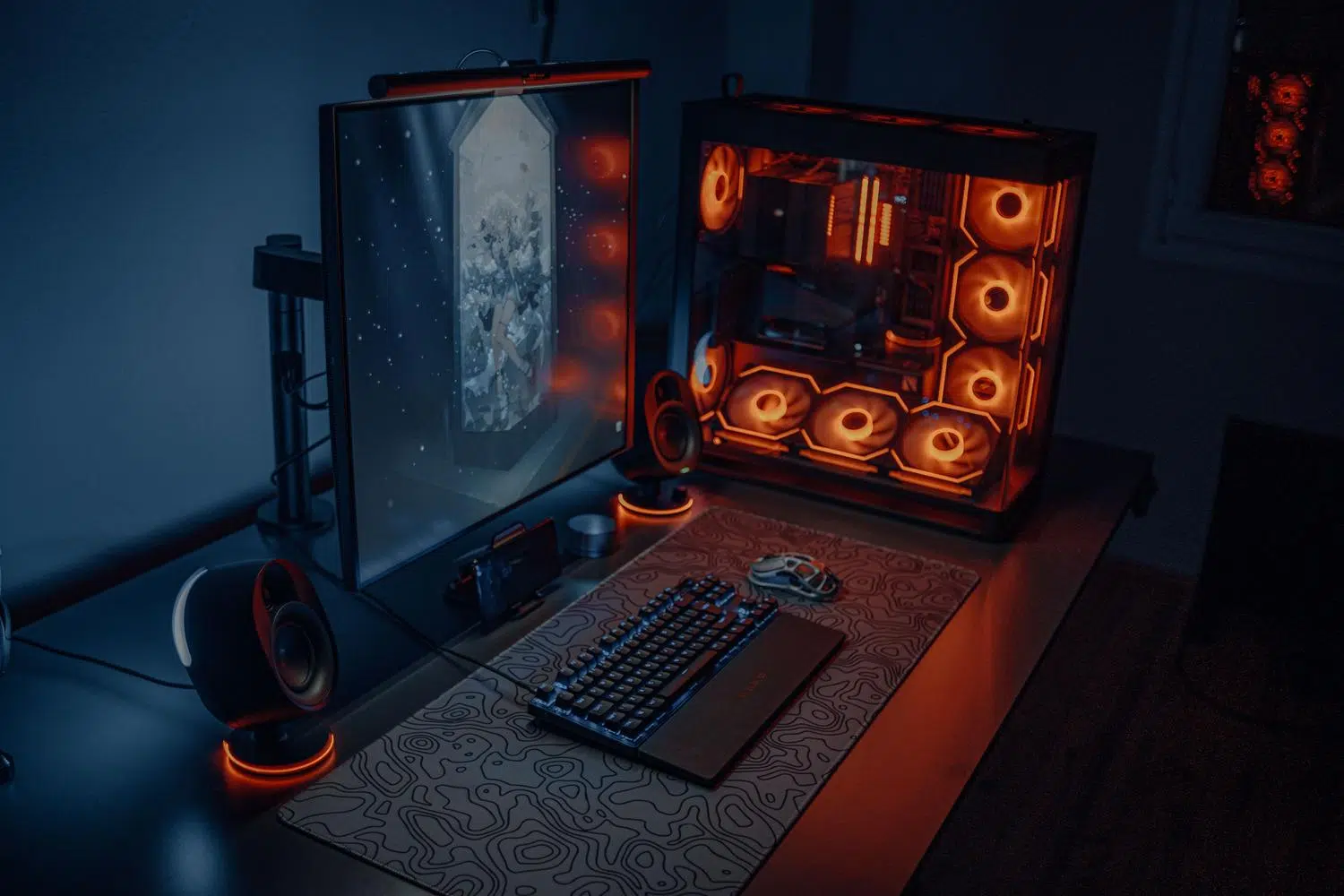
Seamos sinceros: no hay magia que sustituya a una tarjeta gráfica potente o a un procesador de última generación, pero eso no significa que tengas que resignarte a jugar con tirones. A veces, el propio sistema operativo Windows 11 se comporta como un lastre, consumiendo recursos en procesos que no sirven para nada mientras intentas ejecutar tu juego favorito.
Si sientes que tu equipo va más lento que en versiones anteriores o que tienes micro-cortes molestos, es probable que necesites hacer una limpieza a fondo de la configuración. No hace falta que seas un experto en informática ni que te pases a Linux; con unos cuantos trucos para mejorar el rendimiento gaming en Windows 11 bien aplicados puedes lograr que tu PC respire y entregue toda la potencia que tienes contratada.

Actualizaciones y mantenimiento básico del sistema
Antes de meterse en faena con los ajustes profundos, es fundamental que el software esté al día. Las actualizaciones de Windows no solo traen parches de seguridad, sino que a menudo incluyen mejoras de estabilidad que afectan directamente al rendimiento. No te olvides de revisar las actualizaciones opcionales en la configuración de Windows Update, ya que ahí es donde suelen esconderse los controladores de chipset o drivers no críticos que pueden marcar la diferencia.
Tampoco podemos pasar por alto la salud del disco. Un disco saturado es un disco lento. Utiliza el Sensor de almacenamiento para que el sistema borre automáticamente los archivos temporales, o hazlo a mano desde la sección de almacenamiento del sistema. Si tienes un disco mecánico, recuerda ejecutar el Desfragmentador y optimizador de unidades para que el acceso a los datos sea más fluido. Asimismo, pasar un análisis de malware es vital, ya que un troyano o un minero de criptomonedas oculto pueden devorar tu CPU sin que te des cuenta.

Ajustes de potencia y energía para gaming
Por defecto, Windows viene configurado en modo «Equilibrado», que está genial para ahorrar luz, pero es un horror para jugar. Para evitar que el procesador baje la frecuencia en mitad de una partida, debes cambiar el plan a Alto rendimiento. Esto hace que la CPU responda al instante ante cualquier carga pesada, eliminando esos retrasos molestos al cargar texturas o escenas complejas.
En el apartado de gráficos, es crucial forzar el uso de la GPU dedicada. Si tienes un portátil con gráfica integrada y otra potente, ve a Configuración > Pantalla > Gráficos y asigna a cada juego la opción de Alto rendimiento. Aprovecha también para activar la Programación de GPU acelerada por hardware, una función que permite a la tarjeta de vídeo gestionar su propia memoria, reduciendo la carga sobre el procesador central.

Optimización de la interfaz y procesos en segundo plano
Windows 11 es muy bonito, pero todas esas transparencias y animaciones cuestan recursos. Si quieres ganar unos FPS extra, busca en el Panel de Control la opción de Ajustar la apariencia y el rendimiento y selecciona la casilla de Ajustar para obtener el mejor rendimiento. Tu PC parecerá un Windows de la vieja escuela, pero la capacidad de respuesta será notablemente superior.
El verdadero enemigo son las aplicaciones que se cuelan en el inicio. Abre el Administrador de tareas (Ctrl + Mayús + Esc) y deshabilita todo lo que no sea imprescindible en la pestaña de aplicaciones de inicio. Además, puedes entrar en las opciones avanzadas de las aplicaciones instaladas y deshabilitar Gaming Copilot en Windows 11 y otros permisos de ejecución en segundo plano para evitar que programas como Spotify o Teams consuman RAM mientras juegas.

Configuraciones avanzadas: Modo Juego y Seguridad
El Modo de Juego de Microsoft es una herramienta muy útil para estabilizar los fotogramas mínimos. Su función principal es pausar las actualizaciones automáticas y reducir la prioridad de la telemetría, lo que ayuda a evitar el stuttering o esos micro-tirones que arruinan la experiencia en juegos competitivos. Para activarlo, simplemente ve a la sección de Juegos en la configuración del sistema.
Para los usuarios más valientes que buscan el máximo rendimiento, existe la opción de desactivar la Integridad de memoria (VBS/HVCI) y la Plataforma de máquina virtual. Estas capas de seguridad virtualizan procesos para proteger el núcleo, pero pueden comerse entre un 5% y un 10% de rendimiento. Ojo con esto: solo es recomendable si usas el PC exclusivamente para jugar, ya que reduce la seguridad general y algunos sistemas anti-trampas (anti-cheat) de juegos online podrían dar problemas si detectan que el aislamiento del núcleo está apagado.
Limpieza de servicios y telemetría
Hay servicios que Windows ejecuta por defecto y que son totalmente inútiles para un gamer. Puedes entrar en la gestión de servicios y deshabilitar la telemetría de Microsoft (como el servicio DiagTrack), que se encarga de enviar datos de uso a la nube. Otros servicios prescindibles son el de Panel de escritura a mano (si no usas pantalla táctil) o la Administración remota de Windows.
Si no utilizas la aplicación de Xbox o el Game Pass, puedes desactivar sin miedo los servicios relacionados con Xbox. Esto libera ciclos de CPU y memoria que pueden ser aprovechados por el motor del juego. No olvides también desactivar las notificaciones innecesarias y las superposiciones (overlays) de aplicaciones como Discord o la propia barra de juegos de Xbox si notas que causan conflictos o caídas de rendimiento.
Al combinar la actualización de drivers, la limpieza de procesos superfluos y la priorización de la energía, logras que el sistema operativo deje de ser un obstáculo. Aplicar estas medidas transforma la experiencia de juego al reducir la latencia y estabilizar los FPS, permitiendo que el hardware actual rinda al máximo de su capacidad sin necesidad de gastar un euro en componentes nuevos.


Redactor apasionado del mundo de los bytes y la tecnología en general. Me encanta compartir mis conocimientos a través de la escritura, y eso es lo que haré en este blog, mostrarte todo lo más interesante sobre gadgets, software, hardware, tendencias tecnológicas, y más. Mi objetivo es ayudarte a navegar por el mundo digital de forma sencilla y entretenida.