- La combinación de SSD NVMe para trabajo activo y HDD de alta capacidad para archivo es la estrategia más eficiente.
- El rendimiento en 8K depende de un equilibrio entre CPUs multinúcleo, RAM abundante (mínimo 64GB) y GPUs con aceleración por hardware.
- El uso de proxies y la gestión inteligente de la caché en discos independientes optimizan drásticamente la fluidez de la línea de tiempo.

Si te dedicas a crear contenido para YouTube, TikTok o estás dando tus primeros pasos en el séptimo arte, ya sabrás que montar vídeos en 4K u 8K no es moco de pavo. Hace no mucho, para conseguir una calidad decente necesitabas dejarte una fortuna en torres gigantescas que ocupaban media habitación, pero hoy en día el panorama ha cambiado totalmente. Ahora tenemos opciones sorprendentes, como los mini PCs, que meten una potencia bruta increíble en formatos compactos, permitiéndote exportar proyectos pesadísimos sin que tu escritorio parezca un centro de datos.
Para que tu flujo de trabajo no sea una pesadilla de tirones y bloqueos, no basta con comprar el equipo más caro, sino saber qué componentes priorizar. En esta guía vamos a desgranar a fondo desde el hardware esencial hasta los trucos de configuración más finos, para que sepas exactamente dónde invertir tu dinero y dónde puedes permitirte ahorrar un poco sin que tu ordenador explote al renderizar el primer efecto de color.
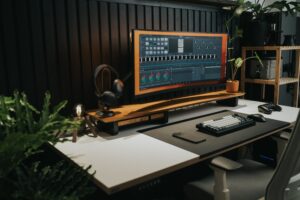
El núcleo del equipo: Hardware imprescindible
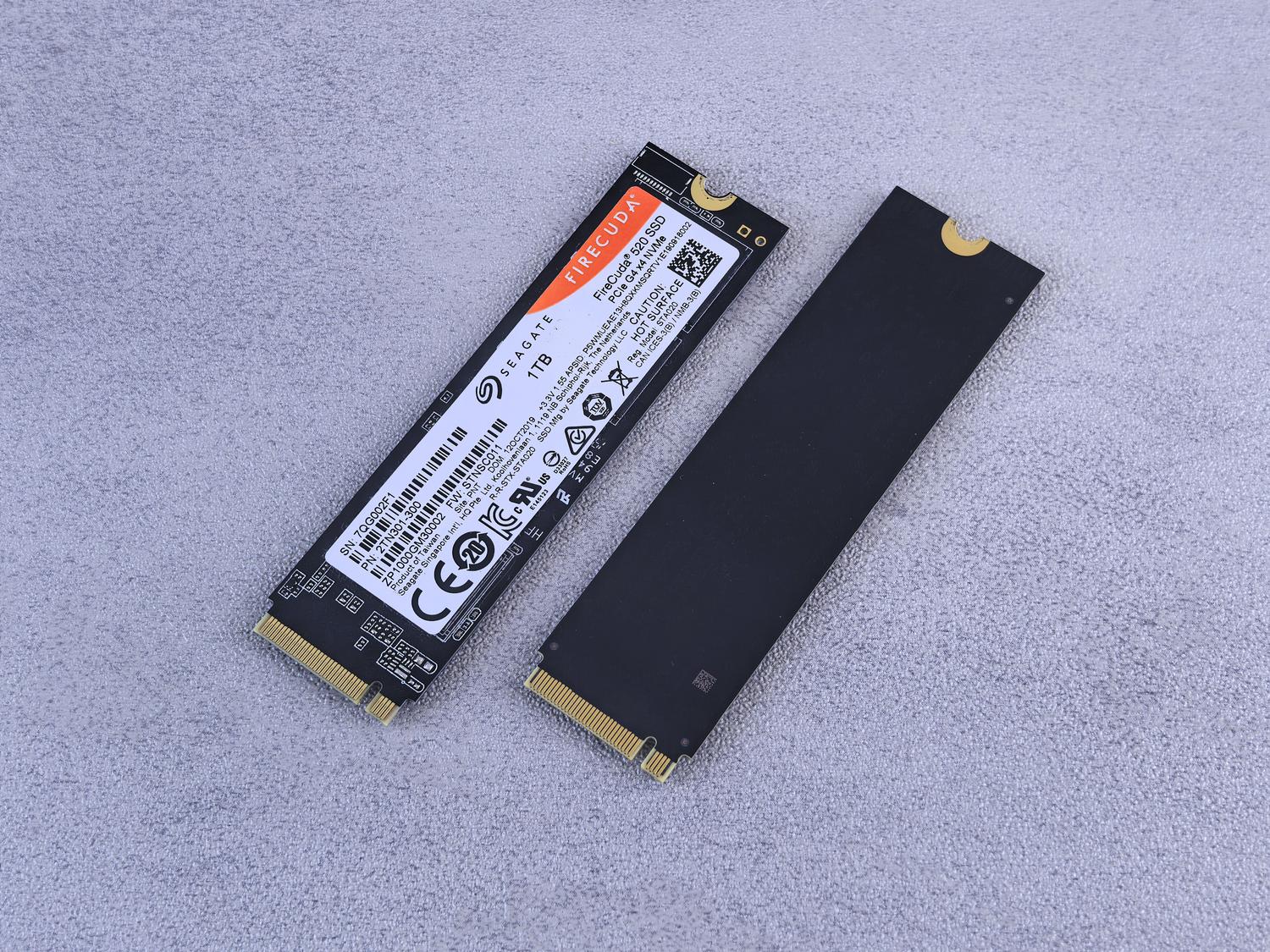
Cuando hablamos de resolución 8K, el hardware es el que manda. No te dejes llevar por adornos estéticos y céntrate en lo que realmente empuja los píxeles. En primer lugar, la CPU es el cerebro de la operación; aquí tienes que elegir entre Intel o AMD. Para no pasarlo mal, lo mínimo recomendable son 16 núcleos y 24 hilos, aunque si te ganas la vida con esto, lo ideal es saltar a los 20 núcleos y 32 hilos para ir sobrado.
En cuanto a la memoria RAM, olvida los 16 GB; eso es para navegar por internet. Para editar en alta resolución necesitas al menos 32 GB, pero la zona de confort empieza en los 64 GB. Si manejas proyectos extremadamente complejos, llegar a los 128 GB te dará esa tranquilidad de que el sistema no se colgará. Es muy recomendable dejar espacio para futuras expansiones de memoria si planeas crecer profesionalmente.
La tarjeta gráfica (GPU) es la que hace el trabajo sucio durante la exportación. Actualmente, las RTX de Nvidia son la referencia absoluta, y puedes consultar las especificaciones de tarjetas gráficas Nvidia para elegir la adecuada. Mientras que una RTX 4060 te sirve para empezar, si buscas la máxima potencia disponible, una RTX 5090 o una 4070 Ti Super marcarán la diferencia en los tiempos de renderizado. No olvides que la aceleración por GPU es lo que evita que tardes días en sacar el archivo final.

Estrategias de almacenamiento: Velocidad vs Capacidad
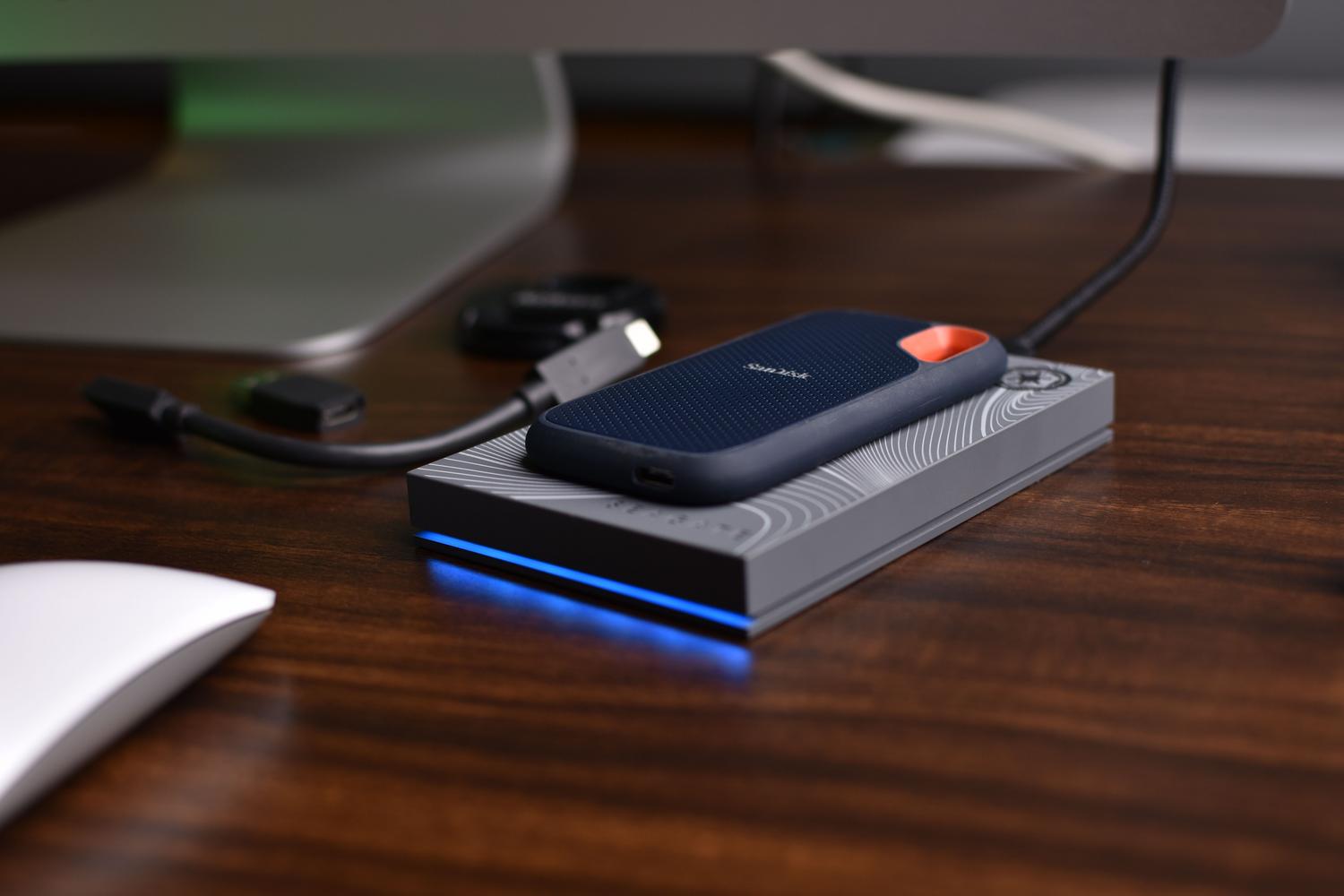
Aquí es donde mucha gente mete la pata. No puedes guardar todo en el mismo disco. Para el sistema operativo y los programas, los SSD NVMe son obligatorios debido a sus velocidades de carga instantáneas; entender cómo funciona una unidad SSD te ayudará a comprender este salto de rendimiento. Sin embargo, para los archivos de vídeo 8K, que pesan una barbaridad, necesitas una estrategia mixta. Los SSD ofrecen velocidades de hasta 7000 MB/s, ideales para la edición activa, mientras que los HDD (discos mecánicos) son mucho más lentos pero ofrecen capacidades masivas (como 20TB) a un precio razonable, perfectos para el archivado a largo plazo.
Si buscas opciones externas, existen soluciones como el Samsung T7 Touch o el Western Digital Black P50 que superan los 1000 MB/s, permitiéndote llevar tus proyectos a cualquier lado. El secreto profesional es usar un segundo SSD rápido dedicado exclusivamente a los archivos temporales, la caché y las previsualizaciones. Al separar el flujo de datos del disco principal, evitas los cuellos de botella y el sistema respira mucho mejor.

Configuración del sistema para exprimir el rendimiento
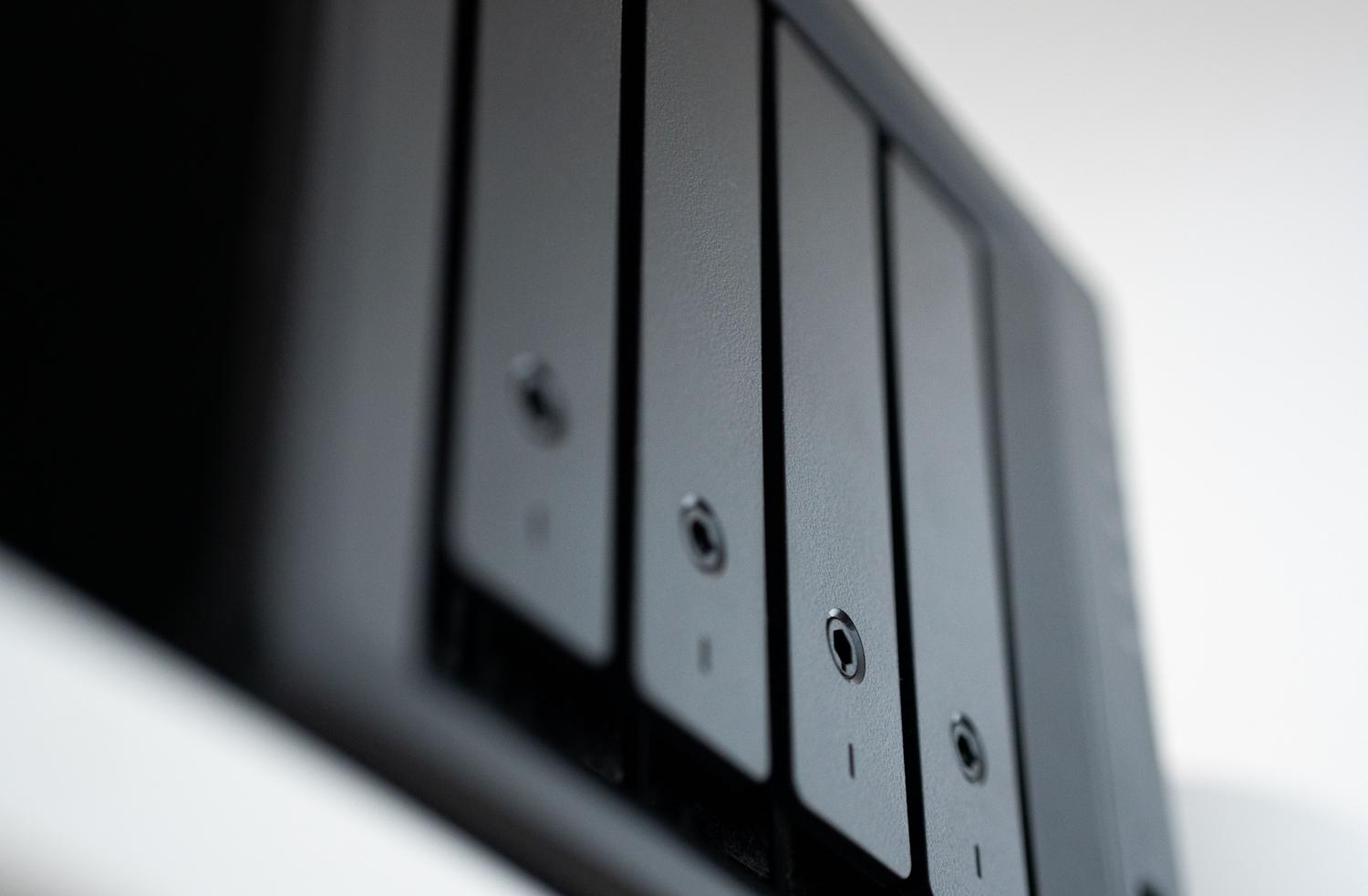
Tener un buen PC es solo la mitad del camino; la otra mitad es configurarlo bien. Si usas equipos compactos, entra en la BIOS y activa el perfil XMP o EXPO. Esto hace que tu RAM funcione a la velocidad real para la que fue fabricada, pudiendo ganar hasta un 20% de rendimiento extra. En Windows, no te cortes y selecciona el plan de «Alto rendimiento», asegurándote de que el procesador esté al 100% de su capacidad.
En el software, la clave es la gestión de los archivos. Tanto en Adobe Premiere Pro como en DaVinci Resolve, lo más inteligente es trabajar con proxies en resolución 1/4. Esto consiste en crear versiones ligeras de tus clips 8K para editar con fluidez y, solo en el momento de la exportación final, el programa vuelve a usar los archivos originales de máxima calidad. En Premiere, activa la aceleración CUDA o Metal, y en Resolve, optimiza el flujo de trabajo de proxies en los ajustes del proyecto.

Flujo de trabajo profesional paso a paso
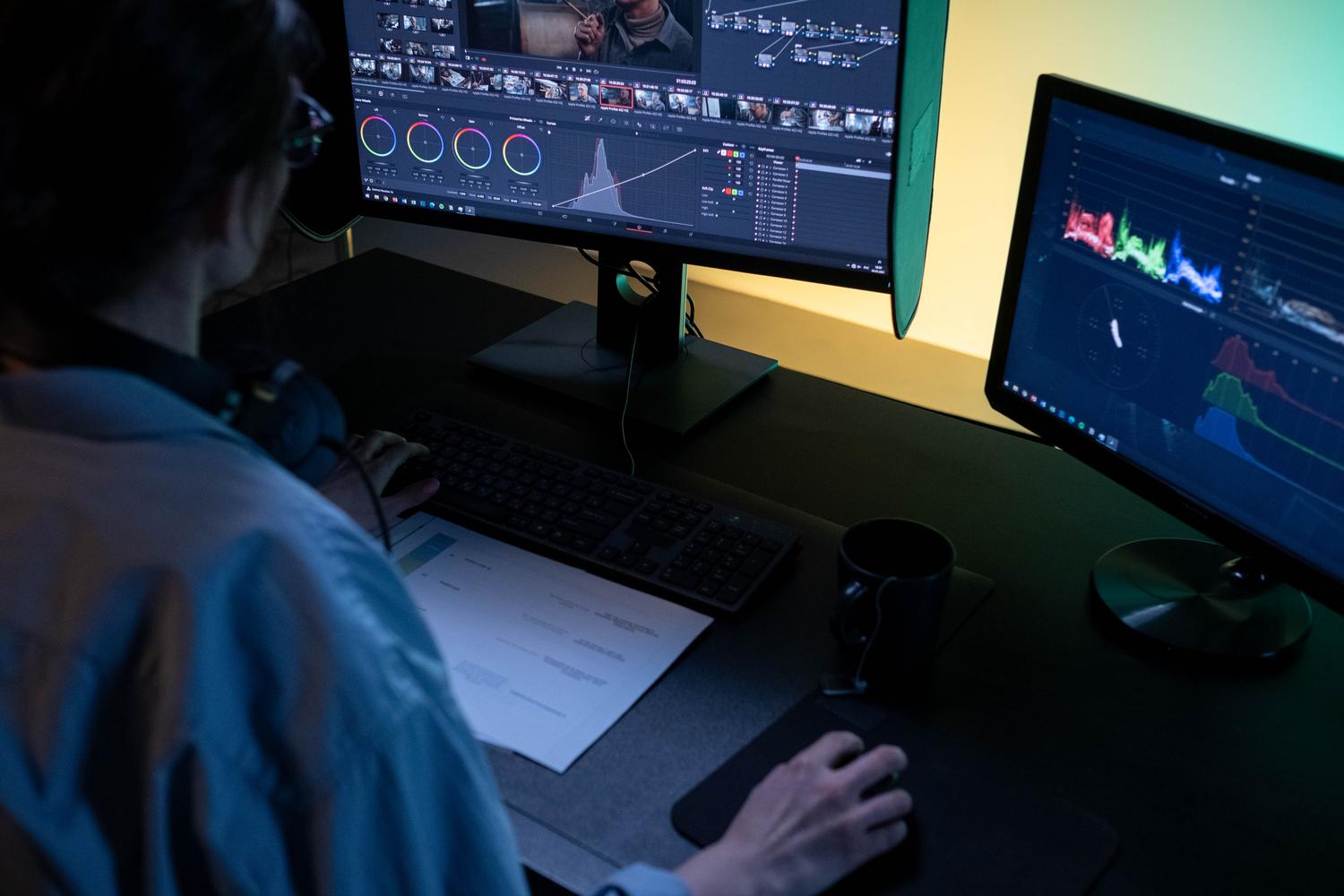
Para que todo ruede como la seda, te sugiero seguir este orden: primero, importa tus clips directamente al SSD secundario de alta velocidad. Segundo, deja que el software genere los proxies automáticamente con códecs ligeros como ProRes Proxy. Tercero, realiza todo el montaje, el recorte y la colorización usando esos archivos ligeros; así tu CPU y GPU no sufrirán mientras mueves la línea de tiempo. Finalmente, exporta usando códecs eficientes como H.265/HEVC 10-bit o, si el cliente pide calidad máxima, ProRes 422 HQ.
Si el equipo se calienta demasiado durante renders largos, no descartes añadir refrigeración adicional. Un soporte ventilado con ventiladores de calidad puede bajar la temperatura entre 10 y 20 grados, evitando que el procesador baje su velocidad para no quemarse (el famoso thermal throttling). También es vital mantener los drivers actualizados y limpiar la caché periódicamente para que el disco no se llene de basura digital.
Accesorios que marcan la diferencia
Para cerrar el círculo, necesitas ver lo que estás haciendo. Un monitor 4K calibrado con una sonda (como las de Calibrite) es esencial para que los colores que ves sean los reales y no una sorpresa al ver el vídeo en otro dispositivo. Si te faltan puertos en tu mini PC o torre, un hub USB 3.2 Gen2 te permitirá conectar varios SSDs externos NVMe sin perder velocidad, aunque es fundamental saber elegir entre Thunderbolt y USB-C para no limitar el ancho de banda. Para los que manejan volúmenes ingentes de datos, los sistemas de clasificación automatizada en la nube y local (estilo QNAP) ayudan a organizar los archivos según su uso, moviendo lo antiguo a discos lentos y dejando lo nuevo en los rápidos.
Tener un equipo equilibrado, que combine un procesador multinúcleo potente, una cantidad generosa de RAM y un esquema de almacenamiento dividido entre SSD NVMe para el trabajo diario y HDD para el respaldo, es la única forma de dominar el vídeo 8K. Al optimizar el software mediante el uso de proxies y configurar el hardware para el máximo rendimiento, cualquier editor puede lograr una producción fluida y profesional sin importar si utiliza una workstation masiva o un mini PC avanzado.

Redactor apasionado del mundo de los bytes y la tecnología en general. Me encanta compartir mis conocimientos a través de la escritura, y eso es lo que haré en este blog, mostrarte todo lo más interesante sobre gadgets, software, hardware, tendencias tecnológicas, y más. Mi objetivo es ayudarte a navegar por el mundo digital de forma sencilla y entretenida.