- Diagnóstico previo de la VRAM con herramientas de estrés para diferenciar fallos físicos de errores de software.
- Identificación de conflictos externos como actualizaciones específicas de Windows 11 o archivos de sistema corruptos.
- Ajustes técnicos de TDR y gestión de memoria VRAM para optimizar flujos de trabajo en renderizado profesional.
- Importancia de utilizar drivers NVIDIA Studio y mantener la limpieza de la caché del kernel.
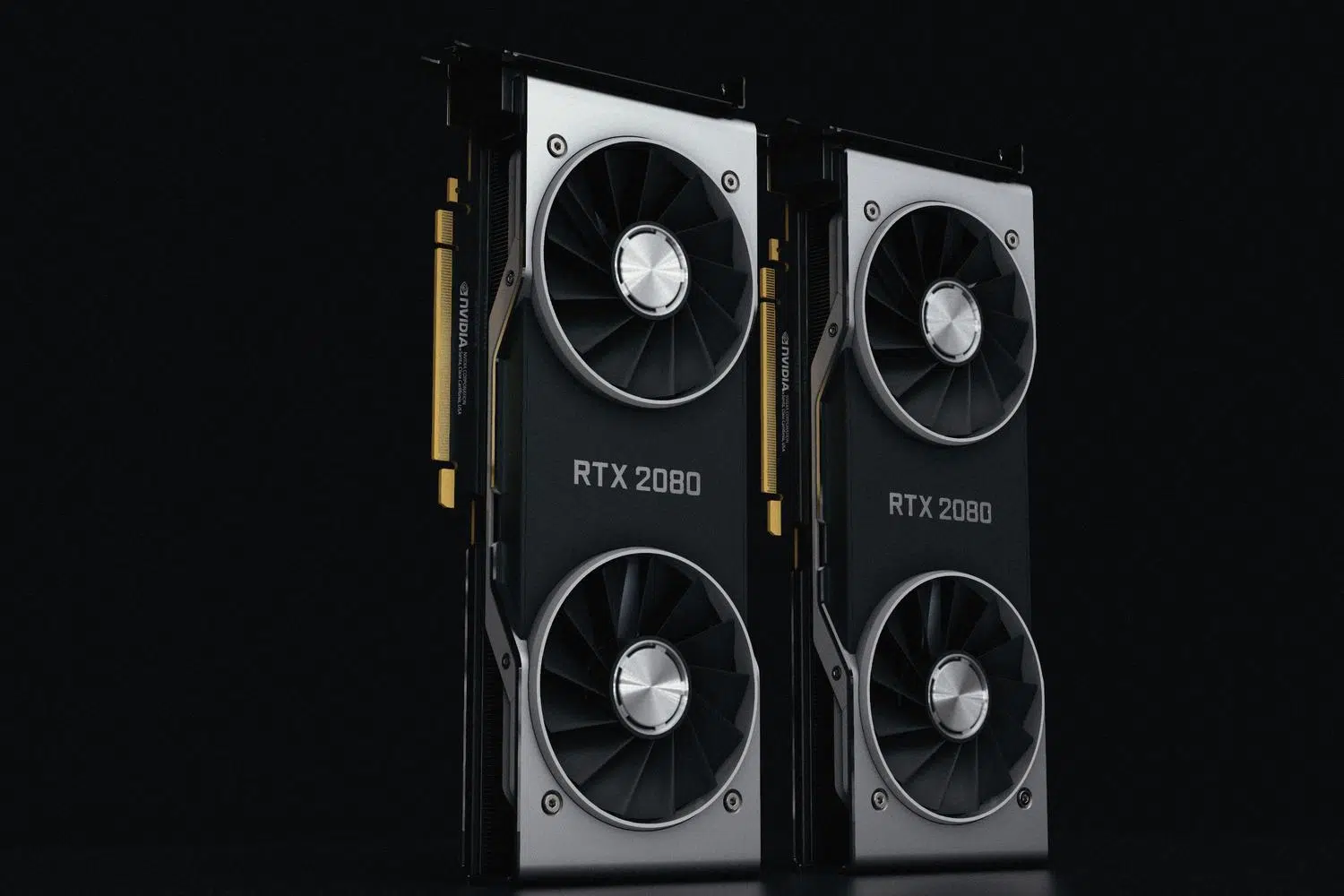
Tener la pantalla llena de rayas, cuadros negros o que el programa de renderizado se cierre de repente es una pesadilla que puede hacer que cualquier usuario piense que su tarjeta gráfica ha pasado a mejor vida. Lo cierto es que, aunque los artefactos visuales y los fallos de renderizado asustan bastante, muchas veces el problema no es un defecto físico del hardware, sino un conflicto absurdo de software o una configuración de los drivers de GPU mal ajustada en Windows.
Para solucionar estos fallos no hay una receta única, ya que el origen puede variar desde un archivo de imagen corrupto que hace saltar el driver, hasta una actualización de Windows 11 que se ha cargado la estabilidad del sistema. En este artículo vamos a desgranar todas las posibilidades, desde los diagnósticos básicos para descartar que la GPU esté rota, hasta los ajustes avanzados de registro para profesionales del 3D.

Cómo descartar que tu GPU esté físicamente dañada
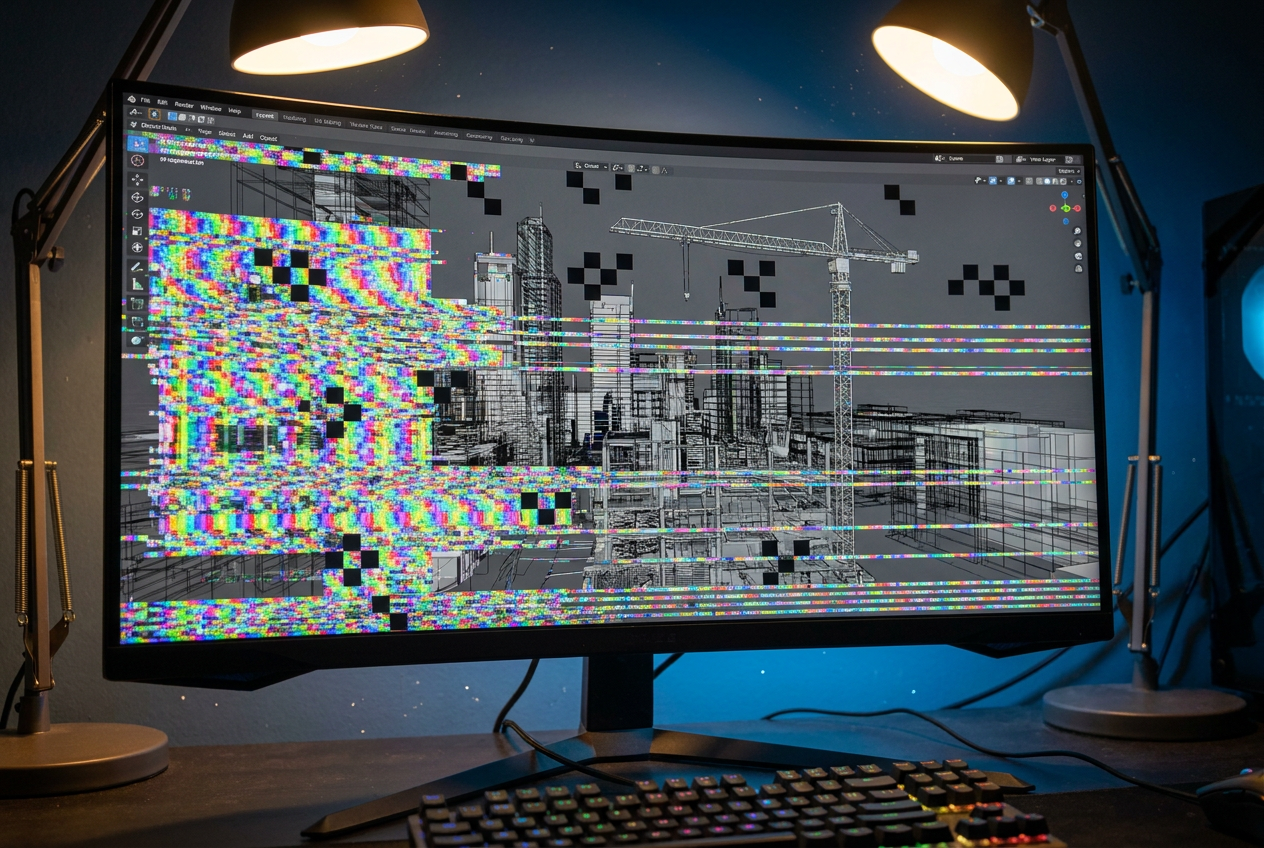
Antes de volverte loco reinstalando drivers, lo primero es saber si tu hardware sigue vivo. Una de las mejores formas de hacer esto es mediante una prueba de estabilidad de VRAM, realizando pruebas de estrés para GPU y VRAM; si corres un test al 80% de intensidad durante unos 30 minutos y no saltan errores, puedes respirar tranquilo porque el problema es lógico y no físico.
Otro paso fundamental es limpiar el sistema de raíz. No basta con actualizar el driver; lo ideal es usar DDU (Display Driver Uninstaller) en modo seguro para borrar cualquier rastro de instalaciones previas. Además, realizar un inicio limpio de Windows desactivando servicios de terceros ayuda a confirmar que ninguna aplicación en segundo plano esté creando conflictos con el renderizado de la GPU.

Causas inesperadas: Fondos de pantalla y actualizaciones de Windows
Parece broma, pero hay casos documentados donde un fondo de pantalla corrupto puede provocar artefactos negros alrededor de los iconos o en navegadores basados en Chromium. Esto sucede porque el archivo dañado genera un conflicto entre el shell de Windows y el controlador de NVIDIA, especialmente cuando la aceleración por hardware está activa. Si notas que los fallos desaparecen al desactivar esta opción, prueba a cambiar tu imagen de fondo.
Por otro lado, Windows 11 ha dado sustos importantes con algunos parches. Se ha detectado que la actualización KB5074109 ha provocado caídas de FPS, pantallas negras y corrupción visual en juegos como Forza Horizon 5. Si los problemas empezaron justo después de actualizar el sistema, la recomendación de los propios técnicos de NVIDIA es desinstalar dicho parche temporalmente hasta que lancen un fix definitivo.
Optimización para renderizado profesional y evitar bloqueos
Si te dedicas al 3D con motores como Redshift, Octane o V-Ray, los bloqueos suelen seguir patrones muy claros. El más común es el agotamiento de la VRAM, que ocurre cuando la escena (texturas 8K o mallas densas) excede la capacidad de la tarjeta. Para evitarlo, es vital usar instancias de geometría y convertir las texturas a formatos nativos del motor para reducir el consumo de memoria.
Otro problema típico es el TDR (Timeout Detection and Recovery) de Windows. El sistema reinicia el driver si la GPU tarda más de 2 segundos en responder, lo cual es normal en renders complejos. La solución es entrar en el registro de Windows y cambiar los valores de TdrDelay y TdrDdiDelay a 60 segundos, dando margen a la tarjeta para terminar sus cálculos sin que el SO intervenga.

Mantenimiento de drivers y caché del kernel
Para quienes trabajan en entornos de producción, la regla de oro es instalar los controladores NVIDIA Studio en lugar de los Game Ready, ya que están optimizados para la estabilidad en aplicaciones de creación. Asimismo, es fundamental mantener la paridad de versiones si usas renderizado distribuido; una diferencia mínima entre versiones de plugins o drivers en distintas máquinas puede generar artefactos de bucket o fallos aleatorios.
Finalmente, no olvides limpiar la caché del kernel después de actualizar drivers o cambiar la versión del motor de render. Los shaders compilados pueden corromperse, provocando errores de inicialización. Borrar las carpetas de caché específicas de cada software (como la de OptiX o Redshift) suele solucionar los errores de compilación de shaders de forma inmediata.
Mantener un equilibrio entre el uso de drivers Studio, la gestión inteligente de la VRAM y la configuración correcta del TDR en Windows es la clave para eliminar los errores visuales. Ya sea que el problema venga de un parche de Microsoft, un archivo de imagen defectuoso o una saturación de memoria en una escena 3D, realizar un diagnóstico ordenado empezando por el hardware y terminando en el software evita sustituir componentes que en realidad funcionan perfectamente.


Redactor apasionado del mundo de los bytes y la tecnología en general. Me encanta compartir mis conocimientos a través de la escritura, y eso es lo que haré en este blog, mostrarte todo lo más interesante sobre gadgets, software, hardware, tendencias tecnológicas, y más. Mi objetivo es ayudarte a navegar por el mundo digital de forma sencilla y entretenida.