- El proceso de degradación de firmware permite recuperar la compatibilidad con consumibles no originales tras actualizaciones restrictivas.
- La desactivación de las actualizaciones automáticas es fundamental para evitar que el fabricante bloquee nuevamente los cartuchos.
- Existen herramientas oficiales de recuperación y modos de administrador específicos según la marca del dispositivo.

Seguro que te ha pasado: de repente, tu impresora decide que el cartucho de tinta o el tóner que acabas de poner ya no es válido. No es que se haya gastado, sino que el fabricante ha lanzado una actualización de firmware que, básicamente, ha «bloqueado» los consumibles compatibles. Es una jugada bastante molesta porque, aunque hayas configurado el equipo para que no se actualice solo, algunas marcas ahora inyectan estas mejoras directamente a través de los chips de los consumibles originales, dejándote sin opciones y con dinero tirado a la basura.
La buena noticia es que no todo está perdido. Existe la posibilidad de hacer un downgrade o degradación del sistema interno para volver a una versión donde tus cartuchos sí funcionaban. Eso sí, no es un camino igual para todos; dependiendo de si tienes una HP, una Epson, una Lexmark o incluso una impresora 3D como las Bambu Lab, los pasos varían. Lo importante es actuar con cuidado para no dejar la máquina totalmente inutilizable, ya que estamos tocando el «cerebro» del dispositivo.
El caso de HP y la guerra contra los compatibles

HP es probablemente la marca más agresiva en este sentido. Muchas veces, la actualización llega vía WiFi o cable y provoca que los chips de los tóners alternativos no sean reconocidos, lanzando el típico error de suministro. Para solucionar esto, especialmente en series como la CF500, es vital primero identificar el código de fecha del firmware actual en el menú de configuración del sistema.
Para intentar recuperar el control, debes entrar en la gestión de actualizaciones de la LaserJet y marcar como «No» las opciones de comprobación automática y permiso de actualizaciones. Si el sistema te lo permite, activa la opción de «permitir la reducción» (downgrade). El proceso consiste básicamente en desinstalar el software actual desde Windows, desconectar el cable USB, descargar una versión antigua del soporte técnico y, antes de volver a conectar el equipo, bloquear las actualizaciones en la pantalla de la impresora para que no se vuelva a actualizar en cuanto toque el PC.

Recuperación en equipos Epson y Lexmark
En el mundo de Epson, especialmente con las EcoTank, puede ocurrir que una actualización fallida deje la impresora en un estado de bloqueo total, donde varias luces LED (como las de tinta, papel y WiFi) parpadean a la vez. Para sacar la máquina del coma, se utiliza la Firmware Recovery Tool oficial. Es imprescindible que la conexión sea mediante cable USB y que los drivers de impresoras estén al día; una vez ejecutado el asistente, la impresora se reinicia y suele volver a la vida.
Por otro lado, Lexmark es mucho más tajante. Oficialmente, ellos sostienen que no revierten el firmware a versiones anteriores porque solo admiten el código más actual por razones de seguridad y propiedad intelectual. No obstante, en algunos modelos avanzados existe un modo administrador donde, navegando por la configuración de red y la actualización de la máquina, se puede intentar la reversión si existe un archivo de copia de seguridad previo.

Impresoras 3D: El ejemplo de Bambu Lab
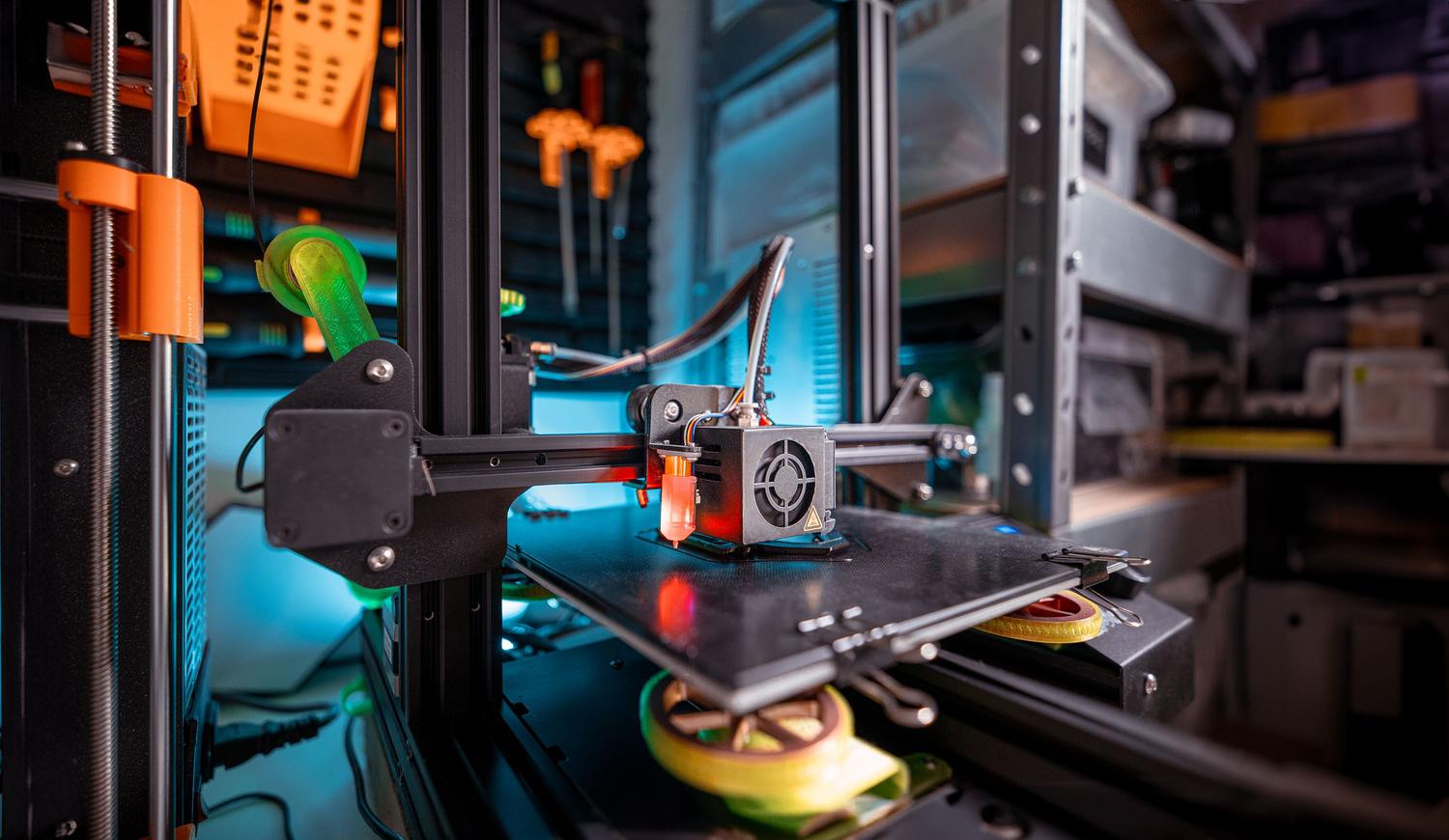
En el ámbito de la impresión 3D, como ocurre con la serie P1 de Bambu Lab, la gestión es más flexible. Estas máquinas permiten degradar el firmware a versiones anteriores controladas por la marca, pero generalmente solo a través de aplicaciones específicas como Bambu Handy. El proceso es más sencillo: vas a la configuración del dispositivo, seleccionas la versión deseada y confirmas la instalación.
Además, estas máquinas ofrecen el modo solo LAN, que es una bendición para quienes no quieren que su impresora esté constantemente conectada a la nube, evitando así actualizaciones forzosas y mejorando la privacidad de los datos. También es común encontrar parches que solucionan problemas de ruido en los motores o errores en la lectura de tarjetas MicroSD, lo que demuestra que actualizar el firmware de impresoras 3D no siempre es el «enemigo», sino que a veces es necesario para la estabilidad del sistema.
Consejos generales para evitar bloqueos futuros
Si has logrado volver a una versión anterior, lo más inteligente es blindar tu impresora. No confíes en el botón de «no actualizar» del instalador; lo ideal es desactivar las actualizaciones automáticas directamente en el sistema operativo y, si es posible, en el panel físico de la máquina. Guardar el archivo del firmware que sí funciona en un disco externo o en la nube es una jugada maestra, ya que si el equipo se resetea, no tendrás que volver a buscar el enlace por todo internet.
En el caso de impresoras de resina o tecnologías similares que usen software como PreForm, la clave está en la compatibilidad cruzada. Antes de cargar cualquier versión, verifica que la versión del software en tu ordenador coincida exactamente con los requerimientos del firmware que vas a instalar para evitar que la impresora quede en un estado de incompatibilidad permanente.


Redactor apasionado del mundo de los bytes y la tecnología en general. Me encanta compartir mis conocimientos a través de la escritura, y eso es lo que haré en este blog, mostrarte todo lo más interesante sobre gadgets, software, hardware, tendencias tecnológicas, y más. Mi objetivo es ayudarte a navegar por el mundo digital de forma sencilla y entretenida.