- Uso de la Utilidad de Discos y el Modo de Recuperación para sanar fallos del sistema de archivos.
- Métodos avanzados de reparación mediante comandos de Terminal y herramientas de terceros.
- Gestión de permisos de usuario y protección de integridad del sistema para evitar bloqueos de archivos.
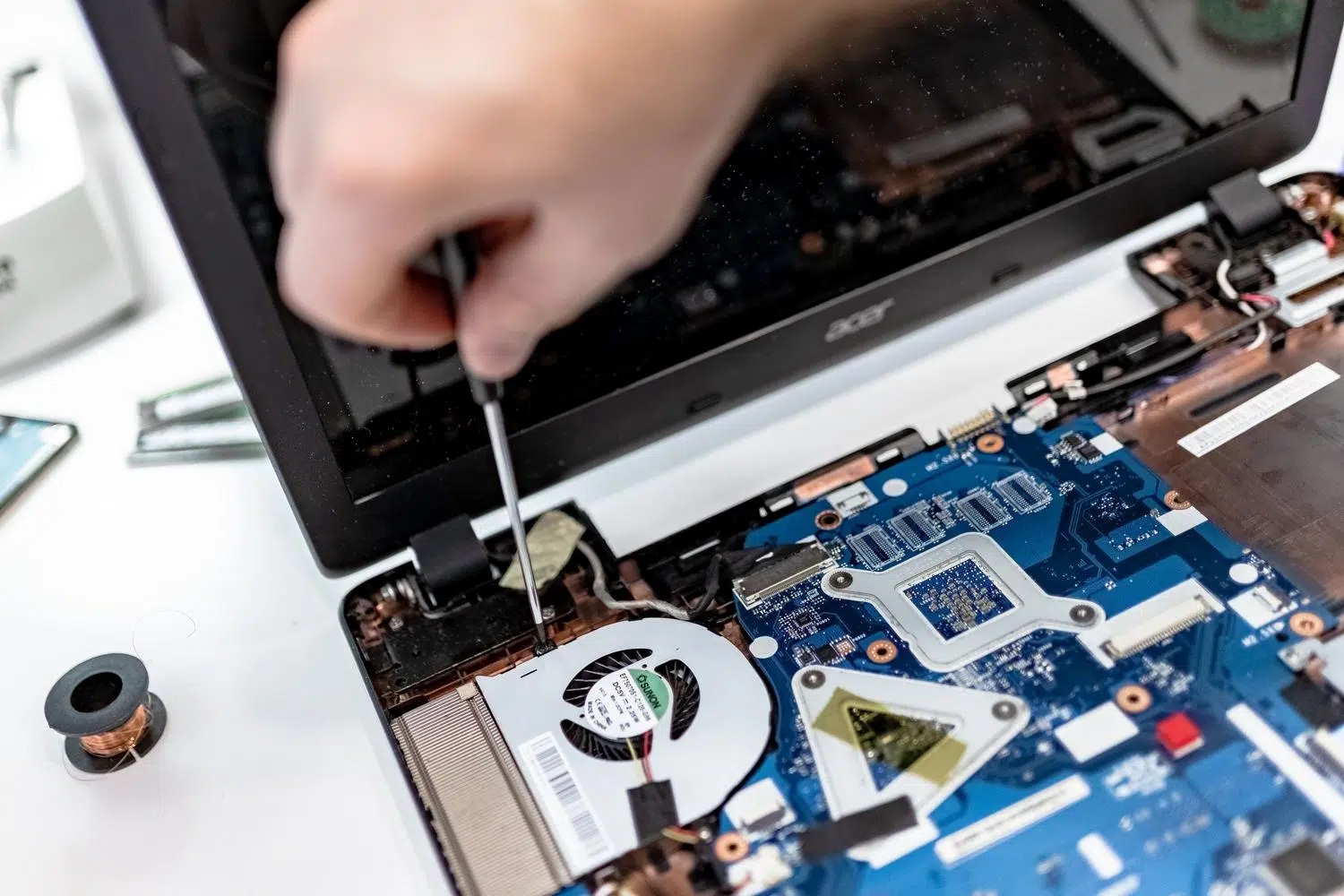
Tener un problema de arranque en un Mac puede ser un auténtico dolor de cabeza, especialmente cuando aparecen esos molestos mensajes de error que no te dejan entrar al sistema. No te agobies, ya que la mayoría de estas situaciones tienen solución si sabes por dónde empezar y cuáles son las herramientas que tienes a mano para dejar el equipo a punto.
Desde fallos lógicos en el sistema de archivos hasta problemas de permisos que te impiden abrir carpetas, macOS ofrece diversas vías para solucionar estos inconvenientes. En este artículo vamos a desglosar cada método, desde los más sencillos hasta los más técnicos, para que puedas recuperar la funcionalidad de tu ordenador sin tener que gastarte una fortuna en el servicio técnico si no es estrictamente necesario.

Diagnóstico y comprobaciones básicas
Antes de meterse en jardines complicados, lo primero es descartar que el problema sea algo tonto. Asegúrate de que el cable de alimentación esté bien encajado y que el adaptador de corriente no esté pasado. Si tienes un MacBook, prueba a encenderlo conectado a la luz pero sin batería si sospechas que esta última ha muerto, ya que una batería defectuosa puede bloquear el proceso de arranque.
Uso de la Utilidad de Discos y Primeros Auxilios
Cuando el sistema no carga del todo, lo ideal es entrar en el Modo de Recuperación. Para los Mac con Apple Silicon, mantén el botón de encendido hasta ver las opciones de inicio; en los Intel, usa Comando + R. Una vez dentro, elige la Utilidad de Discos. Un truco importante es ir a Ver y seleccionar Mostrar todos los dispositivos para ver la estructura completa de contenedores y volúmenes.
La regla de oro aquí es reparar de abajo hacia arriba. Empieza por el último volumen de la lista (por ejemplo, Macintosh HD – Data), ejecuta la función de Primeros Auxilios y luego sube al contenedor y finalmente al dispositivo físico. Si el botón de reparación aparece atenuado, simplemente sáltate ese paso. Si el sistema te pide una clave, introduce la contraseña de administrador para desbloquear el volumen.

¿Qué pasa si la Utilidad de Discos no puede reparar el disco?

Si te encuentras con que la herramienta nativa se rinde, puede ser por tres motivos: el disco tiene sectores defectuosos físicos, el cable o puerto están sucios o dañados, o hay un problema de software lógico profundo. Antes de intentar cualquier arreglo agresivo, es vital asegurar tus datos y tratar de solucionar errores de lectura y escritura en unidades de almacenamiento. Herramientas como Disk Drill permiten hacer un respaldo byte a byte de la unidad, lo que evita que los archivos se pierdan definitivamente si el disco termina de morir durante la reparación.
Alternativas avanzadas de reparación
- Modo de Recuperación: A veces, ejecutar la utilidad desde fuera del sistema operativo evita que los procesos activos interfieran, permitiendo una limpieza más exhaustiva.
- Uso de otro Mac: Conecta tu disco a otro equipo Apple. Esto sirve para saber si el problema está en la unidad o si es tu Mac el que tiene puertos desgastados.
- Comando FSCK en Terminal: Para los más valientes, entrar en Modo de Usuario Único o abrir la Terminal en Recuperación permite usar
sudo fsck -fy /dev/diskX. Este comando es un autodiagnóstico potente que puede salvar sistemas de archivos corruptos. - CHKDSK en Windows: Si el disco es ExFAT o FAT32, un PC con Windows puede usar CHKDSK para corregir errores de directorio que macOS a veces ignora.
Como última ratio, si nada funciona, el formateo es la opción. Borrar la unidad elimina la estructura dañada y marca los sectores defectuosos para que el sistema no vuelva a escribir en ellos, aunque esto implica perder toda la información.

Gestión de permisos y acceso a archivos

Los permisos determinan quién puede leer, escribir o borrar un archivo. Antiguamente, esto se arreglaba con un botón en Utilidad de Discos, pero desde macOS El Capitan existe la Protección de Integridad del Sistema (SIP). Esta función protege los archivos críticos automáticamente, por lo que ya no hace falta repararlos manualmente en las carpetas del sistema.
No obstante, los problemas suelen persistir en la carpeta de inicio del usuario, especialmente tras migrar datos. Si notas que una app no guarda preferencias o te sale el error de falta de permisos, puedes hacer clic derecho en el archivo, seleccionar Obtener información y ajustar la sección de Compartir y Permisos. Para casos más rebeldes, existen herramientas como CleanMyMac que automatizan la corrección de permisos de usuario, similar a lo expuesto en la gestión de permisos y auditoría de extensiones en macOS.
Errores comunes y significados

A veces la Utilidad de Discos nos lanza códigos crípticos. Los errores S.M.A.R.T. suelen indicar que el firmware está desactualizado o que el disco está muriendo físicamente. El Código de Salida 8 es una señal clara de que el sistema de archivos está muy dañado y probablemente requiera un formateo completo. Por otro lado, el error 69716 ocurre frecuentemente en SSDs que no son originales de Apple debido a incompatibilidades de firmware.
Si después de probar el Modo Seguro (tecla Shift), reiniciar la NVRAM/PRAM (Option + Command + P + R) y reinstalar macOS el problema persiste, lo más prudente es acudir a profesionales de recuperación de datos. Ellos disponen de hardware especializado para extraer información de discos con daños mecánicos que ningún software puede solucionar.
Mantener una copia de seguridad actualizada es la única garantía real contra estos fallos. Combinando el uso inteligente de la Utilidad de Discos, la gestión de permisos mediante SIP y el recurso a la Terminal en casos críticos, es posible solucionar la gran mayoría de los bloqueos de arranque y errores de lectura en cualquier Mac moderno.


Redactor apasionado del mundo de los bytes y la tecnología en general. Me encanta compartir mis conocimientos a través de la escritura, y eso es lo que haré en este blog, mostrarte todo lo más interesante sobre gadgets, software, hardware, tendencias tecnológicas, y más. Mi objetivo es ayudarte a navegar por el mundo digital de forma sencilla y entretenida.