- Diagnóstico integral de fallos de hardware y conectividad inalámbrica o USB.
- Gestión avanzada de la cola de impresión y actualización de controladores del sistema.
- Técnicas de mantenimiento preventivo para evitar atascos y mejorar la calidad del color.
- Procedimientos de restablecimiento de software y limpieza de cabezales.

Tener una impresora en casa o en la oficina es una bendición hasta que, de repente, decide dejarnos tirados en el peor momento posible. Es frustrante que, justo cuando tienes que entregar un trabajo importante, el dispositivo empiece a lanzar errores indescifrables o se quede mudo, dejándote con una sensación de impotencia total.
Lo cierto es que la mayoría de estos fallos no requieren que seas un experto en informática, ya que suelen deberse a problemas de configuración, drivers desactualizados o simples descuidos con el papel. En este artículo vamos a desgranar cómo solucionar problemas comunes de impresoras para que recuperes el control de tu equipo sin tener que tirar la máquina por la ventana.
Soluciones rápidas y diagnósticos iniciales
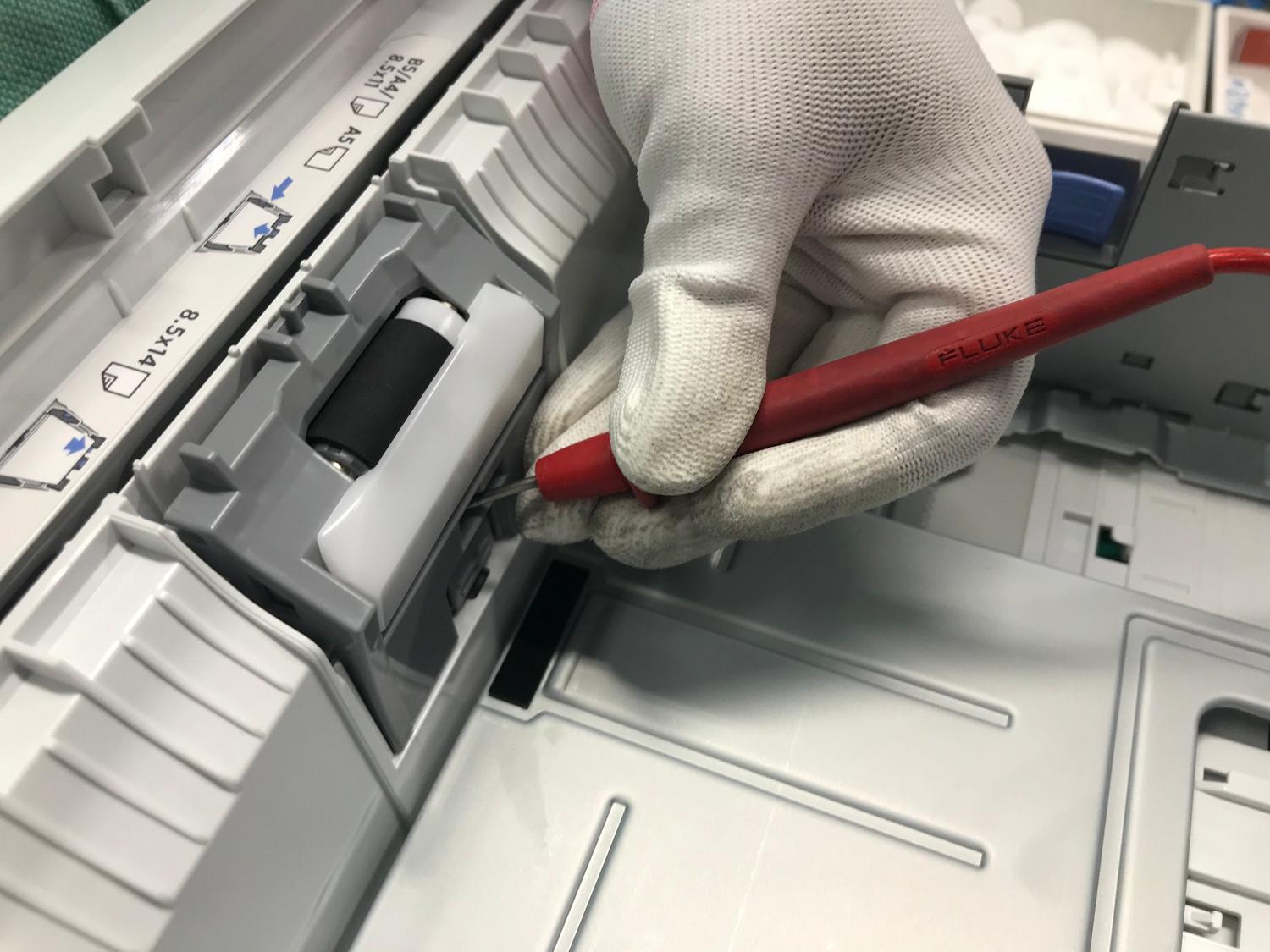
Antes de meterse en líos técnicos, lo más sensato es empezar por lo básico. A veces, la electrónica se vuelve loca y un reinicio eléctrico completo es la cura milagrosa; apaga el equipo, desenchúfalo de la corriente durante unos 30 segundos y vuelve a encenderlo para limpiar cualquier error temporal de la memoria.
Si usas Windows 10 u 11, no ignores la herramienta de solucionador de problemas automatizado que viene en la aplicación «Obtener ayuda». Esta utilidad hace un escaneo rápido del dispositivo y puede arreglar fallos de registro o servicios detenidos sin que tengas que mover un dedo.
Problemas de conectividad y reconocimiento
Si el ordenador dice que no encuentra la impresora, el primer sospechoso es el cable. Si usas conexión USB, comprueba que no esté pelado o mal insertado. En el caso de las impresoras inalámbricas o Bluetooth, asegúrate de que el icono de Wi-Fi esté activo y que el equipo esté conectado a la misma red que la impresora.

Un truco muy efectivo cuando el dispositivo no responde es desinstalar y volver a instalar el periférico. Ve a la configuración de Bluetooth y dispositivos, elimina la impresora y vuelve a añadirla. Si el proceso automático falla, puedes optar por la instalación manual seleccionando el puerto específico (como el LPT o USB) y cargando el controlador desde el disco del fabricante o mediante Windows Update.
Gestión de drivers y la cola de impresión
Muchos de los errores más molestos, como los trabajos que se quedan «colgados» y no se borran, se deben al administrador de trabajos de impresión. Para solucionar esto, debes entrar en el menú de Servicios de Windows, detener el Administrador de cola de impresión y borrar manualmente todos los archivos temporales situados en la ruta %WINDIR%\system32\spool\printers.

Una vez vaciada la carpeta, reinicia el servicio en modo automático. Asimismo, es fundamental mantener el controlador actualizado a la última versión, ya que los fabricantes lanzan parches constantes para corregir bugs de compatibilidad con las nuevas versiones del sistema operativo.
Como lidiar con los atascos de papel
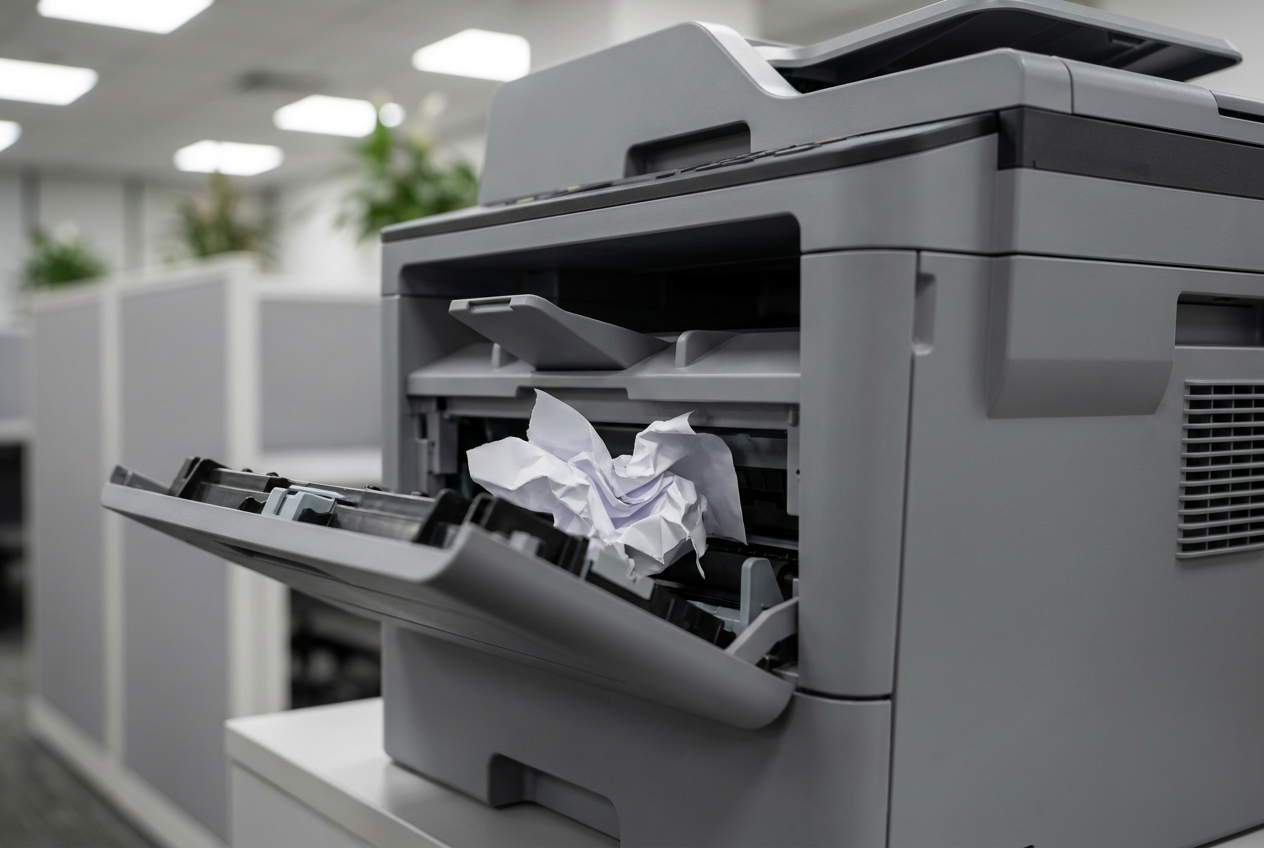
El atasco de papel es la pesadilla recurrente de cualquier usuario. Cuando ocurra, lo más importante es no tirar del papel con brusquedad, ya que podrías rasgar la hoja y dejar trozos sucios que dentro serían imposibles de sacar o, peor aún, dañar los rodillos internos.
Abre las compuertas indicadas en el manual y retira el papel con suavidad y en línea recta. Para evitar que esto pase, usa siempre papel de calidad y seco, ya que la humedad hace que las hojas se peguen entre sí. Además, evita llenar la bandeja hasta el tope; respeta siempre el límite máximo marcado por el fabricante.
Mejorando la calidad de impresión y colores
Si notas que las impresiones salen borrosas, con rayas o que los colores no son fieles a la realidad, el problema suele estar en los cabezales. Es recomendable ejecutar la función de alineación y limpieza de cabezales desde el panel de control de la impresora para eliminar obstrucciones de tinta seca.
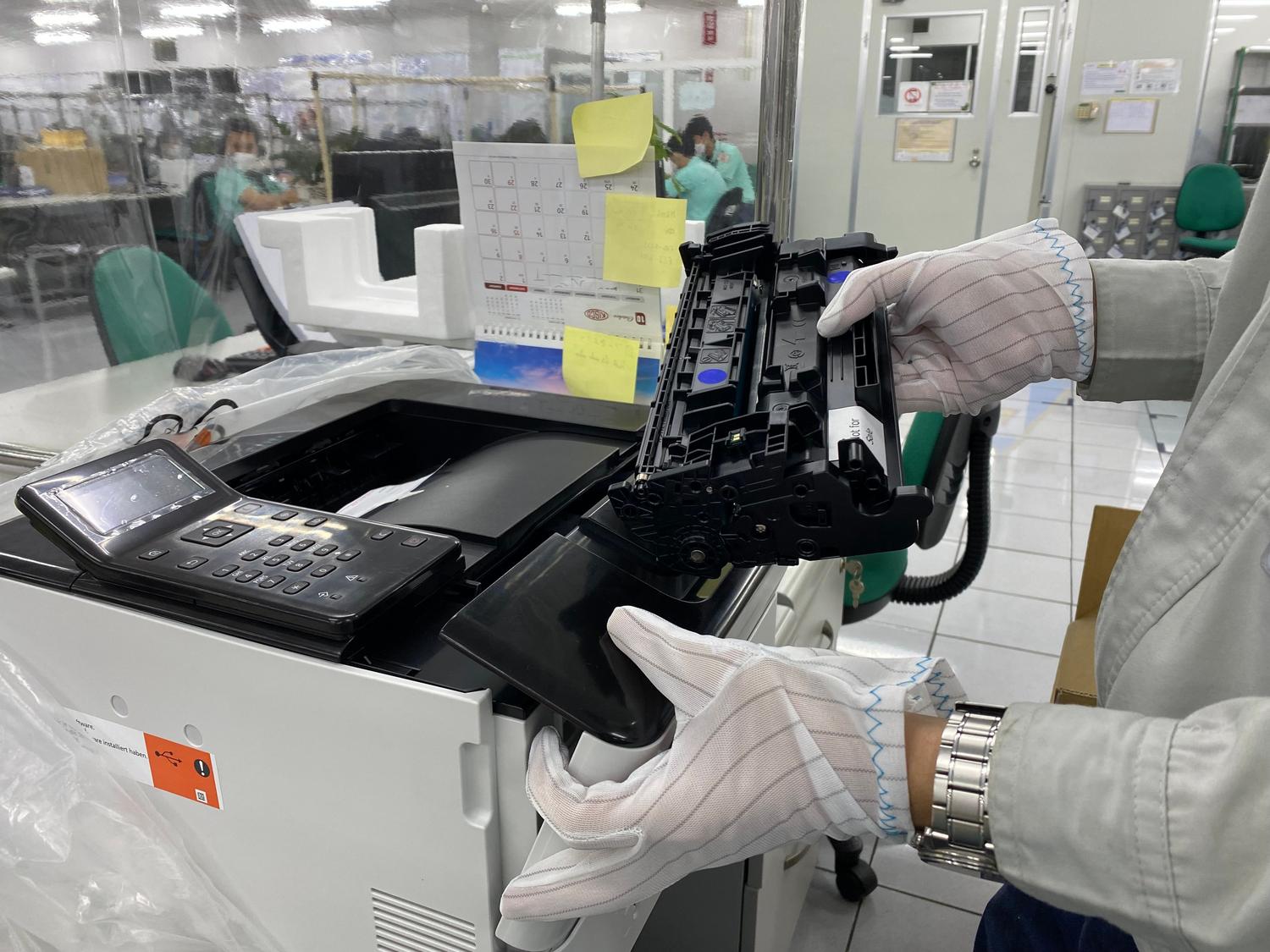
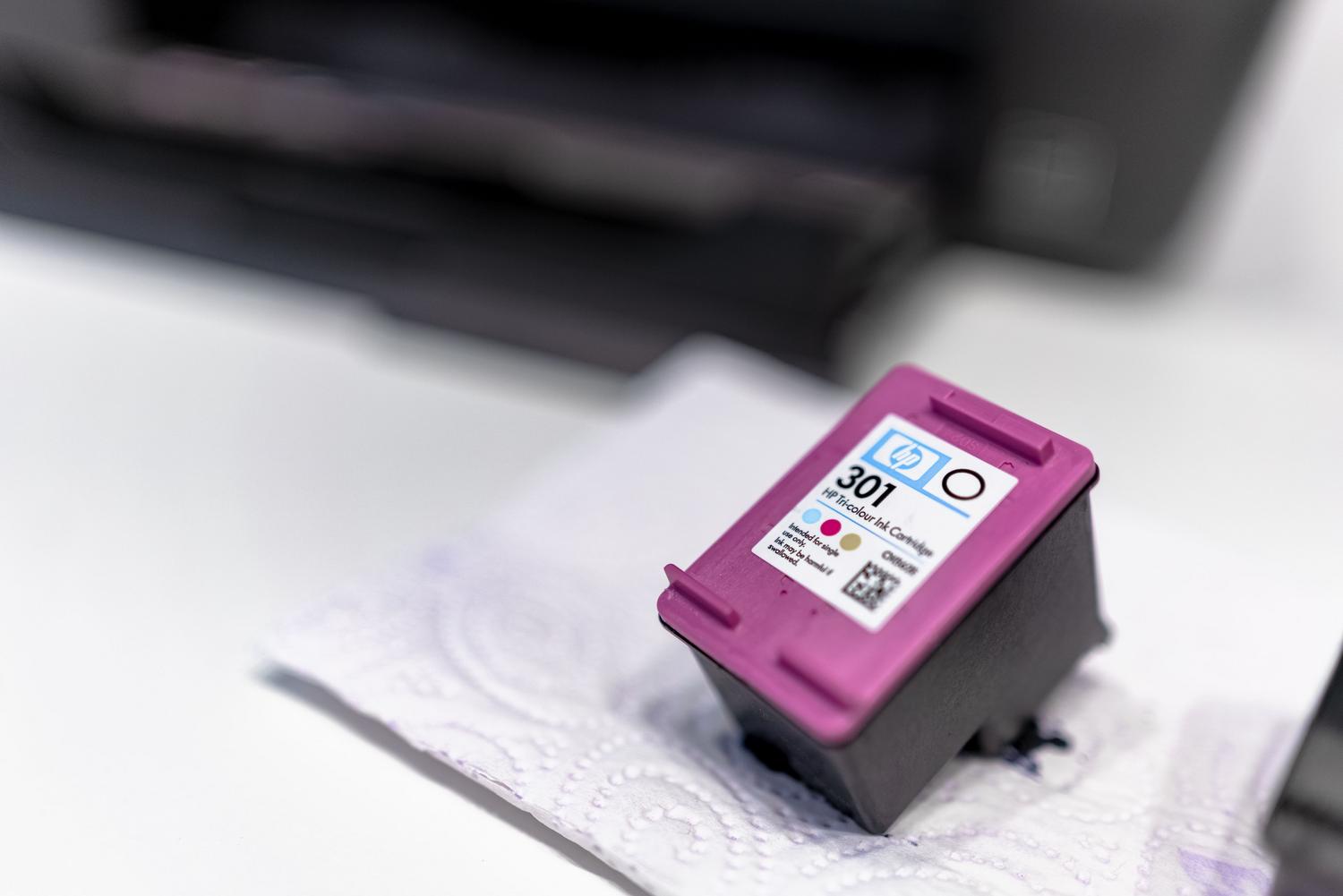
Cuando las páginas salen totalmente en blanco, comprueba que los cartuchos no estén vacíos o que no hayas olvidado quitar la tira de protección plástica al instalarlos. Si la calidad sigue siendo deficiente en impresoras láser, revisa el estado del tambor de imagen o el fusor, ya que el desgaste de estas piezas provoca manchas o impresiones descoloridas.
Optimización de la velocidad y errores de software
Si la máquina tarda una eternidad en imprimir, puede que tengas configurada una resolución demasiado alta. Para documentos internos, utiliza el modo borrador o estándar. También influye el tipo de driver: los de tipo PCL suelen ser más veloces para tareas de oficina, mientras que los PostScript son ideales para diseño gráfico.
En el caso de que el software de gestión de la impresora falle estrepitosamente, lo ideal es hacer una limpieza total: desinstala el paquete completo desde el panel de control, reinicia el PC y descarga la versión más reciente desde la web oficial del fabricante para asegurar una instalación limpia y sin conflictos.
Mantener una rutina de limpieza de rodillos con microfibra, actualizar los controladores periódicamente y utilizar consumibles adecuados evitará que la mayoría de estos fallos aparezcan. La combinación de un buen mantenimiento físico y una gestión correcta del software en Windows garantiza que el flujo de trabajo no se detenga por problemas técnicos evitables.


Redactor apasionado del mundo de los bytes y la tecnología en general. Me encanta compartir mis conocimientos a través de la escritura, y eso es lo que haré en este blog, mostrarte todo lo más interesante sobre gadgets, software, hardware, tendencias tecnológicas, y más. Mi objetivo es ayudarte a navegar por el mundo digital de forma sencilla y entretenida.