- Ajuste de PUID y PGID en contenedores para evitar que el usuario root bloquee la escritura de archivos.
- Habilitación de servicios SSH y configuración de privilegios de administrador para gestión avanzada.
- Implementación de sistemas RAID y monitorización de hardware para prevenir la pérdida de datos.
- Refuerzo de la seguridad mediante 2FA y VPN para evitar accesos no autorizados en conexiones remotas.

Tener un servidor NAS en casa o en la oficina es una maravilla para gestionar archivos, pero cuando empiezan a saltar los errores de permisos y accesos, la cosa se puede volver un auténtico quebradero de cabeza. No hay nada más frustrante que intentar mover un archivo y que el sistema te diga que no tienes autorización, especialmente cuando sabes que eres el dueño del equipo.
En este artículo vamos a analizar a fondo cómo solucionar estos fallos de permisos en servidores, desde los típicos problemas de propietarios root en Docker hasta configuraciones de red y seguridad, para que puedas recuperar el control de tus datos sin pasar por el susto de borrarlos accidentalmente.

Gestión de permisos en entornos virtualizados y CasaOS

Cuando montamos aplicaciones como Deluge, qBittorrent o Sonarr en sistemas como CasaOS, es muy común chocar con el muro de los permisos. A menudo, las carpetas montadas desde un NAS Synology aparecen asignadas al usuario root, lo que impide que las aplicaciones escriban datos correctamente.
Para solucionar esto, es fundamental revisar el PUID y PGID (User ID y Group ID). Algunas aplicaciones son caprichosas; por ejemplo, mientras que unas funcionan con el ID 0, otras exigen el 1000 para siquiera abrir la interfaz web. Si cambiar el propietario de la carpeta no funciona, una alternativa efectiva es utilizar contenedores sin root para gestionar permisos mediante un script de montaje (.sh) que se ejecute al inicio del sistema para forzar los permisos correctos en las carpetas compartidas.
Otro punto crítico es la velocidad de transferencia. Si notas que mover un archivo de 36 GB tarda casi una hora, puede que no sea un problema de disco, sino de cuellos de botella en la red o una configuración ineficiente entre el almacenamiento interno y el NAS.

Conectividad SSH y accesos de administrador

Si estás intentando recuperar datos o gestionar el sistema vía terminal y la conexión falla, lo primero es verificar que el servicio SSH esté activo. En dispositivos Synology, esto se gestiona desde el Panel de Control, en la sección de Terminal y SNMP. Sin esto habilitado, es imposible entrar por consola.
Además, no basta con estar conectado; necesitas privilegios de root. Si tu cuenta no tiene permisos de administrador, te verás bloqueado. En entornos Linux puros, esto se soluciona editando el archivo /etc/sudoers para permitir que el grupo ‘wheel’ ejecute comandos administrativos y luego asignando el usuario a dicho grupo mediante el comando usermod.
Si el error persiste, no ignores lo básico: revisa que la dirección IP sea la correcta y que el puerto SSH no haya sido cambiado. A veces, borrar la configuración del puerto y volverla a escribir soluciona errores de lectura del protocolo.

Optimización del rendimiento y salud del NAS
Un NAS que va lento no siempre tiene un problema de permisos, a veces es hardware insuficiente. Si el CPU o la memoria están siempre al límite, el sistema responderá con lentitud. Es recomendable monitorizar el uso de recursos y, si es posible, ampliar la RAM o pasar a configuraciones de almacenamiento híbrido combinando HDD para capacidad y SSD para velocidad.
La estabilidad de los datos depende directamente del sistema RAID. Usar RAID 5 o 6 es la mejor apuesta para no perder información si un disco peta. Es vital realizar pruebas de salud periódicas a los discos y sustituir cualquier unidad que muestre sectores defectuosos antes de que el volumen colapse.
Seguridad, acceso remoto y sincronización

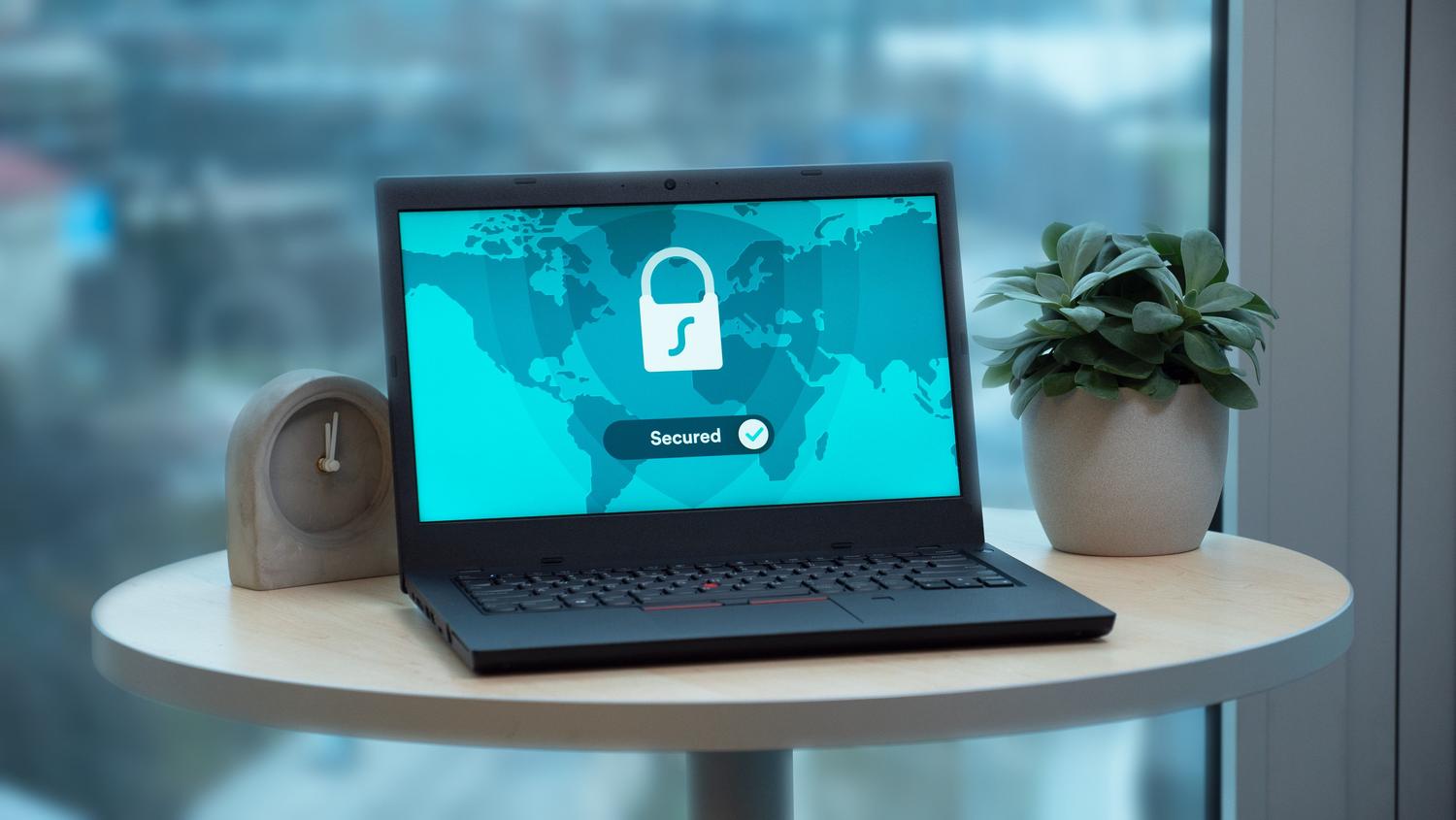
Abrir el NAS al mundo exterior es útil pero peligroso. Para evitar que el ransomware se haga un festín con tus fotos, debes activar la autenticación en dos pasos (2FA) y limitar el acceso solo a IPs conocidas. El uso de VPN o DDNS (como myQNAPcloud) es mucho más seguro que abrir puertos al azar en el router.
En cuanto a la sincronización, si los archivos no se actualizan entre la nube y tu servidor, verifica que las aplicaciones nativas (como Qsync) tengan los permisos de escritura necesarios en el conjunto de datos. Asegúrate también de que el tipo de permiso (Unix, Windows o Mac) sea compatible con el sistema operativo del cliente que estés utilizando para evitar conflictos de lectura.
Mantener el firmware actualizado es el escudo principal contra vulnerabilidades. Sin embargo, hazlo siempre desde fuentes oficiales para evitar bloqueos del sistema. Si el espacio se llena demasiado, el NAS puede volverse inestable, por lo que establecer cuotas de almacenamiento por usuario es una estrategia inteligente para mantener el orden.
Para dejar el sistema a punto, lo ideal es combinar una gestión rigurosa de los IDs de usuario, mantener el SSH bien configurado para emergencias y no descuidar la salud física de los discos, asegurando siempre que el firewall esté blindado para que tus datos estén a salvo y accesibles desde cualquier lugar.


Redactor apasionado del mundo de los bytes y la tecnología en general. Me encanta compartir mis conocimientos a través de la escritura, y eso es lo que haré en este blog, mostrarte todo lo más interesante sobre gadgets, software, hardware, tendencias tecnológicas, y más. Mi objetivo es ayudarte a navegar por el mundo digital de forma sencilla y entretenida.