- El control de ventiladores se puede realizar mediante el modo de energía de Windows, la configuración de la BIOS/UEFI o software especializado de terceros.
- Existen herramientas gratuitas y de código abierto como FanControl y SpeedFan, además de soluciones oficiales de fabricantes como MSI, ASUS y Gigabyte.
- Un ajuste incorrecto de las RPM puede provocar sobrecalentamiento, reduciendo el rendimiento del sistema o dañando permanentemente los componentes internos.
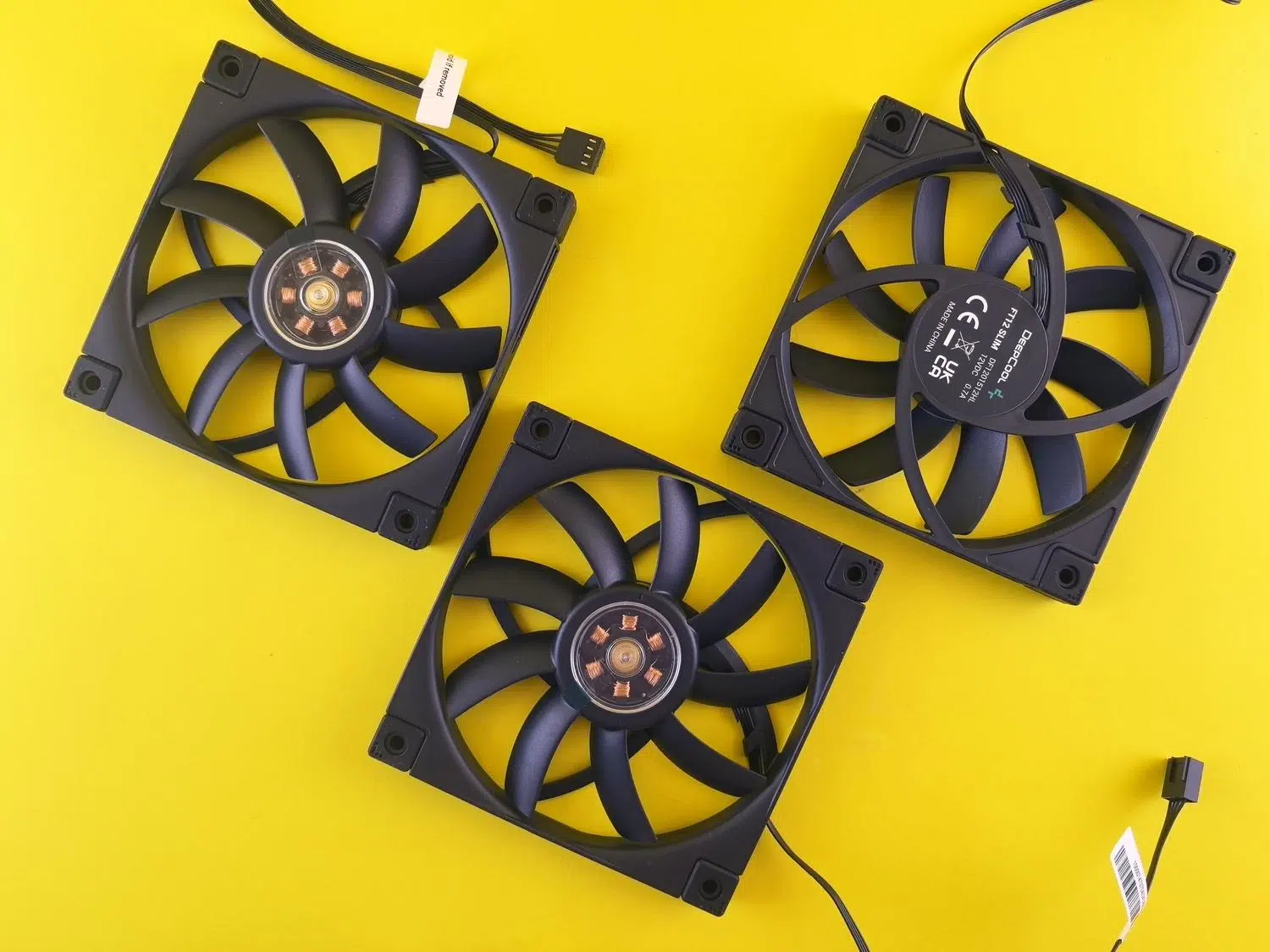
Tener el PC funcionando como una turbina de avión en mitad de una película o, peor aún, que se caliente tanto que el sistema se ralentice, es algo que nos ha pasado a todos. Aunque Windows 11 gestiona los ventiladores de forma automática basándose en la carga de trabajo, a veces el sistema no da en el clavo y necesitamos tomar las riendas para equilibrar el ruido y la refrigeración.
La realidad es que Microsoft no incluye una herramienta nativa para ajustar las revoluciones por minuto (RPM) a nuestro antojo, por lo que nos toca recurrir a software de terceros o a la BIOS. Dependiendo de si tienes un equipo de sobremesa potente o un portátil más ajustado, las opciones varían, pero el objetivo es el mismo: alargar la vida de los componentes y no volvernos locos con el ruido.

Métodos para controlar la ventilación en Windows
Para quienes no quieren complicarse la vida, la primera vía es revisar el modo de energía en Windows 11. Si seleccionas la opción «Recomendado», el sistema intentará limitar la velocidad de los ventiladores para ser más silencioso, mientras que el modo de «Máximo rendimiento» priorizará que el equipo esté fresco aunque el ruido sea mayor. También es vital echar un ojo al Administrador de tareas para cerrar procesos que estén devorando la CPU y forzando el enfriamiento.
Si buscas un control quirúrgico, la BIOS o UEFI es el lugar donde ocurre la magia. Al arrancar el PC (pulsando teclas como F2, F10 o Del), puedes entrar en apartados como «Fan Control» o «CPU Fan Profile». Aquí puedes definir curvas de velocidad manuales que son las más estables, ya que funcionan independientemente del sistema operativo y no consumen recursos.

Software recomendado para medir y ajustar ventiladores
Existen decenas de programas, pero no todos sirven para lo mismo. Algunos se centran en monitorizar y otros en ejecutar cambios reales en el hardware:
- FanControl: Probablemente la joya de la corona actual. Es de código abierto, gratuito y permite crear curvas de ventilación visuales muy precisas. Lo mejor es que detecta la velocidad mínima y máxima de cada ventilador, evitando que intentes poner un ventilador al 20% cuando físicamente solo arranca al 40%.
- SpeedFan: Un veterano absoluto. Permite gestionar voltajes y temperaturas, aunque su interfaz es un poco antigua y está en inglés. Es ideal para usuarios avanzados que saben exactamente qué chip de monitoreo tiene su placa base.
- Argus Monitor: Muy potente y ligero, destaca por su capacidad de controlar ventiladores de gráficas NVIDIA y AMD. Tiene la pega de que es de pago tras un periodo de prueba de 30 días.
- HWiNFO y HWMonitor: Son los reyes de la medición. Aunque HWMonitor es más sencillo, HWiNFO ofrece un detalle exhaustivo de todos los sensores. Ojo, que algunos de estos programas son principalmente para monitorizar y no siempre permiten cambiar la velocidad.

Herramientas específicas por marca y hardware
A veces, el software genérico no detecta todos los ventiladores. En esos casos, lo más sensato es usar la herramienta del fabricante de la placa o la GPU:
- ASUS: Cuenta con AI Suite 3 y Fan Xpert 4, diseñados específicamente para sus placas base, siendo muy intuitivos para configurar el flujo de aire. Si usas un portátil, puedes controlar ventiladores en portátiles ASUS mediante Armoury Crate.
- Gigabyte: Ofrece EasyTune, que además de los ventiladores, permite hacer overclocking de forma sencilla.
- MSI Afterburner: Es la herramienta imprescindible para la tarjeta gráfica. Permite crear hasta 5 perfiles de velocidad distintos para los ventiladores de la GPU.
- Corsair iCUE y Zotac FireStorm: Ideales si tienes hardware de estas marcas, ya que integran la iluminación RGB con la temperatura del sistema.
Riesgos y consejos para un mantenimiento óptimo
Jugar con las velocidades no está exento de peligros. Si bajamos demasiado las revoluciones para ganar silencio, corremos el riesgo de que la CPU o la GPU sufran un sobrecalentamiento. Esto no solo provoca caídas de FPS (thermal throttling), sino que puede causar pantallazos azules o, en casos extremos, daños permanentes en el silicio.
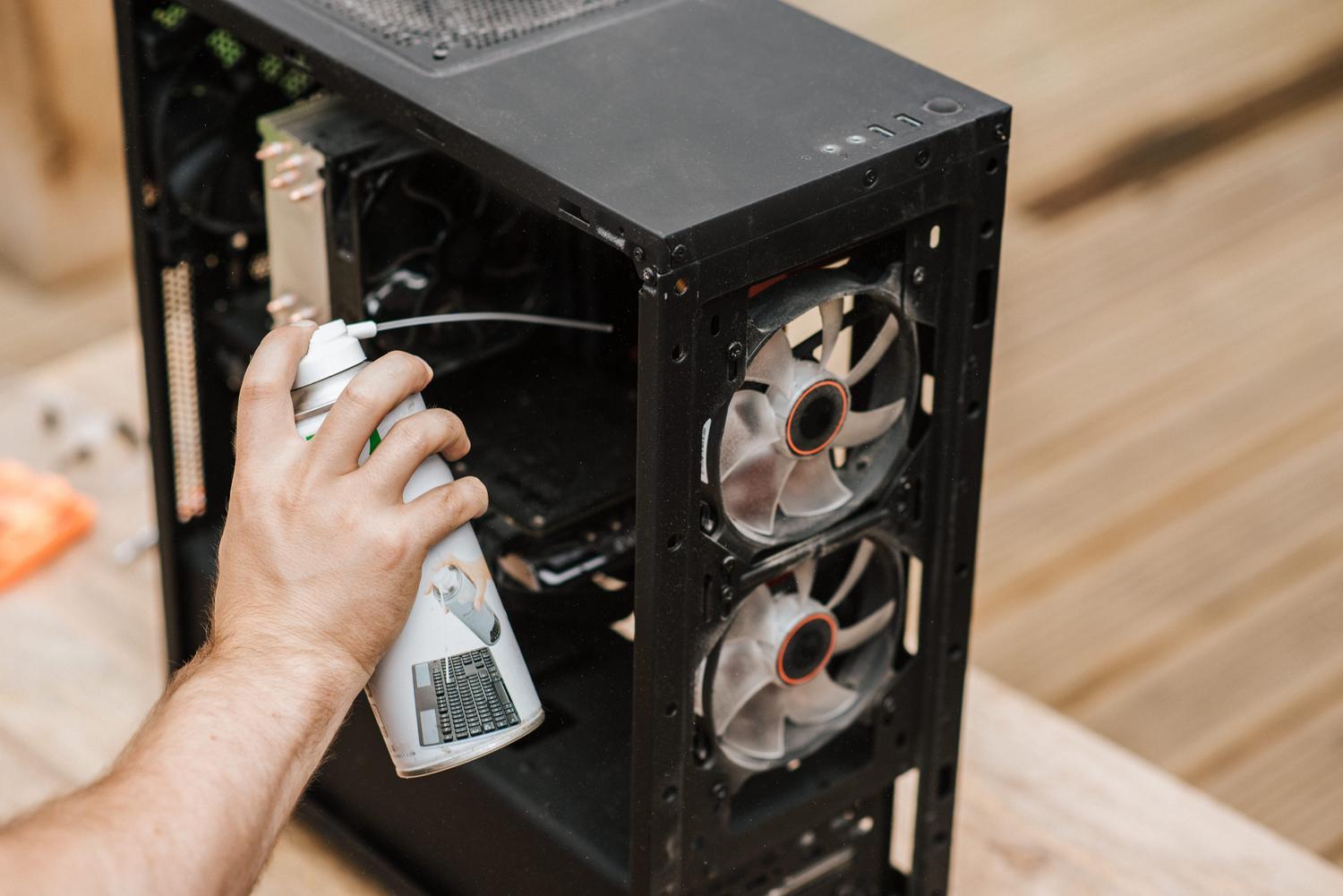
Para evitar desastres, lo ideal es combinar un software de control con uno de monitorización y configurar alertas de temperatura. Además, no debemos olvidar la parte física: limpiar el polvo acumulado con aire comprimido y asegurar que las rejillas de ventilación no estén obstruidas es mucho más efectivo que cualquier programa. En portátiles, el uso de una base refrigeradora externa puede marcar una diferencia de varios grados sin forzar los ventiladores internos.
Dominar la refrigeración de nuestro equipo implica encontrar el punto justo entre un ordenador silencioso y uno que no se queme mientras trabajamos o jugamos. Ya sea mediante el ajuste de curvas en FanControl, la configuración de la BIOS o el uso de software oficial de marcas como ASUS o MSI, lo fundamental es vigilar las temperaturas y mantener el hardware limpio para garantizar que el PC rinda al máximo durante muchos años.


Redactor apasionado del mundo de los bytes y la tecnología en general. Me encanta compartir mis conocimientos a través de la escritura, y eso es lo que haré en este blog, mostrarte todo lo más interesante sobre gadgets, software, hardware, tendencias tecnológicas, y más. Mi objetivo es ayudarte a navegar por el mundo digital de forma sencilla y entretenida.