- La pérdida de alimentación o la instalación de una versión incompatible son las causas principales de que un router quede bloqueado.
- La mayoría de los fabricantes incluyen un modo de recuperación mediante el Bootloader o interfaces restringidas accesibles por IP estática.
- El uso de una conexión física mediante cable Ethernet es imprescindible para rescatar el dispositivo cuando la interfaz web habitual no responde.
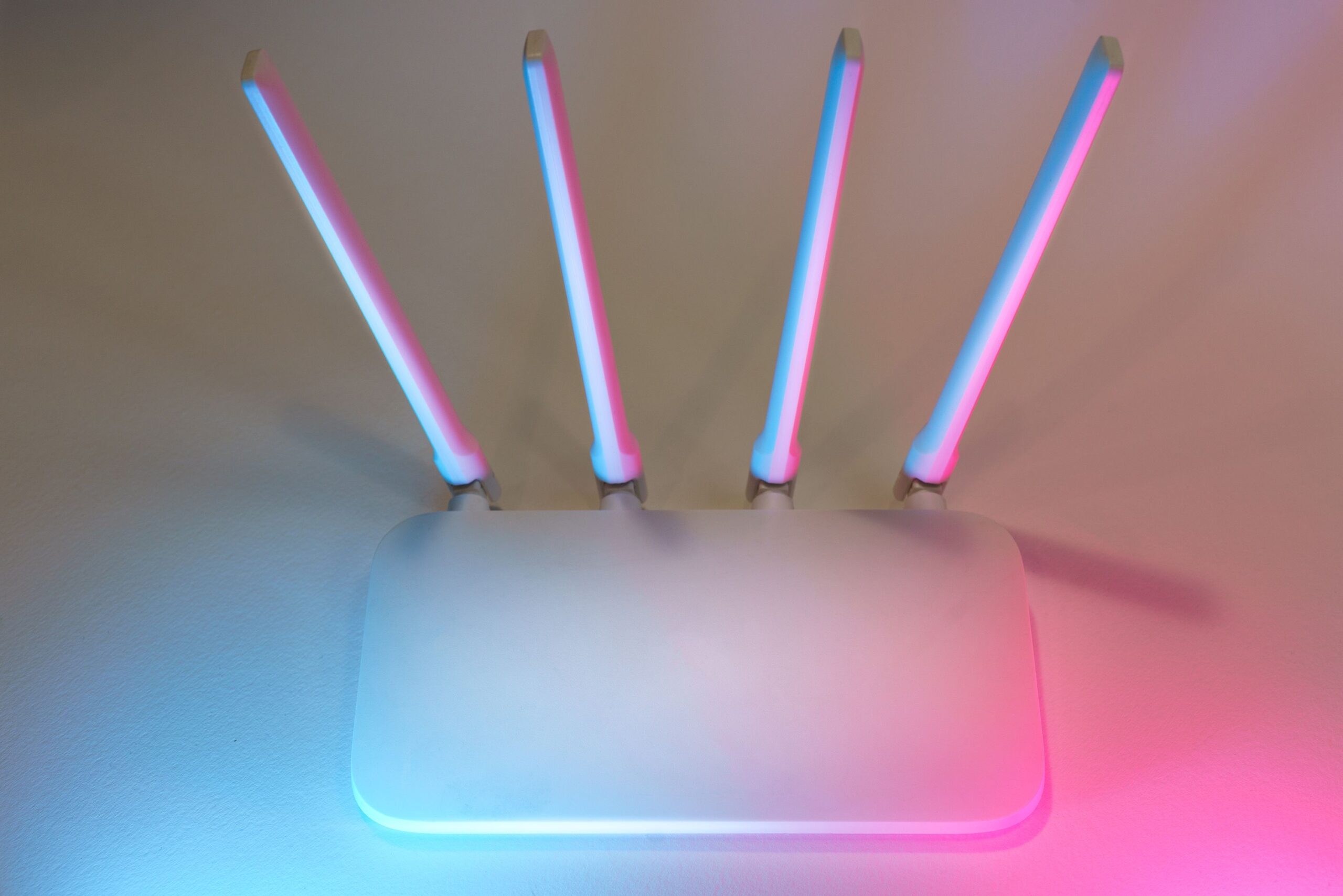
Seguro que te ha pasado o te ronda la cabeza: intentas poner al día tu router para que vuele o sea más seguro, pero de repente, el proceso se corta y el aparato se queda como un pisapapeles caro. Es una situación angustiante, sobre todo cuando las luces se quedan fijas o parpadean de forma extraña y ya no puedes entrar en la configuración.
La mayoría de las veces, este problema ocurre porque se ha ido la luz justo en el momento crítico o porque, por un despiste, hemos intentado instalar un archivo que no era exactamente para nuestra versión de hardware. Pero no te rindas todavía, que aunque parezca que el router ha pasado a mejor vida, existen métodos de rescate que pueden devolverlo a la normalidad.
Cómo actuar según la marca de tu equipo
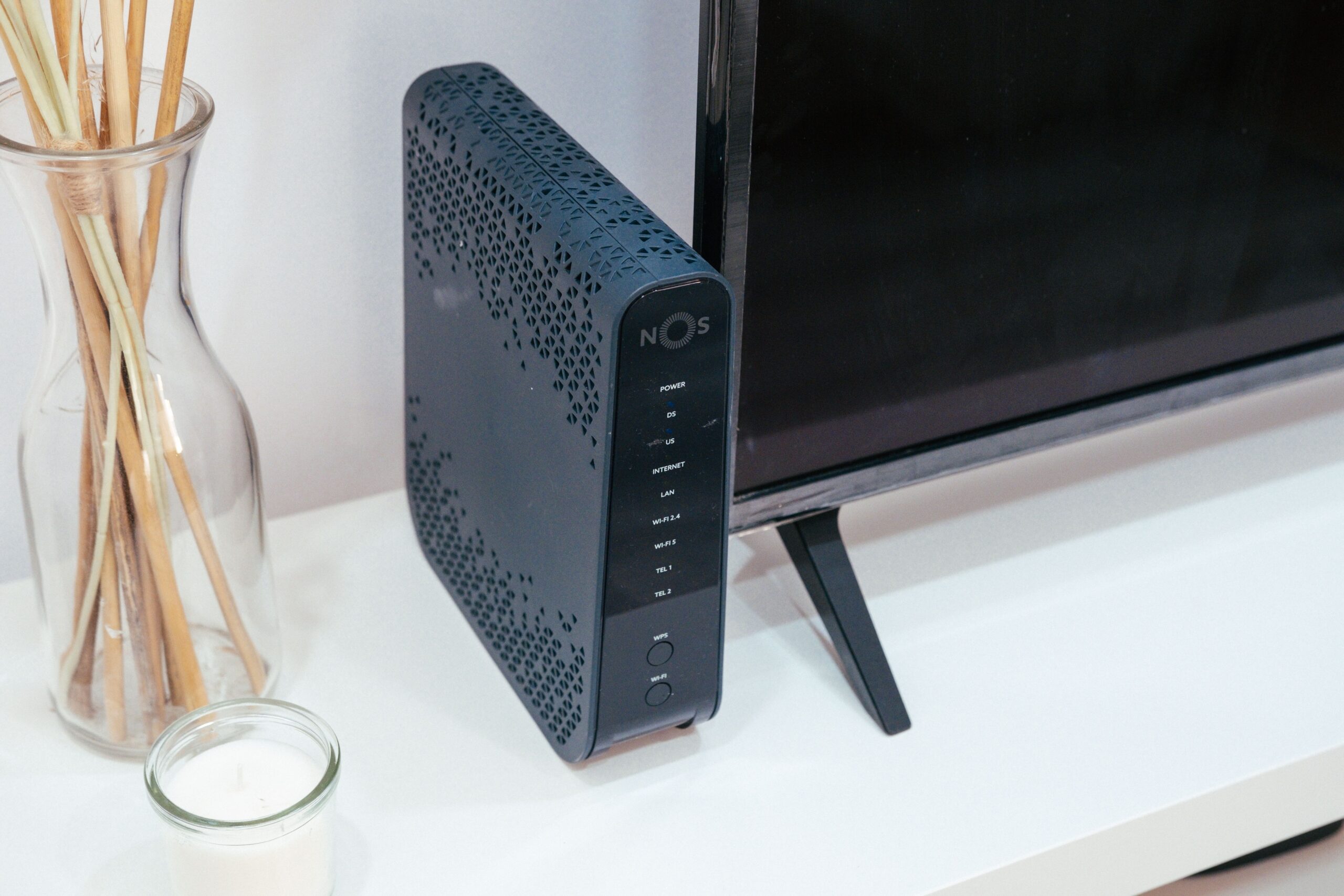
Dependiendo de quién haya fabricado tu router, la estrategia cambia. Por ejemplo, en los equipos ASUS, lo ideal es intentar primero la actualización manual a través de la WebGUI. Si tienes acceso, descarga el archivo oficial, descomprímelo y súbelo desde la sección de Administración. Un truco muy importante aquí es que, tras actualizar, conviene restaurar los valores de fábrica pulsando el botón físico de reset durante unos 5 segundos para limpiar cualquier residuo de la versión anterior.
Si tienes un TP-Link y el router se ha bloqueado (por ejemplo, si la luz de encendido y la de WPS se quedan encendidas), puedes intentar la recuperación forzada. El proceso consiste en conectar el PC por cable, asignar una dirección IP estática (como la 192.168.0.10) en las propiedades de red de Windows o macOS y acceder a la dirección 192.168.0.1 en el navegador. Si el equipo está en modo rescate, verás una pantalla sencilla donde solo tienes que subir el archivo .bin del firmware correcto.
El rescate en modelos avanzados y series AX
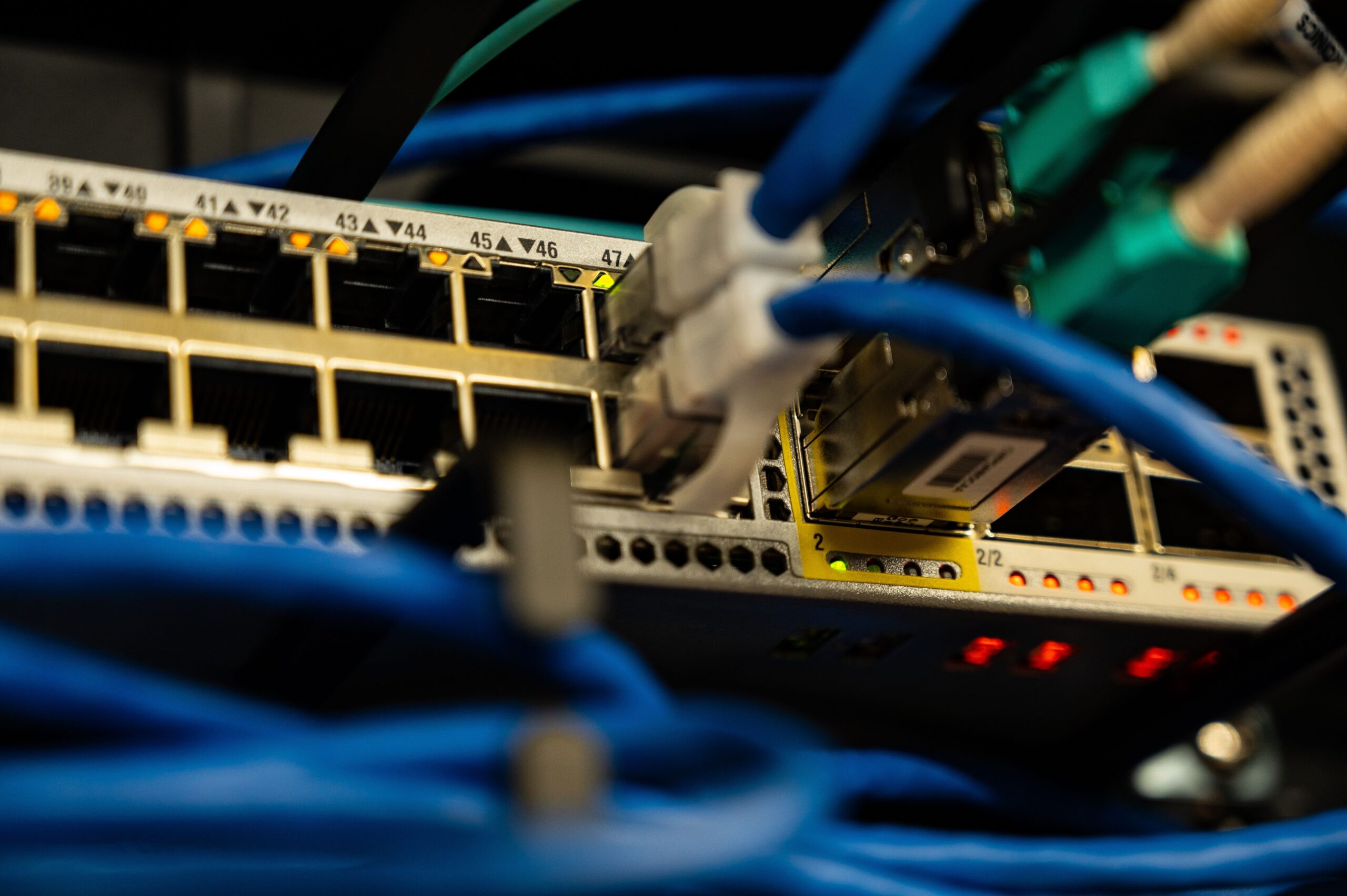
Para los routers más modernos, como la serie Archer AX, el proceso es similar pero tiene sus matices. Si ves que solo se enciende un LED naranja en el centro, es señal clara de que el sistema ha fallado. Para solucionarlo, debes apagar el aparato y, mientras lo enciendes, mantener pulsado el botón WPS o el de Reset durante unos segundos. Esto fuerza al router a entrar en un modo de emergencia que permite cargar el software desde una interfaz web mínima, siempre y cuando tu ordenador esté configurado en el rango de red adecuado.
Uso del Bootloader en equipos industriales o específicos
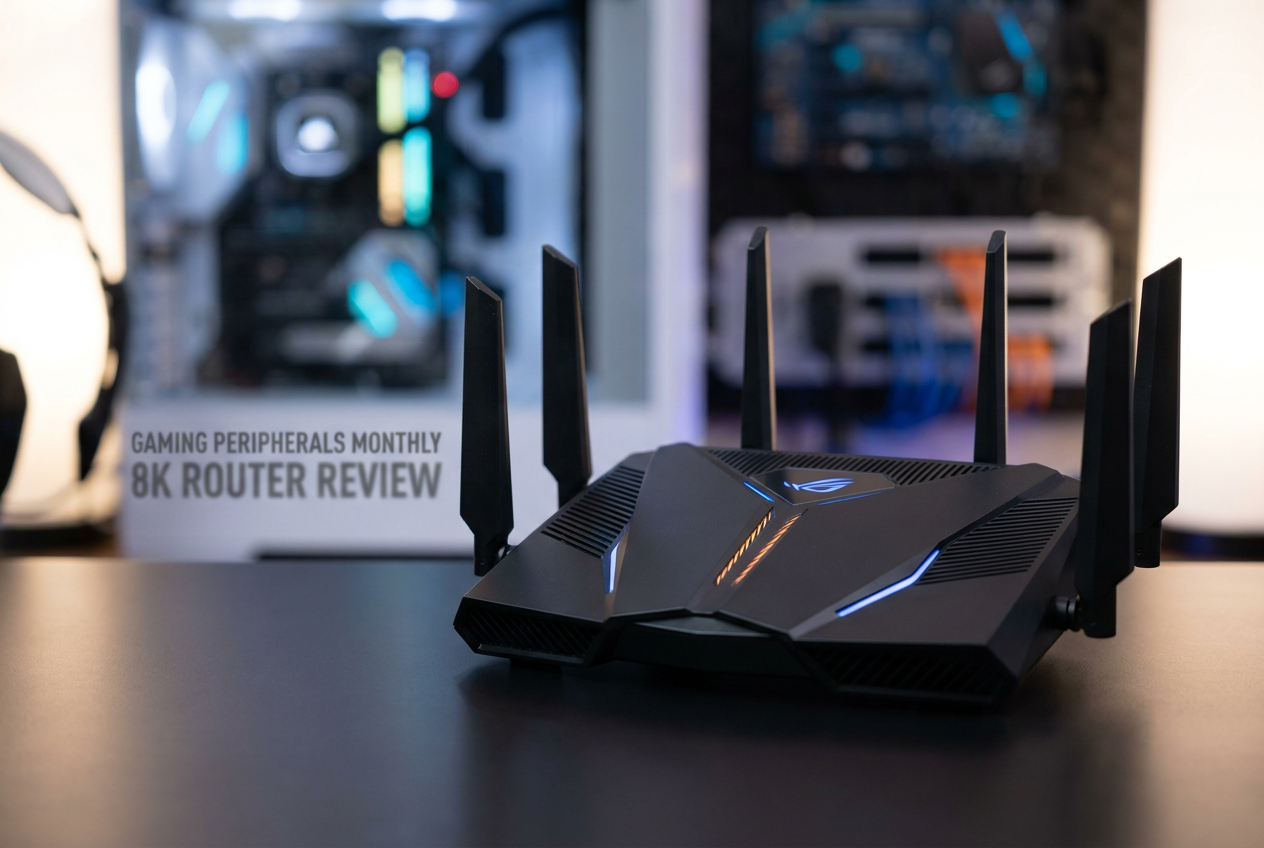
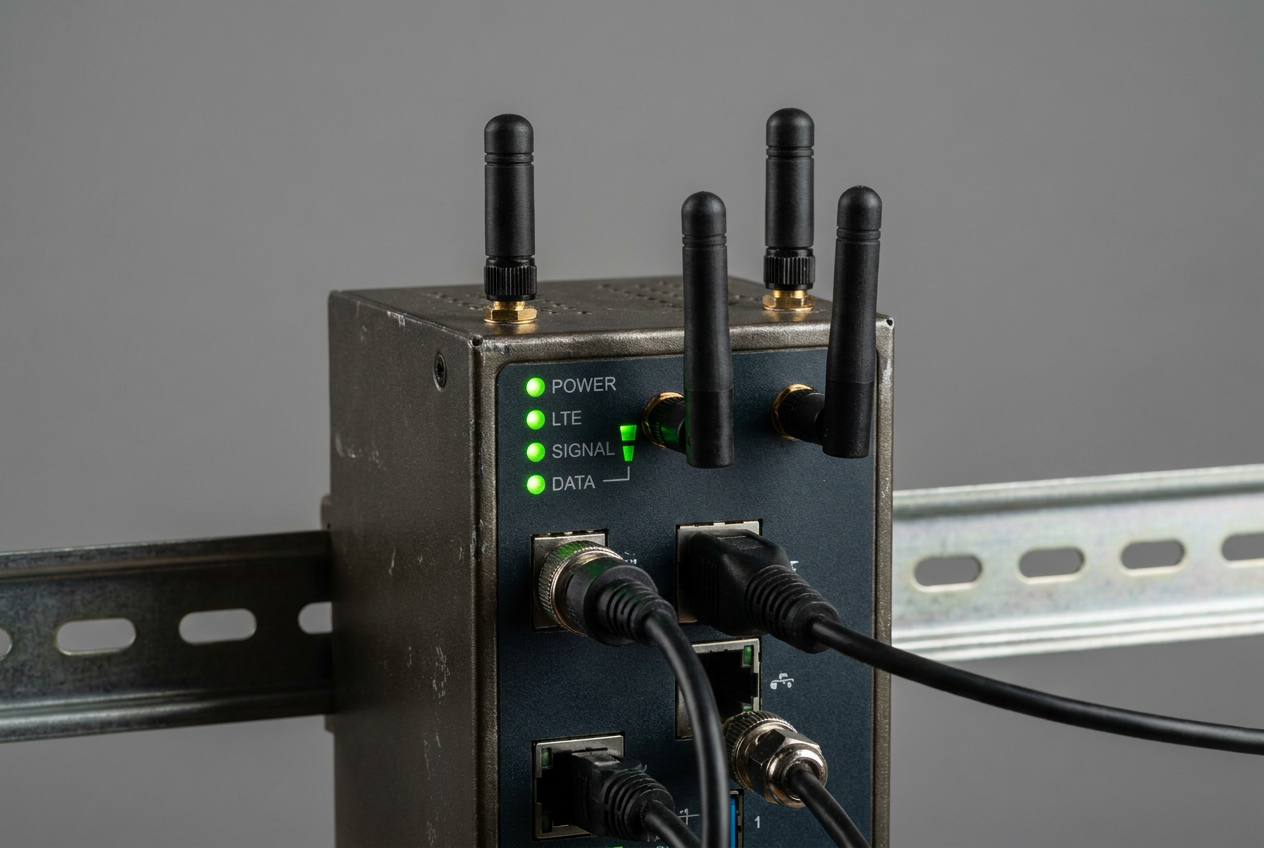
En casos más complejos, como ocurre con los routers de Teltonika o equipos donde el DHCP ha dejado de funcionar, la salvación es el menú del Bootloader. Este es un sistema básico que se carga antes que el firmware principal. Para entrar, debes apagar el dispositivo y encenderlo mientras mantienes presionado el botón de reset hasta que los LED empiecen a parpadear. Accediendo a una URL específica (normalmente http://192.168.1.1/index.html), podrás reinstalar la imagen del sistema desde cero.
Consejos vitales para evitar el «brickeado»
Para que no vuelvas a pasar por este susto, recuerda que nunca debes apagar el equipo mientras la barra de progreso esté avanzando, ya que cortar la energía es el camino más rápido para romper el software. Además, comprueba mil veces que la versión del firmware coincida con la revisión de hardware (v1, v2, v3…) que aparece en la etiqueta debajo del router, ya que instalar una versión para un modelo similar pero no idéntico provocará un error crítico.
Si has seguido todos estos pasos, configurando la IP fija de tu ordenador y utilizando el modo de recuperación del fabricante, lo más probable es que tu dispositivo vuelva a dar señales de vida. En el caso de que el router siga sin responder a ninguna IP o que los LED no reaccionen al botón de reset, es posible que el daño sea físico o que el modelo sea demasiado antiguo para soportar la recuperación remota, siendo necesario contactar con el soporte técnico oficial.

Redactor apasionado del mundo de los bytes y la tecnología en general. Me encanta compartir mis conocimientos a través de la escritura, y eso es lo que haré en este blog, mostrarte todo lo más interesante sobre gadgets, software, hardware, tendencias tecnológicas, y más. Mi objetivo es ayudarte a navegar por el mundo digital de forma sencilla y entretenida.