- Optimización de la iluminación frontal y la altura de la cámara para una imagen profesional.
- Priorización de la conexión por cable Ethernet y la gestión de recursos del sistema para evitar lag.
- Uso de hardware externo como webcams Full HD con cancelación de ruido para elevar el estándar técnico.
- Gestión estratégica del audio sobre el vídeo en situaciones de baja conectividad.

Llegó un momento en que las reuniones virtuales se convirtieron en el pan de cada día para cualquier profesional. Sin embargo, no es secreto para nadie que las videollamadas pueden transformarse en una pesadilla técnica si no estamos preparados. Entre problemas de conexión, micrófonos que no funcionan o una imagen que parece sacada de una película de terror, es fácil que la profesionalidad se vaya por la borda en un segundo.
Para evitar esos incómodos silencios y el eterno «¿me oís ahora?», no siempre hace falta gastarse un dineral en equipos de última generación. A veces, la clave está en ajustar unos cuantos detalles básicos de nuestro entorno y configuración que marcan la diferencia entre una sesión caótica y una presentación impecable que deje boquiabiertos a tus clientes o jefes.
El hardware: ¿Vale la pena invertir en una webcam externa?
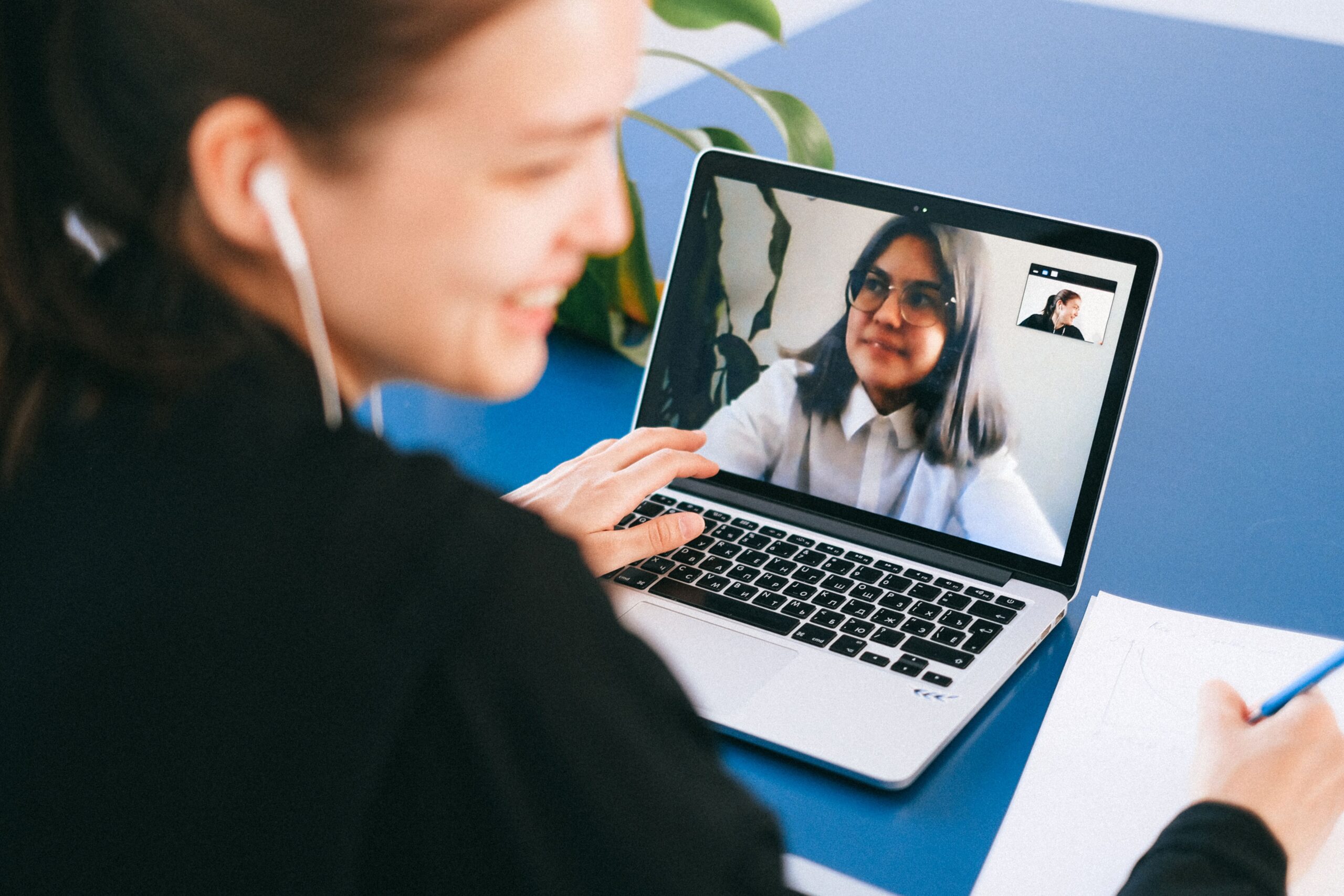
Aunque muchos portátiles vienen con cámaras integradas, la realidad es que suelen ser mediocres, con sensores pequeños que sufren muchísimo en condiciones de poca luz. Optar por una cámara web externa de calidad ofrece ventajas inmediatas. No solo consigues una resolución Full HD (1080p) mucho más nítida, sino que ganas en versatilidad al poder ajustar el ángulo de visión sin tener que mover todo el ordenador, evitando así esos ángulos poco favorecedores desde abajo.
Además, la seguridad es un punto fuerte. Muchos de estos dispositivos incluyen tapas físicas para el objetivo, lo que te da la tranquilidad de que nadie te está espiando cuando la cámara está apagada. En cuanto al audio, buscar modelos con micrófonos con cancelación de eco y ruido es fundamental para que tu voz se escuche clara, eliminando esos molestos sonidos ambientales que distraen a los interlocutores.

Optimización del entorno: Trucos para una imagen profesional
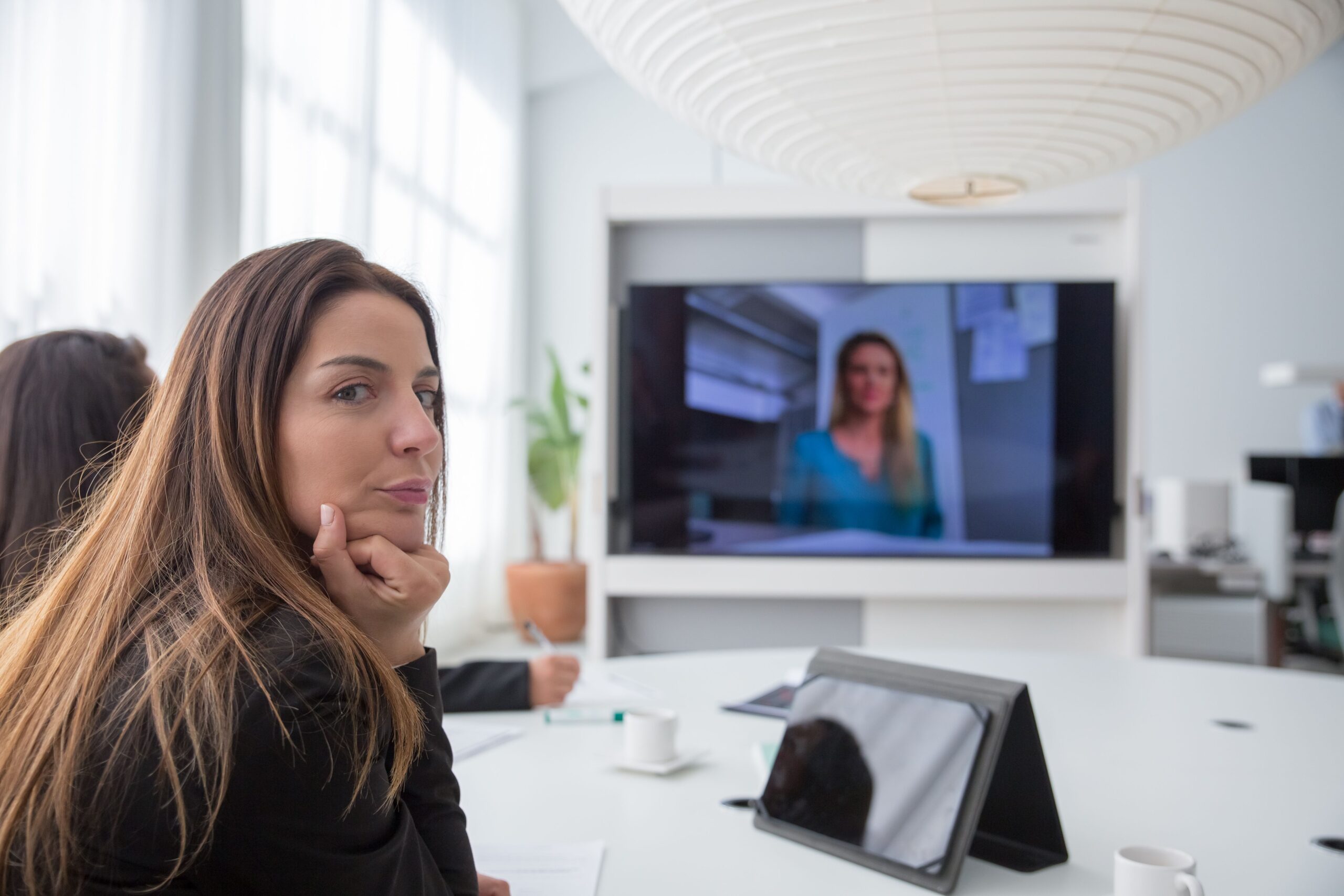
Antes de correr a comprar hardware nuevo, hay cuatro variables que puedes corregir en dos minutos para mejorar drásticamente el resultado. Lo primero es la luz: la iluminación frontal es sagrada. Colocarse frente a una ventana o poner una lámpara detrás del monitor evita que tu cara quede en sombras o que aparezca el efecto de silueta por tener una luz fuerte a tus espaldas.
Otro detalle que suele pasarse por alto es el encuadre. Para proyectar una imagen natural y equilibrada, debes situar la cámara a la altura de tus ojos. Si la cámara está demasiado baja, pierdes el contacto visual y la perspectiva se vuelve extraña. Un fondo sencillo y ordenado también ayuda a que la atención se centre en el mensaje y no en el desorden de tu habitación.

La batalla contra los fallos técnicos y la red
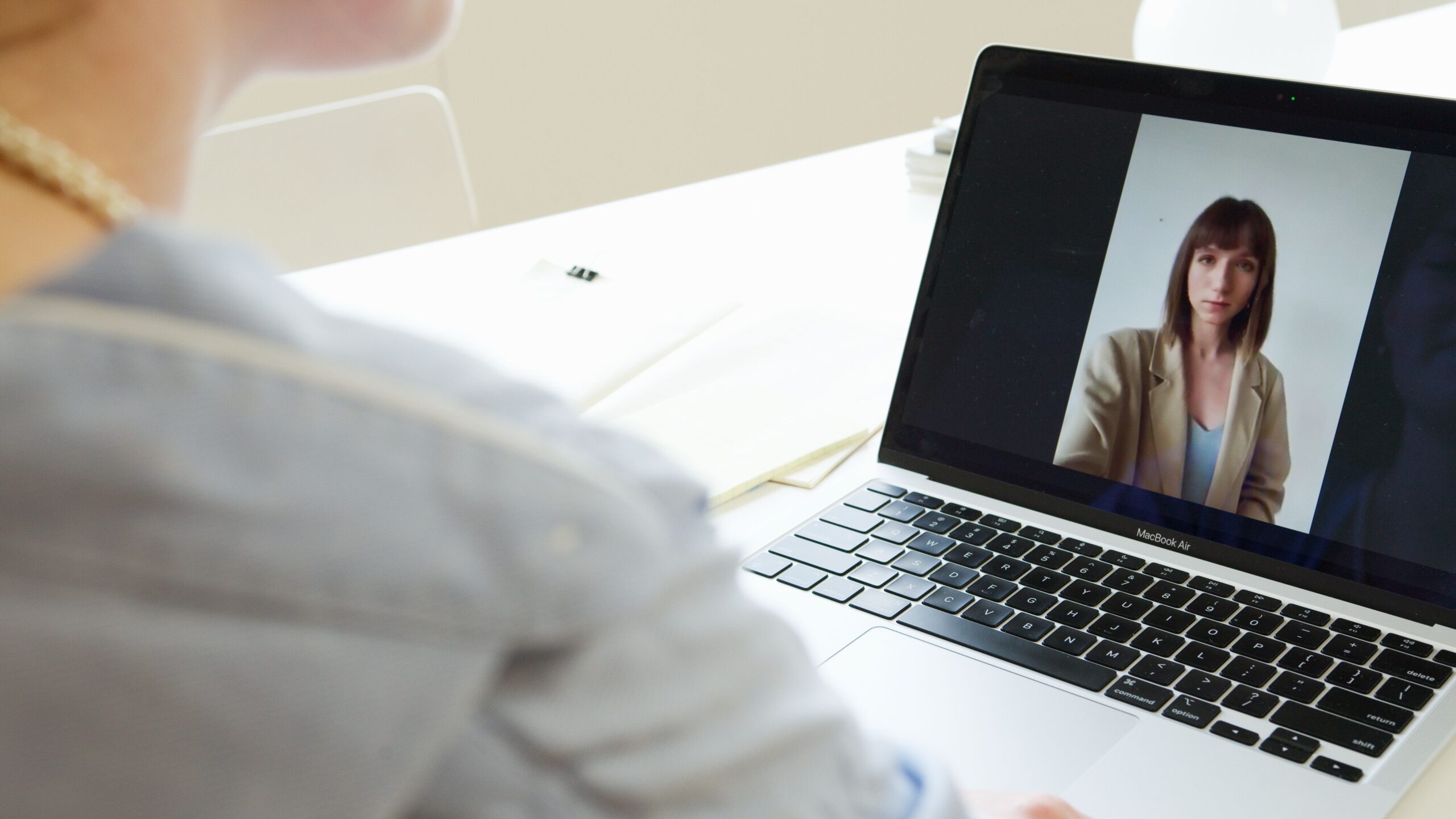
La estabilidad de la conexión es, probablemente, el factor más crítico. El Wi-Fi puede ser traicionero debido a interferencias de otros dispositivos o señales Bluetooth. Por ello, la recomendación de oro es utilizar siempre un cable Ethernet siempre que sea posible, ya que garantiza una transmisión de datos constante y sin microcortes.
Si no tienes más remedio que usar Wi-Fi, intenta acercarte al router o reinícialo antes de la llamada. Asimismo, es vital liberar recursos del sistema cerrando pestañas del navegador que no uses y aplicaciones en segundo plano. Esto evita que el procesador se sobrecaliente o se sature, reduciendo así el retardo en el audio y la pixelación del vídeo.

Prioridades en situaciones críticas de conectividad
Cuando la red empieza a flaquear, hay que saber priorizar. En un entorno laboral, un audio nítido es mucho más valioso que una imagen perfecta. Una llamada con vídeo mediocre pero voz clara sigue siendo productiva, mientras que una imagen 4K con audio entrecortado es desesperante. Si notas inestabilidad, lo más inteligente es bajar la resolución de envío o, en el peor de los casos, desactivar la cámara por completo para asegurar que tu voz llegue sin interferencias.
Para gestionar esto, existen soluciones de software avanzado que permiten optimizar el ancho de banda y gestionar reuniones masivas con alta calidad. Funciones como el desenfoque de fondo o el uso de fondos virtuales no solo mejoran la estética, sino que ayudan a mantener la privacidad del hogar mientras trabajas.
Guía rápida de diagnóstico y solución de problemas
- Eco en la llamada: Suele ocurrir cuando los altavoces están muy fuertes y el micrófono capta el retorno. La solución es usar auriculares y silenciar el micro mientras no hablas.
- Imagen oscura: Generalmente se debe a que la luz principal está detrás del usuario. Solo hay que reubicar la fuente de luz para que ilumine el rostro.
- Vídeo pixelado: Ocurre cuando la resolución es demasiado alta para la velocidad de internet actual. Lo ideal es reducir la calidad del vídeo en los ajustes de la aplicación.
- Retraso o lag: Causado por una CPU saturada o Wi-Fi inestable. Se soluciona cerrando apps innecesarias y usando cable.
Tener un flujo de trabajo organizado, desde la revisión de dispositivos antes de entrar hasta el ajuste de la velocidad de fotogramas en la configuración del software, permite que la tecnología sea una herramienta y no un obstáculo. Al final, la combinación de buena luz, audio priorizado y una red estable es la fórmula maestra para que cualquier videollamada profesional sea un éxito rotundo.

Redactor apasionado del mundo de los bytes y la tecnología en general. Me encanta compartir mis conocimientos a través de la escritura, y eso es lo que haré en este blog, mostrarte todo lo más interesante sobre gadgets, software, hardware, tendencias tecnológicas, y más. Mi objetivo es ayudarte a navegar por el mundo digital de forma sencilla y entretenida.