- Optimización de la gestión energética de los puertos USB para evitar desconexiones accidentales.
- Configuración de avisos y monitoreo de estado de la batería del SAI mediante scripts y herramientas externas.
- Ajuste de los perfiles de energía y suspensión selectiva para maximizar la eficiencia del sistema.
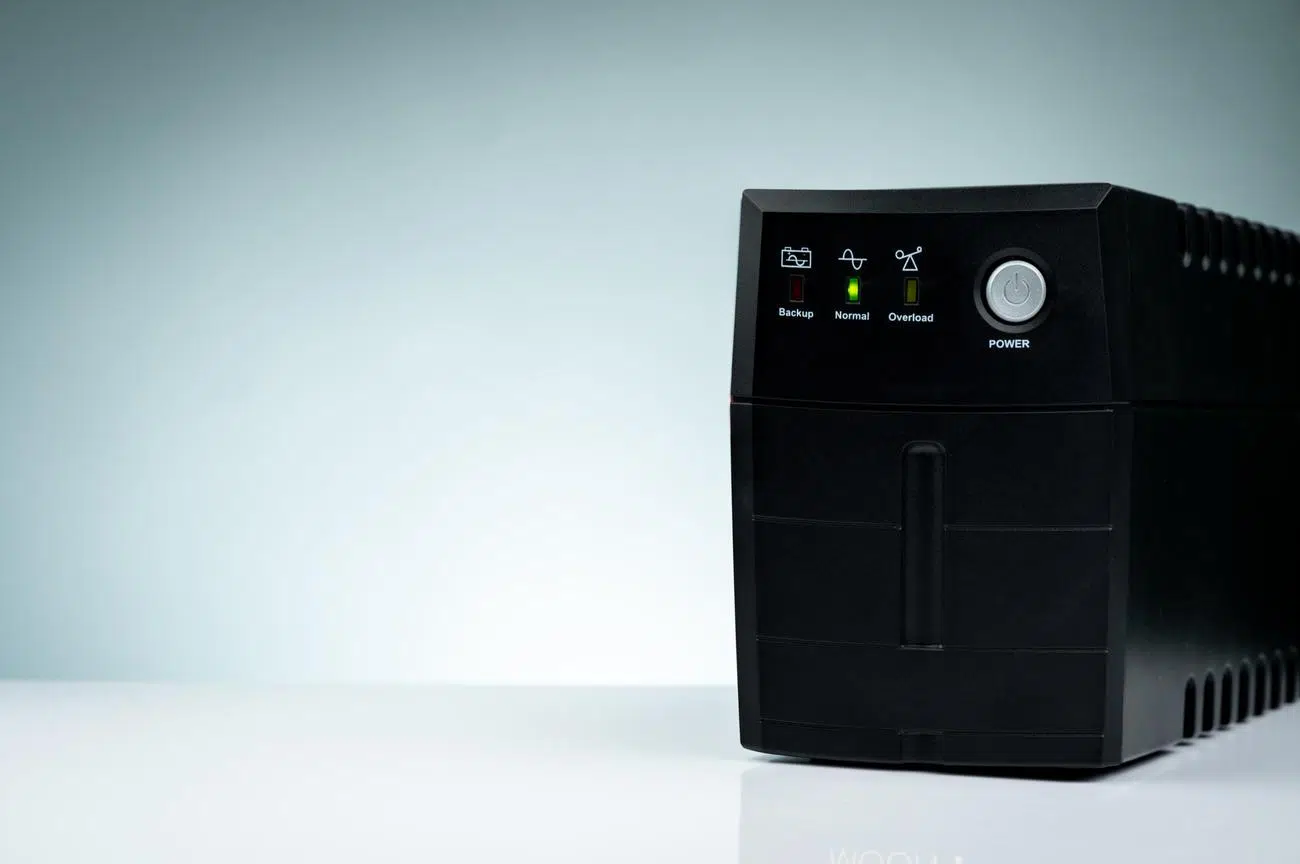
Si alguna vez te has quedado a medio camino de guardar un documento porque tu disco externo se ha «dormido», sabes lo frustrante que es. Windows 11 es muy agonistador con la batería, pero a veces se pasa de la raya y corta la corriente de los USB cuando menos lo necesitamos, provocando que el sistema se congele unos segundos mientras el dispositivo vuelve a despertar.
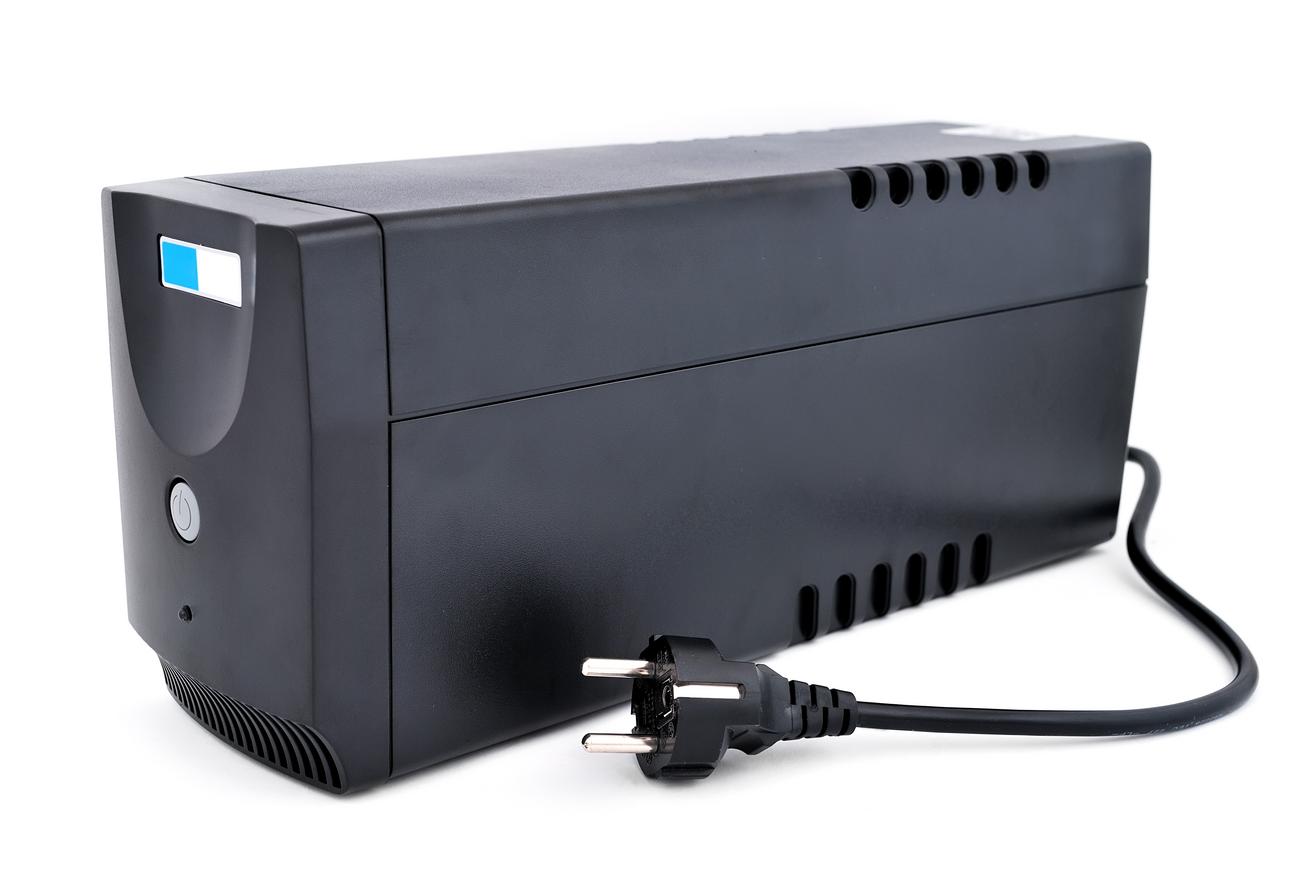
Para quienes utilizan un Sistema de Alimentación Ininterrumpida (SAI) conectado por USB, el problema es más serio. No basta con que el puerto esté activo, sino que necesitamos que el equipo reaccione ante un corte eléctrico, lanzando alertas o ejecutando tareas de apagado seguro con UPS para no perder la información que tenemos entre manos.

Domina la suspensión selectiva de USB
La suspensión selectiva es una función que permite al sistema operativo apagar individualmente los puertos USB que no se están usando. Aunque suena genial para ahorrar energía, la realidad es que puede causar latencias o errores de reconocimiento en periféricos críticos. Si notas que tu ratón o teclado tardan en reaccionar, es muy probable que esto sea la causa.
Para desactivar esta opción, lo más directo es ir al Panel de Control clásico. En el apartado de Opciones de energía, debes entrar en Cambiar la configuración avanzada de energía. Una vez allí, busca la rama de Configuración de USB y cambia el estado de la suspensión selectiva a «Deshabilitado», tanto si estás usando la batería como si el equipo está enchufado a la red.
Otra vía muy efectiva es el Administrador de dispositivos. Al desplegar las Controladoras de bus serie universal, puedes hacer clic derecho en el Concentrador raíz USB y, en la pestaña de Administración de energía, desmarcar la casilla que permite al equipo apagar el dispositivo. Es recomendable repetir este proceso en todos los nodos USB disponibles para evitar que alguno se quede fuera.

Alertas de energía y monitoreo del SAI
Cuando conectamos un SAI por USB, queremos que Windows sepa exactamente qué está pasando con la corriente. A veces, la configuración nativa se queda corta y es necesario recurrir a scripts personalizados. Una solución avanzada consiste en crear un archivo que compruebe el estado del SAI cada pocos minutos mediante el Programador de tareas.
Un flujo de trabajo eficiente sería programar una tarea que verifique si el SAI ha pasado a modo batería. Si esto ocurre, el script puede enviar un correo electrónico de aviso y crear un archivo temporal (un «flag») que sirva de marca. Cuando la luz vuelve, el sistema detecta que el SAI está nuevamente con corriente y, si existe el archivo de marca, avisa que la energía se ha restablecido antes de borrar el registro.
Para usuarios que gestionan entornos híbridos, se pueden utilizar herramientas como plink de Putty para enviar comandos desde Windows a Linux, o incluso apoyarse en Cygwin para tener una terminal tipo Unix dentro de Windows y así facilitar la ejecución de estos scripts de monitoreo.

Nuevas opciones de eficiencia y USB4
Microsoft ha actualizado recientemente la forma en que gestionamos la energía. En la sección de Sistema > Energía y batería, ahora tenemos Recomendaciones de energía que nos sugieren ajustes para reducir la huella de carbono y alargar la vida útil de la batería. Aquí podemos configurar que la pantalla se apague más rápido o que el equipo entre en suspensión en tiempos más cortos.
Además, con la llegada del soporte oficial para USB4 y velocidades de hasta 120 Gbps, Windows 11 ha introducido una página de configuración dedicada. Ahora podemos gestionar notificaciones de conexión, avisos de carga lenta a través de USB (útil si el cargador no es compatible) y opciones específicas de ahorro de batería para estos puertos de alta velocidad.
Es importante mencionar que algunas funciones, como las notificaciones de carga, solo están disponibles en hardware que soporte carga a través de USB Tipo C. No obstante, los interruptores de ahorro de batería son universales y permiten que el sistema gestione mejor los dispositivos que dan problemas en estados de bajo consumo.
Si después de tocar todos estos ajustes sigues teniendo problemas, no descartes revisar la BIOS/UEFI de tu placa base. Muchas placas incluyen una opción llamada USB Always On o «USB Charging in Sleep Mode», que garantiza que los puertos sigan suministrando corriente incluso cuando el PC está en reposo total, algo vital para que el SAI mantenga la comunicación constante con el sistema operativo.
La correcta gestión de la energía en Windows 11 implica un equilibrio entre el ahorro eléctrico y la estabilidad del hardware. Desde desactivar la suspensión selectiva en el Panel de Control y el Administrador de dispositivos, hasta la implementación de scripts de vigilancia para el SAI y el uso de las nuevas opciones de USB4, es posible evitar que el equipo se congele y asegurar que estemos avisados ante cualquier fallo eléctrico.


Redactor apasionado del mundo de los bytes y la tecnología en general. Me encanta compartir mis conocimientos a través de la escritura, y eso es lo que haré en este blog, mostrarte todo lo más interesante sobre gadgets, software, hardware, tendencias tecnológicas, y más. Mi objetivo es ayudarte a navegar por el mundo digital de forma sencilla y entretenida.