- Uso de la segmentación de exportación en chips Apple Silicon Max y Ultra para reducir tiempos.
- Requisitos mínimos de sistema y hardware para maximizar el rendimiento de renderizado.
- Importancia de la gestión de archivos y el transcodificado para evitar cuellos de botella.
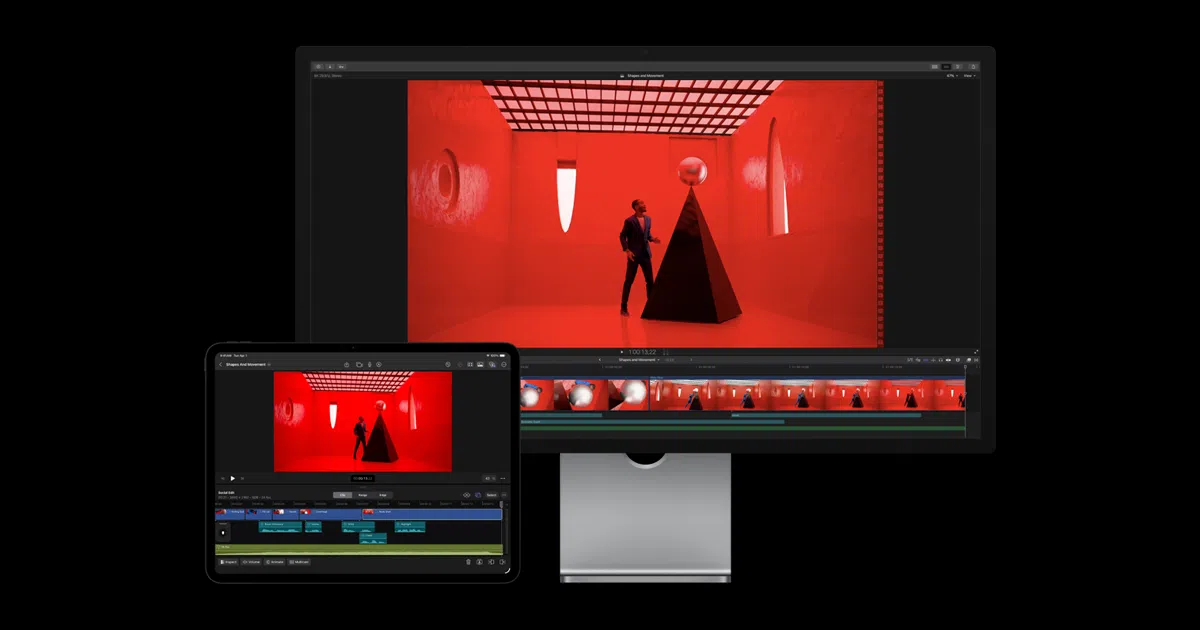
Si te dedicas a la edición de vídeo, sabrás que el momento de exportar puede ser el más desesperante, especialmente cuando tienes prisa por entregar un proyecto. Afortunadamente, si tienes un equipo con chips Apple Silicon, existen varias formas de arañar unos cuantos minutos (o incluso horas) al proceso de renderizado en Final Cut Pro.
No se trata solo de tener un ordenador potente, sino de saber configurar el software para que aproveche cada núcleo de la GPU y los motores multimedia. A veces, el programa parece ir a paso de tortuga a pesar de tener un hardware bestial, y es ahí donde entran en juego los ajustes de segmentación y la gestión de los archivos fuente.

El truco de la segmentación de exportación
Una de las funciones más potentes para acelerar la salida de tus vídeos es la llamada segmentación de la exportación. Esta herramienta permite que Final Cut Pro divida el vídeo en trozos y los envíe a los motores multimedia disponibles para que se procesen todos a la vez, aprovechando la potencia bruta del silicio de Apple.
Para que esto funcione, el proyecto debe tener una duración mínima de 3 minutos. Si cumples este requisito, verás que en la ventana de Compartir la opción de permitir segmentar la exportación aparece activada por defecto. Si quieres ver cómo va la cosa, puedes echar un ojo a la ventana de Tareas en segundo plano y comprobar que el procesamiento simultáneo está haciendo su magia.
Es importante dejar claro que esta joya no está disponible para todo el mundo. Necesitas macOS 14 o una versión más reciente y, sobre todo, un hardware específico. Solo los modelos con chips M1 Max, M1 Ultra, M2 Max, M2 Ultra o M3 Max pueden aprovechar esta función. Eso sí, ten en cuenta que si trabajas con HEVC HLG Dolby Vision 8.4, esta opción no es compatible.

Requisitos técnicos y hardware recomendado
Para que Final Cut Pro vuele, no basta con el procesador; el resto del sistema debe estar a la altura. Para las versiones más recientes, se requiere macOS 15.6 o posterior. En cuanto a la memoria, aunque el sistema pide 8 GB de RAM, lo ideal para no sufrir tirones es contar con al menos 16 GB, ya que la edición de vídeo es extremadamente voraz con la memoria.
Si te metes en cosas más pesadas, como el Apple Immersive Video, la cosa cambia drásticamente: aquí ya se piden 32 GB de RAM, aunque lo recomendable son 64 GB para ir sobrados. Además, la velocidad del disco es crucial; se aconseja un almacenamiento con una velocidad de lectura mínima de 2 GB/s para que el flujo de datos no se convierta en un cuello de botella.
Problemas comunes: El misterio de los renders lentos
A veces pasa que, aun teniendo un Mac mini M2, un vídeo que debería exportarse en minutos tarda una eternidad. Un caso típico ocurre con los vídeos timelapse. Si tienes un clip de 3 horas acelerado a 15 minutos, es posible que el programa intente procesar la información original del archivo largo en lugar de centrarse solo en el resultado final, disparando el tiempo de renderizado.
Otro punto crítico es el formato de los archivos. Se ha observado que, en ciertos escenarios, el uso de materiales transcodificados en Final Cut Pro puede resultar sorprendentemente más lento que herramientas externas como LosslessCut para cortar vídeos sin pérdida. Esto sugiere que, en ocasiones, el software de Apple puede tener limitaciones internas o estar capado, a pesar de que la GPU sea capaz de ir mucho más rápido.
Para evitar estos quebraderos de cabeza, lo mejor es optimizar los clips antes de empezar a editar y revisar que no haya efectos innecesarios que obliguen al programa a recalcular cada fotograma una y otra vez. Mantener el sistema actualizado a la última versión de iPadOS o macOS también asegura que tengas los últimos parches de rendimiento.
Si quieres exprimir al máximo tu flujo de trabajo, recuerda que la combinación de un disco rápido, suficiente RAM y la activación de la segmentación en modelos Max o Ultra es la clave para que tus exportaciones pasen de ser una tortura a un proceso casi instantáneo.


Redactor apasionado del mundo de los bytes y la tecnología en general. Me encanta compartir mis conocimientos a través de la escritura, y eso es lo que haré en este blog, mostrarte todo lo más interesante sobre gadgets, software, hardware, tendencias tecnológicas, y más. Mi objetivo es ayudarte a navegar por el mundo digital de forma sencilla y entretenida.