- Ajuste estratégico del búfer de E/S y la gestión de núcleos para eliminar chasquidos y retardos.
- Implementación de técnicas de congelación de pistas y rebotes de audio para liberar la CPU.
- Optimización del almacenamiento mediante discos SSD externos y formatos de archivos APFS.
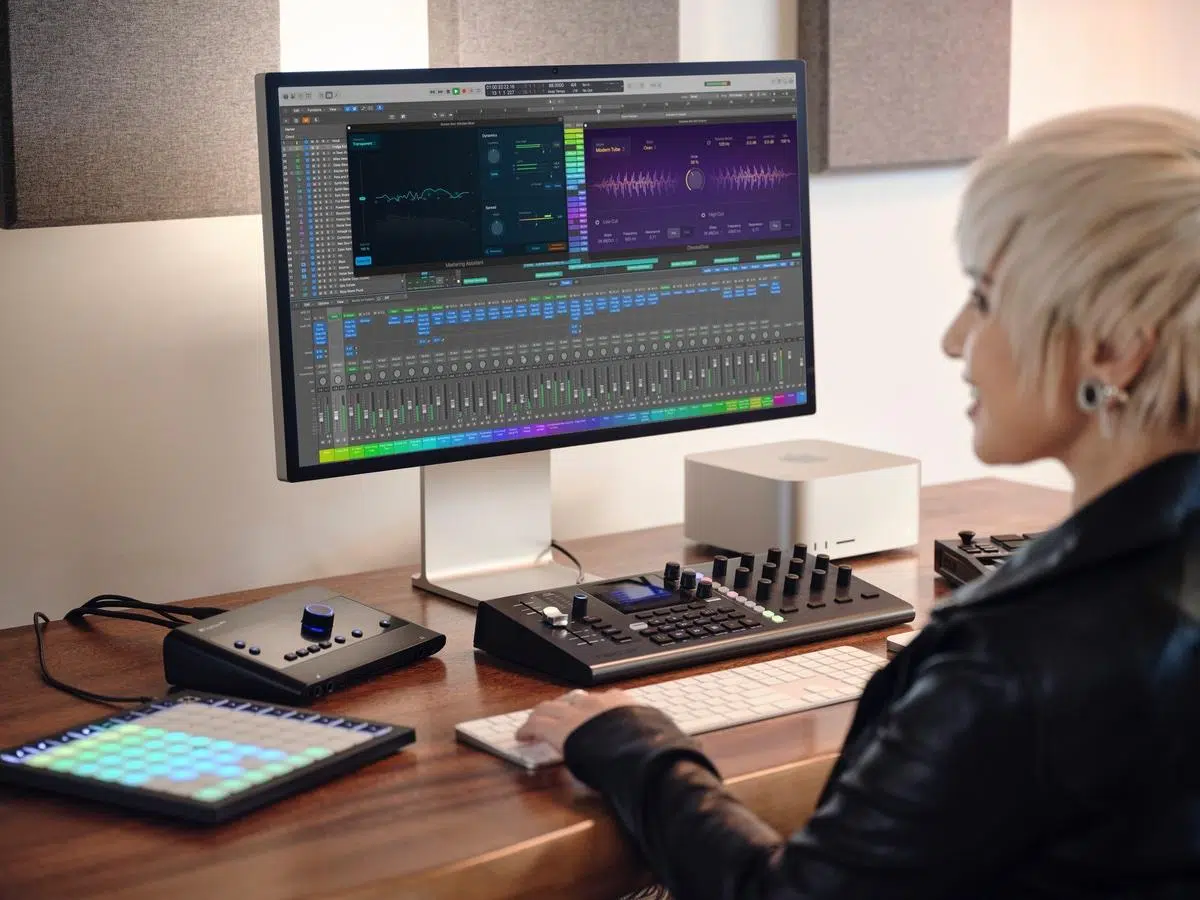
Cuando te metes en el mundo de la producción musical, no hay nada que dé más rabia que estar en medio de una toma perfecta y que aparezca el dichoso aviso de sobrecarga del sistema. Esto suele pasar cuando Logic Pro se queda sin potencia de procesamiento, ya sea porque hemos abusado de los instrumentos virtuales o porque el Mac no da más de sí, provocando cortes que interrumpen la creatividad.
Para que tu flujo de trabajo sea fluido como la seda, es fundamental saber equilibrar los recursos del hardware y el software. No se trata solo de comprar el Mac más caro, sino de configurar el DAW de forma inteligente para que la latencia no sea un problema y el rendimiento sea estable, incluso en proyectos con cientos de pistas.

Configuración del Sistema y Hardware
Antes de tocar nada dentro del programa, conviene dejar el ordenador a pachas. Lo ideal es cerrar cualquier aplicación que no sea estrictamente necesaria, como navegadores web o mensajería, para liberar RAM. Si usas una interfaz de audio, deja que solo el software de control de la misma conviva con Logic Pro.
Un punto crítico es dónde guardas tus trabajos. Meter proyectos pesados en el disco de arranque es un error común; lo mejor es utilizar un SSD externo USB-C formateado en APFS o Mac OS Extended (Journaled). Esto evita que el disco principal se sature y permite que la lectura de los samples sea mucho más veloz.
Si trabajas con librerías masivas en el Sampler, es muy recomendable dedicar un dispositivo de almacenamiento específico solo para los samples. Esto es vital si tienes activa la memoria virtual, ya que evita que el sistema se ahogue al intentar leer datos de audio desde el disco donde está instalado el sistema operativo.

Dominando el Medidor de Rendimiento
Para no ir a ciegas, debes activar el medidor de rendimiento. Ve a Ajustes, sección Herramientas Avanzadas, y activa todas las funciones. Luego, en la barra de herramientas, cambia el modo de visualización a «Personalizado» para que los indicadores de CPU y HD aparezcan siempre a la vista.
Al hacer doble clic en estos medidores, verás dos secciones clave. Los subprocesos te indican cuánta potencia de cada núcleo del procesador estás usando, mientras que la Unidad E/S muestra el ancho de banda del disco. Si ves picos constantes en la CPU, es hora de optimizar los plugins; si el problema es la Unidad E/S, el cuello de botella está en tu disco duro.
Ajustes de Audio para Eliminar el Retraso
La clave de la latencia está en el tamaño del búfer de E/S. Para grabar, necesitamos un búfer pequeño (32 a 128 muestras) para que no haya retardo entre que tocamos y escuchamos. Sin embargo, esto castiga mucho a la CPU. Para mezclar, lo lógico es subir el búfer a 512 o 1024 muestras, reduciendo así la carga de procesamiento.
Otra opción interesante es el procesamiento de intervalo de búfer. Configurarlo en «Grande» ayuda a la estabilidad, aunque añade un poco más de latencia. En cuanto al multithreading, es la forma en que Logic reparte la carga entre los núcleos; asegúrate de que esté optimizado para aprovechar toda la potencia de los chips Apple Silicon o Intel.
Si no necesitas una precisión milimétrica en la automatización, puedes desactivar la Automatización de alta precisión en los ajustes generales de audio. Esto supone un alivio inmediato para el procesador, especialmente en sesiones muy saturadas de movimientos de faders.

Gestión Inteligente de Plugins y Recursos
No metas efectos pesados como reverberaciones o delays directamente en cada pista. La solución profesional es usar efectos de envío (buses), procesando varias señales con un único plugin. Si necesitas algo rápido y ligero en una pista individual, opta por opciones como SilverVerb o PlatinumVerb, que consumen mucha menos CPU.
Cuando una pista de instrumento virtual se vuelve incontrolable, la congelación de pistas es tu mejor aliada. Esta función crea un archivo de audio temporal que desactiva los plugins, liberando recursos. Eso sí, ten cuidado: si el medidor de Unidad E/S ya está al límite, congelar puede empeorar las cosas al aumentar la lectura de disco.
Para optimizar el Sampler, puedes jugar con la memoria virtual. Si tienes picos de CPU, actívala para que solo los ataques de los samples carguen en RAM y el resto se lea desde el disco. Ajusta también la actividad del disco host según la cantidad de pistas de audio que tengas en tu sesión.
Estrategias para Proyectos Masivos
Si te encuentras con un proyecto heredado de hace años con cientos de pistas y errores constantes, lo ideal es limpiar la sesión. Empieza por hacer un bounce in place (rebote en el sitio) de las pistas que ya están definidas, convirtiendo el MIDI y los plugins en audio puro. Esto elimina la carga de procesamiento en tiempo real.
Reduce la frecuencia de muestreo si es posible. Trabajar a 96 kHz es genial para la calidad, pero exige el doble de recursos que 44,1 kHz. Para la mayoría de las producciones digitales, 44,1 kHz y 32 bits en coma flotante es el equilibrio perfecto entre fidelidad y rendimiento.
Para evitar distracciones y micro-cortes, activa el modo No molestar en macOS. Cerrar aplicaciones en segundo plano y evitar que el sistema lance notificaciones mientras grabas puede marcar la diferencia entre una sesión estable y una llena de clics audibles.


Redactor apasionado del mundo de los bytes y la tecnología en general. Me encanta compartir mis conocimientos a través de la escritura, y eso es lo que haré en este blog, mostrarte todo lo más interesante sobre gadgets, software, hardware, tendencias tecnológicas, y más. Mi objetivo es ayudarte a navegar por el mundo digital de forma sencilla y entretenida.