- Análisis de las herramientas de software más eficaces para monitorizar y gestionar la refrigeración del sistema.
- Diferencias entre el control mediante PWM y voltaje para una precisión óptima en el flujo de aire.
- Importancia de configurar curvas de temperatura personalizadas para equilibrar el silencio y el rendimiento térmico.
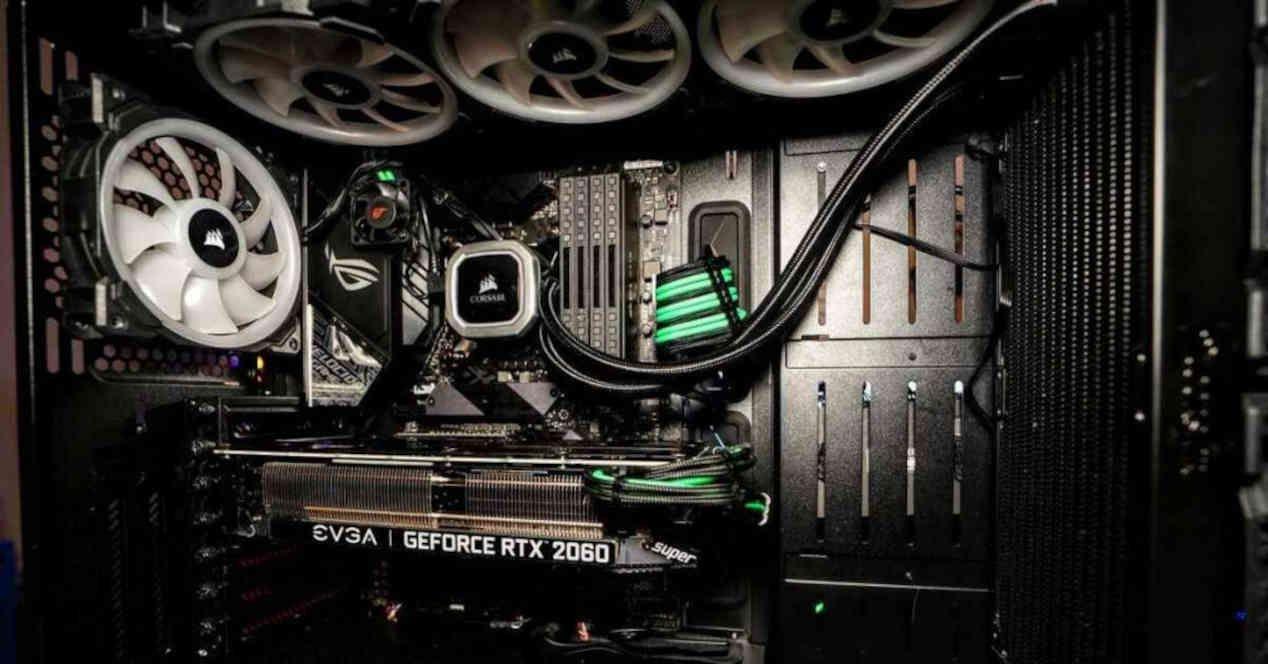
Tener un ordenador que ruge como un avión al abrir un navegador o lanzar un juego es algo bastante común, pero no por ello agradable. Aunque Windows 11 gestiona la refrigeración de forma automática, a veces el sistema se queda corto o es demasiado agresivo, obligándonos a buscar soluciones externas para domar el ruido y mantener los componentes a raya.
Ajustar la velocidad de giro de los ventiladores no es solo una cuestión de comodidad auditiva, sino que es vital para alargar la vida útil de tu hardware. Si no controlamos bien el flujo de aire, corremos el riesgo de que el procesador o la tarjeta gráfica sufran degradaciones térmicas, lo que se traduce en una pérdida de rendimiento conocida como thermal throttling o, en el peor de los casos, un apagado repentino del sistema.
Software recomendado para el control térmico
Cuando hablamos de herramientas gratuitas y potentes, FanControl se ha posicionado como una de las opciones más modernas y versátiles. Al ser de código abierto y descargarse directamente desde GitHub, permite crear curvas de ventilación muy precisas basándose en diferentes sensores de temperatura, evitando que los ventiladores den saltos bruscos de velocidad.
Por otro lado, tenemos el legendario SpeedFan. Aunque es un programa veterano que data de los tiempos de Windows 9x, sigue siendo funcional en sistemas modernos. Su gran ventaja es la capacidad de gestionar voltajes y temperaturas de discos duros mediante la tecnología S.M.A.R.T., permitiendo vincular ventiladores específicos a sensores concretos.
Si buscas algo más profesional y no te importa pagar una licencia tras el periodo de prueba, Argus Monitor es una bestia en cuanto a control. Es extremadamente ligero y permite gestionar no solo la CPU, sino también los ventiladores de gráficas NVIDIA y AMD, ofreciendo alertas tempranas si detecta que un disco SSD o HDD está empezando a fallar.
Para quienes prefieren la monitorización pura, HWMonitor y HWiNFO son imprescindibles. Aunque HWMonitor es más limitado en cuanto a la modificación manual de velocidades, HWiNFO es una herramienta exhaustiva que lee prácticamente todos los sensores de la placa base, siendo la base perfecta para saber si realmente necesitamos subir las RPM.
Alternativas específicas y herramientas de fabricantes
No todos los PCs son iguales y, a veces, el software genérico no detecta todos los ventiladores. Aquí es donde entran los programas de marca. Por ejemplo, ASUS AI Suite 3 y Fan Xpert 4 están optimizados específicamente para placas de este fabricante, garantizando que no haya conflictos de compatibilidad.
En el terreno de las tarjetas gráficas, MSI Afterburner es el estándar dorado. No solo sirve para hacer overclocking, sino que permite definir hasta cinco perfiles de ventilación distintos para que la GPU se mantenga fresca durante las sesiones de juego más intensas.
Otros ejemplos notables incluyen Zotac FireStorm, con una interfaz muy intuitiva para usuarios novatos, y Corsair iCUE, que es la solución ideal si tienes todo el ecosistema de la marca, permitiendo sincronizar la iluminación RGB con las alertas de temperatura.
Conceptos técnicos: PWM frente a Voltaje
A la hora de elegir un programa, es fundamental saber cómo se controla el ventilador. El método PWM (Pulse Width Modulation) es el ideal, ya que utiliza un cuarto cable para enviar una señal precisa de velocidad, siendo mucho más exacto y eficiente.
Si tienes ventiladores más antiguos de tres cables, el control se realiza mediante el ajuste del voltaje. Este método es menos preciso y puede que el ventilador no arranque si el voltaje baja demasiado, por lo que es recomendable usar software que permita definir el porcentaje mínimo de giro.
Riesgos y consejos de mantenimiento
Tocar los ajustes de ventilación tiene su peligro. Si configuramos una velocidad demasiado baja para ganar silencio, podríamos provocar un sobrecalentamiento crítico. Es fundamental no desactivar los ventiladores por completo y siempre dejar un margen de seguridad en las curvas de temperatura.
Además del software, el mantenimiento físico es clave. De nada sirve el mejor programa si los radiadores están llenos de pelusa. Limpiar el polvo regularmente evita que las vibraciones aumenten el ruido y garantiza que el aire fluya sin obstáculos, mejorando la eficacia de cualquier configuración de software.
Para los usuarios de portátiles, la situación es más delicada ya que el espacio es mínimo. Herramientas como NoteBook FanControl o TPFanControl ayudan a gestionar el calor, pero siempre se recomienda complementar esto con una base refrigeradora externa para evitar que la CPU llegue al límite térmico.
Ajustes directos desde la BIOS/UEFI
Si prefieres no instalar programas que consuman recursos en segundo plano, la configuración desde la BIOS es la opción más robusta. Al ser el nivel más básico del hardware, los ajustes aquí aplicados son independientes del sistema operativo y se ejecutan desde el momento del arranque.
Casi todas las placas modernas incluyen un apartado de Fan Control o CPU Fan Profile donde puedes elegir perfiles preestablecidos como «Silencioso», «Normal» o «Máximo Rendimiento», o incluso dibujar tu propia curva de respuesta térmica sin necesidad de entrar en Windows.
El equilibrio perfecto entre un PC silencioso y un hardware protegido se logra combinando ventiladores de calidad, una limpieza constante y el uso de software de control especializado que permita adaptar las RPM a la carga de trabajo real, asegurando que la temperatura nunca llegue a niveles peligrosos.

Redactor apasionado del mundo de los bytes y la tecnología en general. Me encanta compartir mis conocimientos a través de la escritura, y eso es lo que haré en este blog, mostrarte todo lo más interesante sobre gadgets, software, hardware, tendencias tecnológicas, y más. Mi objetivo es ayudarte a navegar por el mundo digital de forma sencilla y entretenida.