- Análisis de los softwares más eficaces para la monitorización y control de temperaturas en tiempo real.
- Diferencias entre la gestión mediante PWM, voltaje y la configuración directa desde la BIOS/UEFI.
- Riesgos asociados al sobrecalentamiento y consejos para optimizar el flujo de aire y reducir ruidos molestos.
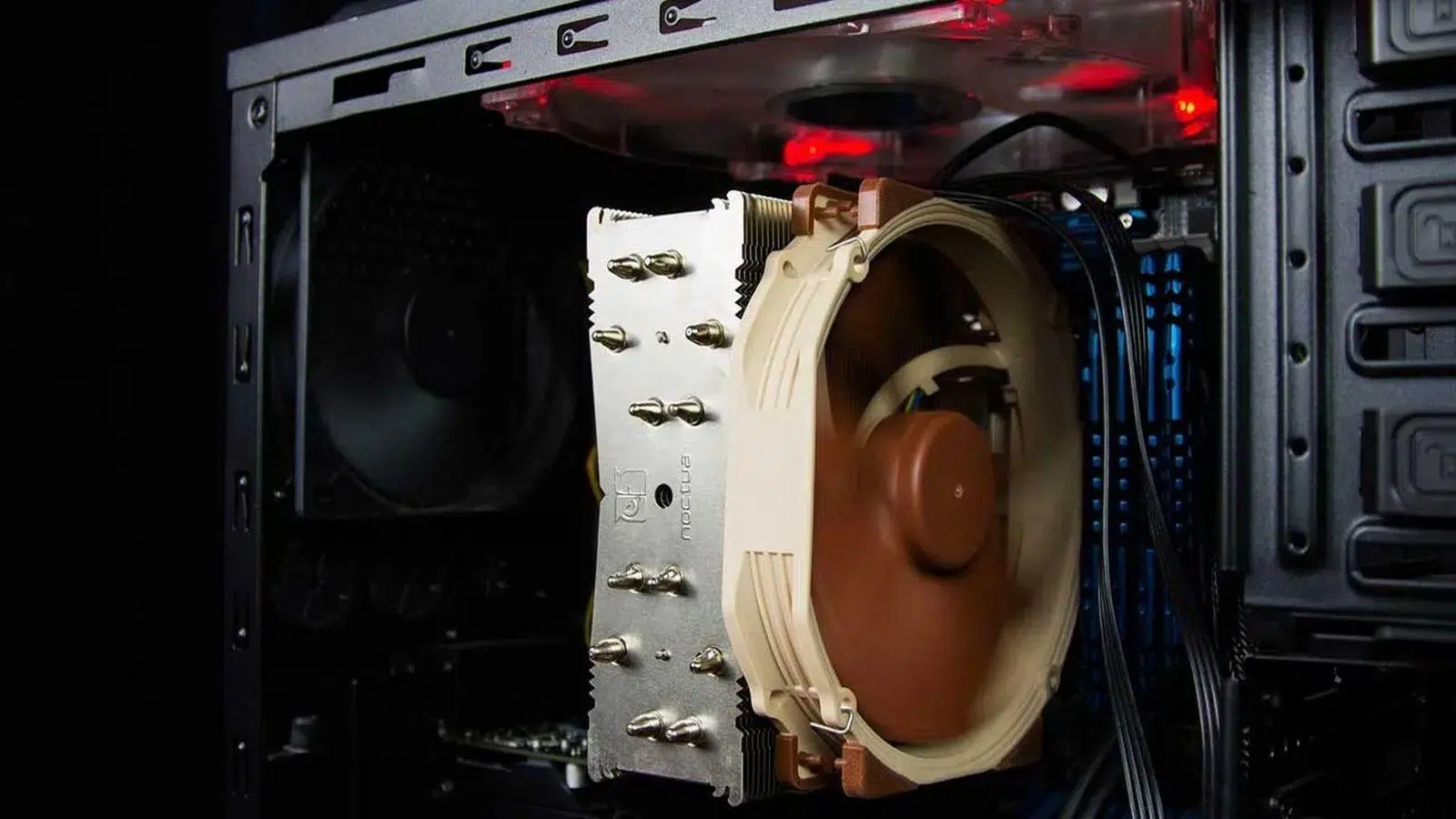
Tener un ordenador que se comporta como una turbina de avión puede ser desesperante, sobre todo cuando solo estás navegando por la web o redactando un documento. Aunque Windows 11 intenta gestionar la refrigeración de forma automática, a veces el sistema se pasa de frenada o, peor aún, no reacciona a tiempo, dejando que los componentes se calienten más de la cuenta.
Si buscas que tu equipo sea silencioso y eficiente, es fundamental saber cómo medir y ajustar la velocidad de los ventiladores. Ya sea que montes un PC potente para gaming, diseño 3D o que simplemente quieras alargar la vida de tu hardware, existen herramientas y métodos que te permiten optimizar el flujo de aire sin jugarte la estabilidad del sistema.

Herramientas esenciales para gestionar la ventilación
Cuando hablamos de software, hay opciones para todos los gustos. Uno de los más recomendados actualmente es FanControl, una joya de código abierto que se puede ejecutar sin instalar. Este programa destaca por su capacidad de calibrar los ventiladores mediante un test inicial, permitiéndote crear curvas de ventilación basadas en sensores específicos como la CPU, la GPU o los VRM de la placa base.
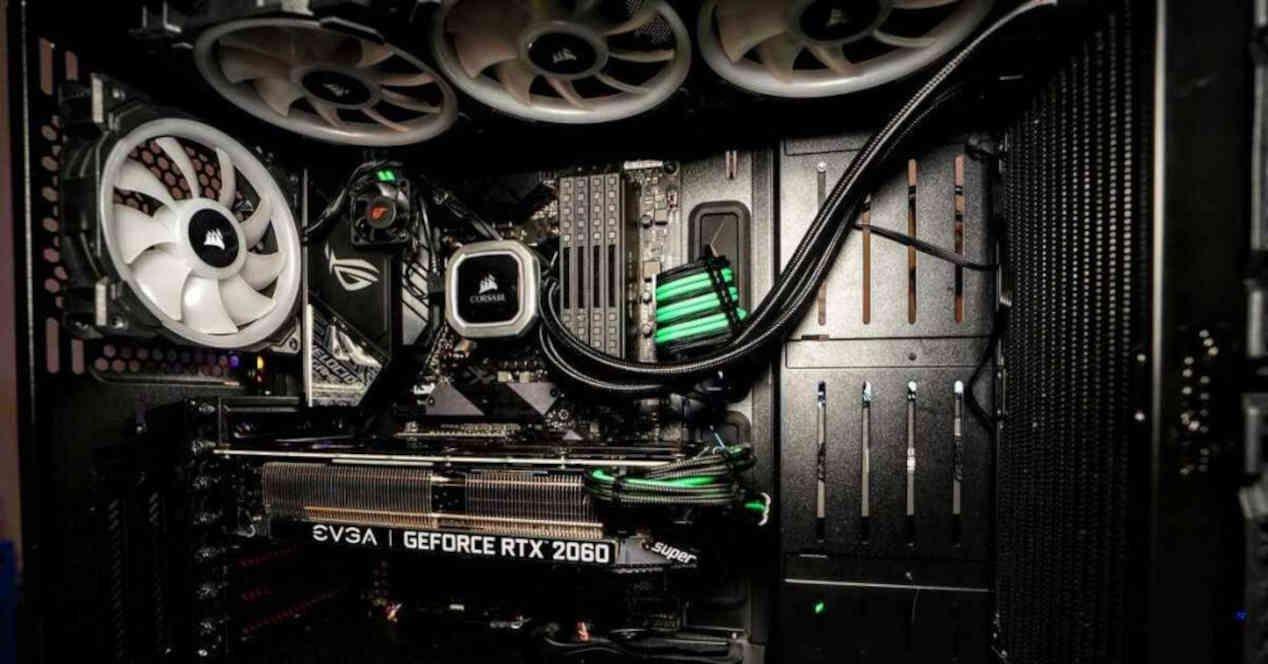
Para quienes buscan algo más veterano, SpeedFan fue durante años el rey, permitiendo vincular ventiladores a sensores concretos, aunque su desarrollo se ha estancado. Por otro lado, Argus Monitor ofrece un control muy granular y profesional, aunque es de pago y su interfaz puede resultar algo anticuada para algunos usuarios.
Si lo que necesitas es monitorizar sin complicarte la vida, HWiNFO es probablemente la opción más completa y fiable para leer todos los sensores del sistema. No obstante, si tu prioridad es la tarjeta gráfica, MSI Afterburner es la herramienta estándar para configurar curvas de ventilación en la GPU y evitar el temido thermal throttling mientras juegas.
Otras alternativas de software según el hardware
Dependiendo de la marca de tus componentes, existen soluciones propietarias que suelen ser más precisas. Por ejemplo, los usuarios de ASUS cuentan con AI Suite 3 y Fan Xpert 4, mientras que los de Gigabyte pueden recurrir a EasyTune. Corsair ofrece su ecosistema iCUE, ideal para quienes tienen hardware de la marca y quieren sincronizar la iluminación RGB con alertas de temperatura.
Para los portátiles, que tienen retos de refrigeración mucho más estrictos, existen programas como NoteBook FanControl o TPFanControl (específico para ThinkPads). Es vital tener cuidado con estos últimos, ya que desactivar el ventilador en un portátil puede provocar daños irreversibles en la CPU debido a la falta de espacio para disipar el calor.
También existen opciones ligeras y gratuitas como Open Hardware Monitor y HW Monitor, que son excelentes para obtener una lectura rápida de las RPM y los voltajes, aunque algunas de ellas solo sirven para leer datos y no permiten modificar la velocidad manualmente.
Métodos de control: BIOS, PWM y Voltaje
No todo se soluciona con programas instalados en Windows. La forma más robusta y exacta de configurar la ventilación es a través de la BIOS o UEFI. Al ajustar las velocidades desde aquí, la configuración es independiente del sistema operativo, evitando conflictos de software y asegurando que el PC se refrigere correctamente desde el segundo uno del arranque.
En cuanto a la tecnología, es preferible utilizar ventiladores con control PWM (de 4 pines), ya que permiten un ajuste mucho más preciso de las revoluciones. Los ventiladores de 3 pines se controlan mediante el voltaje, un método más rudimentario que puede no ser tan eficiente en rangos de velocidad muy bajos.
Si eres un entusiasta que prefiere el control físico, siempre puedes instalar reguladores manuales en la bahía frontal de la torre. En el caso de los portátiles, la solución más sencilla es añadir una base de refrigeración externa para ayudar a que el aire circule mejor por las rejillas inferiores.
Riesgos del sobrecalentamiento y consejos de mantenimiento
Ignorar la temperatura del PC no es una buena idea. Un equipo mal ventilado puede sufrir caídas de rendimiento bruscas, ya que los procesadores modernos reducen su frecuencia para no quemarse. En casos extremos, el calor excesivo puede provocar pantallazos azules, corrupción de archivos en la RAM o incluso cortocircuitos peligrosos.
Para reducir el ruido sin sacrificar la temperatura, lo ideal es invertir en ventiladores de gama alta con mejores rodamientos y un diseño aerodinámico que evite turbulencias. Pero ojo, que el hardware sea bueno no sirve de nada si la caja está llena de pelusas; limpiar el polvo regularmente es la forma más barata y efectiva de mantener bajas las temperaturas.

Recuerda que el entorno también influye. Si usas el ordenador en una habitación a más de 25°C, es normal que los ventiladores giren más rápido. En equipos Surface o portátiles, puedes mitigar esto ajustando el modo de energía en Windows 11 a «Recomendado» para priorizar la eficiencia y el silencio sobre el rendimiento bruto.
Mantener un equilibrio entre el silencio y la refrigeración requiere conocer bien tu hardware y utilizar herramientas como FanControl o la BIOS para crear curvas de velocidad inteligentes. Al combinar un mantenimiento físico constante con una monitorización activa de la temperatura, no solo eliminarás los ruidos molestos, sino que prolongarás significativamente la vida útil de tu procesador y tarjeta gráfica.


Redactor apasionado del mundo de los bytes y la tecnología en general. Me encanta compartir mis conocimientos a través de la escritura, y eso es lo que haré en este blog, mostrarte todo lo más interesante sobre gadgets, software, hardware, tendencias tecnológicas, y más. Mi objetivo es ayudarte a navegar por el mundo digital de forma sencilla y entretenida.