- Ajustes de configuración de pantalla y HDR para maximizar la calidad visual.
- Optimización del rendimiento del sistema mediante la limpieza de caché y modos de desarrollador.
- Soluciones específicas para errores de reproducción en aplicaciones de streaming.

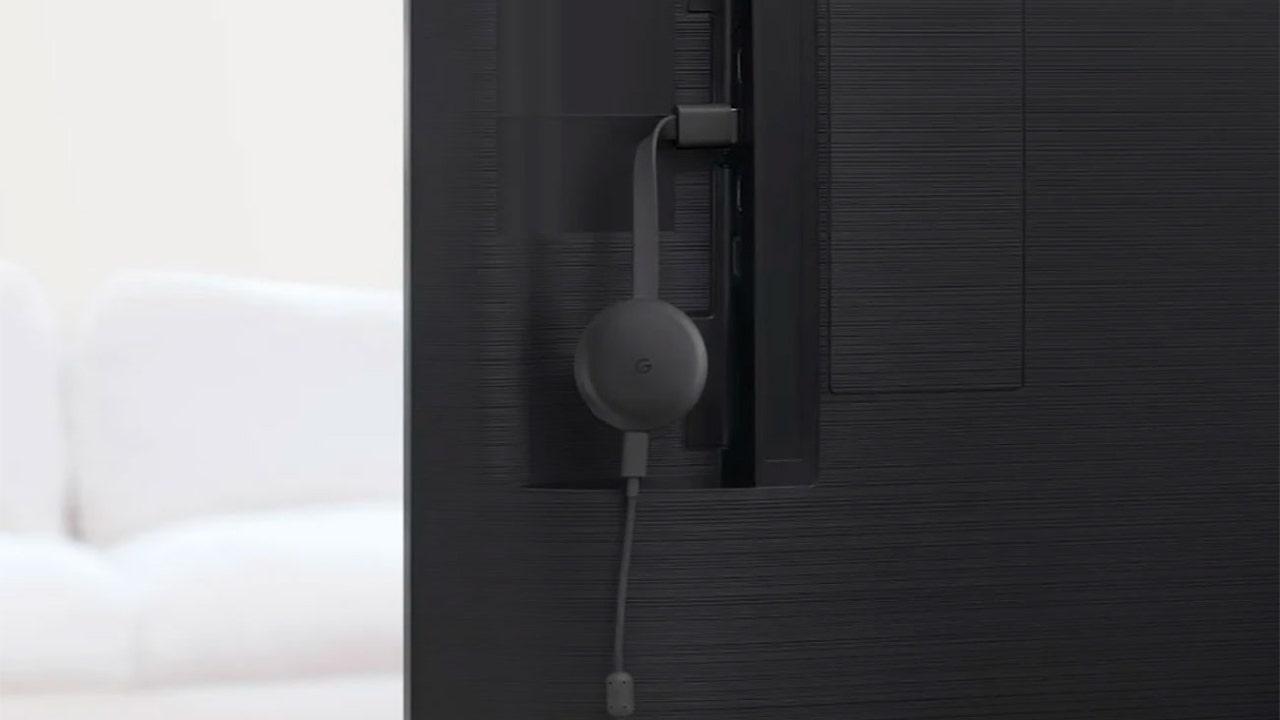
Si tienes un televisor antiguo que se ha quedado corto en funciones inteligentes o simplemente te molesta el sistema operativo que trae de serie tu Smart TV, los dongles HDMI son la salvación. Entre todas las opciones, el Chromecast con Google TV destaca como una herramienta brutal gracias a su versatilidad y a la capacidad de lanzar contenido desde el móvil en un abrir y cerrar de ojos.
Sin embargo, no todo es color de rosa y a veces la reproducción de vídeos puede dar guerra, ya sea por fallos en el HDR o porque el sistema empieza a ir a paso de tortuga. Para que no te desesperes frente a la pantalla, hemos recopilado los mejores ajustes para que tu dispositivo vuele y la imagen se vea nítida.

Solucionando el problema del HDR y Dolby Vision
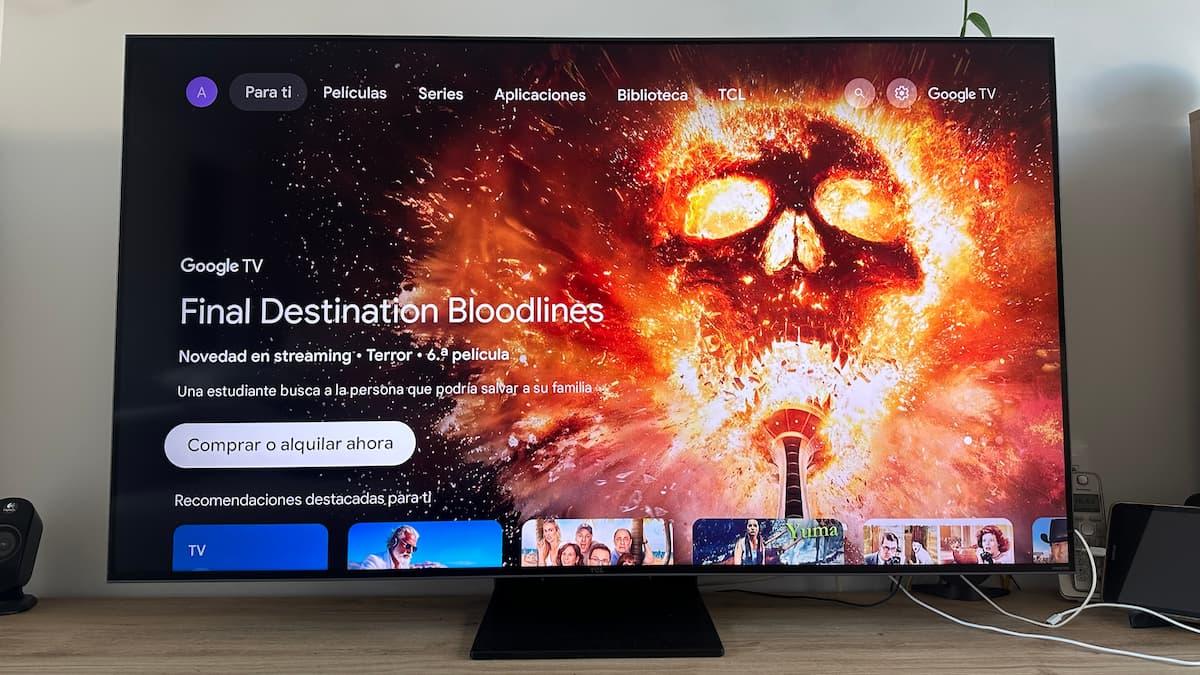
Es bastante común que, tras actualizar a Android 12, el contenido en HDR deje de funcionar correctamente en apps como YouTube o Amazon Prime Video. Te pasa que tienes una tele compatible, pero el vídeo se ve plano. Esto suele ser un fallo de software recurrente que afecta a la gestión del alto rango dinámico.
Para arreglarlo de forma temporal, la clave está en activar el modo de latencia baja de Dolby Vision. Debes navegar en el menú hasta Pantalla y sonido, entrar en Rango dinámico y formato de color, ir a Preferencias y seleccionar el modo de latencia baja en la opción de Dolby Vision. Con este ajuste, el contenido debería recuperar el HDR inmediatamente.
Además, es fundamental que mantengas el sistema al día. No ignores las actualizaciones de software del Chromecast ni las de las aplicaciones individuales, ya que Google suele lanzar parches que solucionan estos errores de compatibilidad visual sin que tengamos que hacer trucos manuales.

Ajustes de pantalla para una calidad máxima
Para sacarle todo el jugo al hardware, lo primero es revisar que la resolución esté configurada en 4K a 60Hz. Sorprendentemente, hay televisores 4K que se quedan configurados por defecto en 1080p, lo que hace que la imagen pierda una nitidez brutal.
En cuanto al HDR, una recomendación es dejar la opción en «adaptarse al contenido». Forzar el HDR en todo momento puede ser contraproducente, ya que existen aplicaciones que no lo soportan y podrían generar errores visuales. Si dejamos que el dispositivo pivote entre SDR y HDR según el vídeo, la experiencia es mucho más estable.
Si utilizas modelos como el Chromecast Ultra y notas cortes en la imagen, puedes activar la fluidez de vídeo desde la app de Google Home. Esta función prioriza los 60Hz sobre la resolución máxima, evitando que la reproducción se detenga bruscamente cuando el ancho de banda flaquea o la tele no procesa bien el 4K.
Cómo hacer que tu Google TV vaya como un cohete
Con el tiempo, es normal que el dispositivo se sature de procesos y empiece a ir con tirones. Una solución rápida es ir al apartado de Aplicaciones y, en aquellas que no uses a menudo, seleccionar forzar detención y limpiar caché. Esto libera memoria RAM y elimina archivos basura que solo sirven para ralentizar el sistema.
Otra medida drástica pero efectiva es activar el «Modo Solo Apps» en la configuración de tu cuenta y perfil. Al quitar todas las recomendaciones y la publicidad de la pantalla de inicio, la interfaz se vuelve minimalista y carga mucho más rápido, eliminando la carga innecesaria de contenido sugerido.
Para los más valientes, existen las opciones de desarrollador. Para activarlas, ve a Información del sistema y pulsa siete veces sobre «Compilación». Una vez dentro, cambia la escala de animación de ventana, transición y duración a 0.5x. Esto hace que los menús se sientan el doble de rápidos. También puedes limitar los procesos en segundo plano a «Sin procesos» para que el dispositivo concentre toda su potencia en la app que estás usando.

Privacidad y control del dispositivo
No todo es rendimiento; la privacidad también importa. Es recomendable desactivar la ubicación por completo si no crees que sea necesaria, ya que la conexión a internet ya da pistas suficientes sobre dónde estás. Asimismo, revisa qué aplicaciones tienen permiso de micrófono para evitar que haya procesos escuchando en segundo plano.
Si compartes casa con más gente y no quieres que cualquiera interrumpa tu película, ajusta la configuración de «enviar» en los ajustes del sistema. Puedes elegir que nadie, excepto tú, pueda controlar el contenido multimedia que has lanzado desde tu móvil, evitando así que terceros interfieran en tu sesión de cine.
Para garantizar que todo funcione siempre al cien por cien, lo ideal es dejar las actualizaciones automáticas activas. Como las apps de Google TV son ligeras, se actualizan en segundo plano sin que te des cuenta, asegurando que siempre tengas los últimos controladores para la reproducción 4K y los últimos parches de seguridad.
Ajustando la resolución a 4K 60Hz, activando el modo de latencia baja para el HDR, limpiando la caché de las aplicaciones y optimizando las animaciones desde el menú de desarrollador, lograrás que tu experiencia visual sea impecable y que el sistema responda con una agilidad sorprendente.


Redactor apasionado del mundo de los bytes y la tecnología en general. Me encanta compartir mis conocimientos a través de la escritura, y eso es lo que haré en este blog, mostrarte todo lo más interesante sobre gadgets, software, hardware, tendencias tecnológicas, y más. Mi objetivo es ayudarte a navegar por el mundo digital de forma sencilla y entretenida.