- Configuración de permisos de desarrollador y orígenes desconocidos para habilitar la instalación de software externo.
- Métodos de transferencia de archivos APK mediante USB, aplicaciones de red o descargas directas en el dispositivo.
- Implementación de capas de seguridad mediante Google Play Protect para analizar la integridad de las apps instaladas.
- Uso de lanzadores alternativos para acceder a aplicaciones que no aparecen en el menú principal de Google TV.
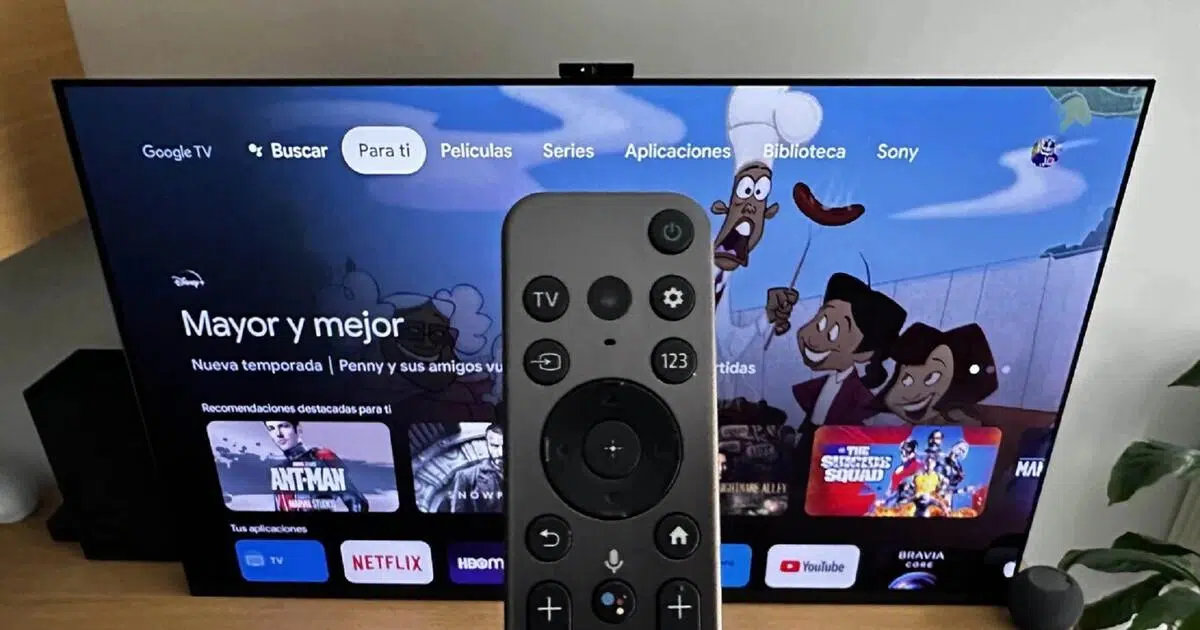
Tener un dispositivo con Android TV, Google TV o un Chromecast es una ventaja enorme, ya que básicamente tienes un teléfono móvil gigante en tu salón. Gracias a esto, no estamos atados únicamente a lo que nos ofrece la tienda oficial, pudiendo instalar aplicaciones mediante APKs desde fuentes externas para ampliar las capacidades de nuestro televisor.
A veces, la Play Store se queda corta y necesitamos herramientas que los desarrolladores independientes solo suben a sitios como Github o páginas web propias. Hacer este proceso, conocido técnicamente como sideloading, nos permite personalizar el sistema al máximo, aunque siempre debemos hacerlo con cautela y bajo nuestra responsabilidad para no comprometer el equipo.

Preparando el terreno: Modo desarrollador y permisos
Antes de lanzarnos a instalar cualquier cosa, tenemos que decirle al televisor que confíe en nosotros. El primer paso es activar las opciones de desarrollador. Para ello, entra en los ajustes, ve a ‘Preferencias del dispositivo’ y luego a ‘Información’. Una vez allí, dale siete veces seguidas a la opción de Número de compilación hasta que el sistema te avise de que ya eres un desarrollador.
Ahora que el menú secreto está visible, vuelve a ‘Preferencias del dispositivo’ y entra en el nuevo apartado de ‘Opciones para desarrolladores’. Aquí es donde ocurre la magia: debes buscar y habilitar la instalación de aplicaciones desde orígenes o fuentes desconocidas. Sin este permiso, el sistema bloqueará cualquier intento de instalar un archivo que no venga de Google.
¿Cómo llevar el archivo APK al televisor?
Hay varias formas de mover el archivo APK desde tu ordenador o móvil hacia la tele. Una de las más habituales es usar la app Downloader, que permite bajar el archivo directamente desde el mejor navegador para Android TV. No obstante, navegar con el mando puede ser un auténtico dolor de cabeza, por lo que existen alternativas más cómodas.

Si tienes un smartphone a mano, la app Send Files to TV es la opción más rápida. Solo tienes que instalarla en ambos dispositivos y pasar el archivo en segundos usando el modo ‘Send’ en el móvil y ‘Receive’ en la televisión. También puedes ir a lo clásico y usar una memoria USB, conectándola al puerto del TV Box y abriendo el archivo con cualquier gestor de archivos que tengas instalado.
Para los más avanzados, existen webs p2p que permiten transferir datos entre dispositivos sin instalar nada. Independientemente del método, recuerda que si usas una app intermediaria para la instalación, deberás ir a Ajustes > Aplicaciones y darle permiso específico a esa aplicación para instalar paquetes externos.
Manteniendo la seguridad con Google Play Protect
Hacer sideloading no tiene por qué ser peligroso si sabemos dónde nos metemos. Para evitar que el rendimiento caiga o que entren virus, es fundamental mantener activo Google Play Protect y aplicar estrategias clave para proteger tus dispositivos. Esta herramienta analiza constantemente el dispositivo en busca de software malicioso o malware que haya podido colarse en los APKs de terceros.

Si tienes Android 11 o una versión superior, puedes gestionar esto abriendo la Play Store, entrando en el menú de Play Protect y ajustando el análisis de aplicaciones. Es muy recomendable activar la opción de mejorar la detección de aplicaciones dañinas, lo que permite que Google analice el código de las apps desconocidas para avisarte si hay algún riesgo real.
En versiones más antiguas (Android 10 o anteriores), el camino es más directo: ve a Ajustes > Aplicaciones > Seguridad y restricciones y asegúrate de que la opción de ‘Verificar aplicaciones’ esté encendida. De este modo, el sistema te lanzará una alerta si detecta que una aplicación infringe las políticas de privacidad o intenta robar datos.
El problema de los iconos invisibles y la solución
Es muy común que, tras instalar con éxito una APK, te des cuenta de que el icono no aparece en el menú principal de Google TV. Esto sucede porque el lanzador oficial oculta las aplicaciones que no provienen de la tienda oficial. No te asustes, la app sigue ahí, solo que está escondida.
La solución más sencilla es descargar Sideload Launcher desde la Play Store, una herramienta gratuita que te muestra todas las aplicaciones instaladas de forma no oficial en un solo lugar. Si no quieres instalar nada más, puedes acceder a ellas yendo a los ajustes del sistema, entrando en el apartado de Aplicaciones y ejecutándolas desde la lista completa de software instalado.
Este proceso es prácticamente idéntico si utilizas un Fire TV, ya que al basarse en Android, permite instalar apps como SmartTube o Kodi siguiendo los mismos pasos de permisos y transferencia de archivos, similar a como se hace en la actualidad de TV en streaming e IPTV.
Configurar correctamente los permisos de desarrollador y apoyarse en herramientas de seguridad como Play Protect garantiza que podamos disfrutar de software externo sin comprometer la estabilidad del sistema. Al combinar métodos de transferencia eficientes y lanzadores alternativos, convertimos nuestro televisor en un centro multimedia mucho más versátil y potente.


Redactor apasionado del mundo de los bytes y la tecnología en general. Me encanta compartir mis conocimientos a través de la escritura, y eso es lo que haré en este blog, mostrarte todo lo más interesante sobre gadgets, software, hardware, tendencias tecnológicas, y más. Mi objetivo es ayudarte a navegar por el mundo digital de forma sencilla y entretenida.