- Opciones avanzadas de personalización visual de la página de inicio mediante flags y extensiones externas.
- Control detallado sobre la sincronización de datos personales y el almacenamiento local de la navegación.
- Funcionamiento de la Navegación Segura para proteger el sistema contra malware y phishing en tiempo real.
- Gestión de la privacidad mediante el modo incógnito, perfiles de usuario y la configuración de cookies.
Seguramente te ha pasado que abres una pestaña nueva en tu navegador y te encuentras con el mismo fondo blanco de siempre. Aunque es práctico para buscar cosas rápido, a veces dan ganas de cambiar el aspecto de nuestra herramienta de trabajo diaria para que no sea tan aburrida y se adapte más a nuestro estilo personal.
Pero no todo es estética; cuando navegamos por la red, es fundamental saber qué pasa con nuestros datos. Entender cómo gestiona Google nuestra información es la única manera de navegar con tranquilidad, especialmente en macOS, donde queremos que todo ruede fino y sin que haya fisuras en nuestra seguridad digital.
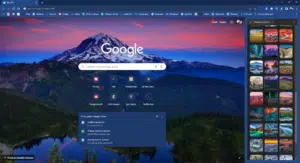
Dale un aire nuevo a tu página de inicio
Si eres de los que no se conforman con lo estándar, existen formas de romper la monotonía. Google ha estado implementando funciones experimentales llamadas flags que permiten modificar el diseño de la pestaña nueva. Accediendo a la ruta interna del navegador, se pueden activar opciones para cambiar el fondo, sustituir las miniaturas de los sitios más visitados por iconos personalizados o incluso aplicar el lenguaje visual de Material Design.
Para los que buscan algo más radical, la solución pasa por la Chrome Web Store. Hay extensiones como Currently que convierten la página en un reloj con previsión meteorológica, o Tabby Cat para los amantes de los animales. Eso sí, hay que andar con ojo, porque existen complementos maliciosos que solo quieren robarnos datos o minar criptomonedas sin nuestro permiso.
El laberinto de la privacidad y el almacenamiento

Cuando usamos Chrome en modo básico, el navegador guarda un montón de cosas en nuestro propio ordenador. Hablamos de historiales de navegación, cookies y contraseñas que nos facilitan la vida al rellenar formularios. Esta información se queda en el sistema y no se manda a los servidores de Google a menos que decidamos activar la sincronización de la cuenta.
Si prefieres que Google no sepa ni dónde estás, puedes jugar con la configuración de ubicación. Aunque el navegador nos permite compartir dónde estamos para obtener resultados más útiles, el acceso siempre requiere nuestro consentimiento, salvo en móviles donde la integración es más directa con el buscador predeterminado.
Sincronización: ¿Ventaja o riesgo?
Tener la cuenta de Google vinculada es una maravilla para pasar marcadores del Mac al móvil en un abrir y cerrar de ojos. Sin embargo, esto implica que tus datos se almacenan en la nube. Si te asusta que Google guarde tus pestañas abiertas o tus rutas de navegación, puedes desactivar la sincronización desde los ajustes de configuración o borrar todo el rastro desde el panel de control de datos.
Para los más paranoicos (en el buen sentido), existe la opción de cifrar los datos sincronizados mediante una frase de contraseña propia. De este modo, la información viaja a la nube pero Google no puede leerla, manteniendo un nivel de privacidad mucho más robusto y hermético.

Navegación Segura y protección contra amenazas
Chrome no solo sirve para ver webs, también actúa como un escudo. La función de Navegación Segura descarga periódicamente una lista de sitios sospechosos para avisarnos si estamos entrando en un sitio de phishing. Si activamos la protección mejorada, el navegador envía más datos a Google para analizar si un archivo o una URL son peligrosos antes de que los abramos.
Un detalle muy útil es el gestor de contraseñas. Si intentas entrar en una web extraña con una clave guardada, el sistema verifica si esa contraseña ha sido filtrada en alguna brecha de seguridad conocida, sugiriéndote que la cambies inmediatamente para evitar que te hackeen la cuenta.
Modos especiales: Incógnito e Invitado
A veces necesitamos navegar sin dejar rastro en el dispositivo. El modo incógnito evita que se guarden las URL visitadas o las capturas de pantalla, y no comparte las cookies existentes con los sitios web. No obstante, hay que tener claro que esto no nos hace invisibles ante el proveedor de internet o los sitios que visitamos, que siguen registrando nuestra dirección IP.
Por otro lado, el modo invitado es ideal cuando prestamos el Mac a alguien. Permite navegar sin acceder a nuestra información de perfil, evitando que el invitado vea nuestras sugerencias de búsqueda o contraseñas guardadas, creando una sesión totalmente aislada y temporal.
Tener el control total sobre la apariencia de nuestro navegador y saber exactamente qué datos se comparten con los servidores permite disfrutar de una experiencia digital equilibrada. Desde el uso de flags para personalizar la interfaz hasta el ajuste meticuloso de la sincronización y el uso de modos de privacidad, el usuario de macOS puede adaptar Chrome para que sea tan productivo como seguro.

Redactor apasionado del mundo de los bytes y la tecnología en general. Me encanta compartir mis conocimientos a través de la escritura, y eso es lo que haré en este blog, mostrarte todo lo más interesante sobre gadgets, software, hardware, tendencias tecnológicas, y más. Mi objetivo es ayudarte a navegar por el mundo digital de forma sencilla y entretenida.