- Integración directa de controles físicos para gestionar escenas, audio y grabaciones sin interrumpir el flujo del directo.
- Capacidad de crear flujos de trabajo complejos mediante acciones múltiples y perfiles personalizados.
- Optimización de la producción mediante el uso de plugins especializados y carpetas organizativas.
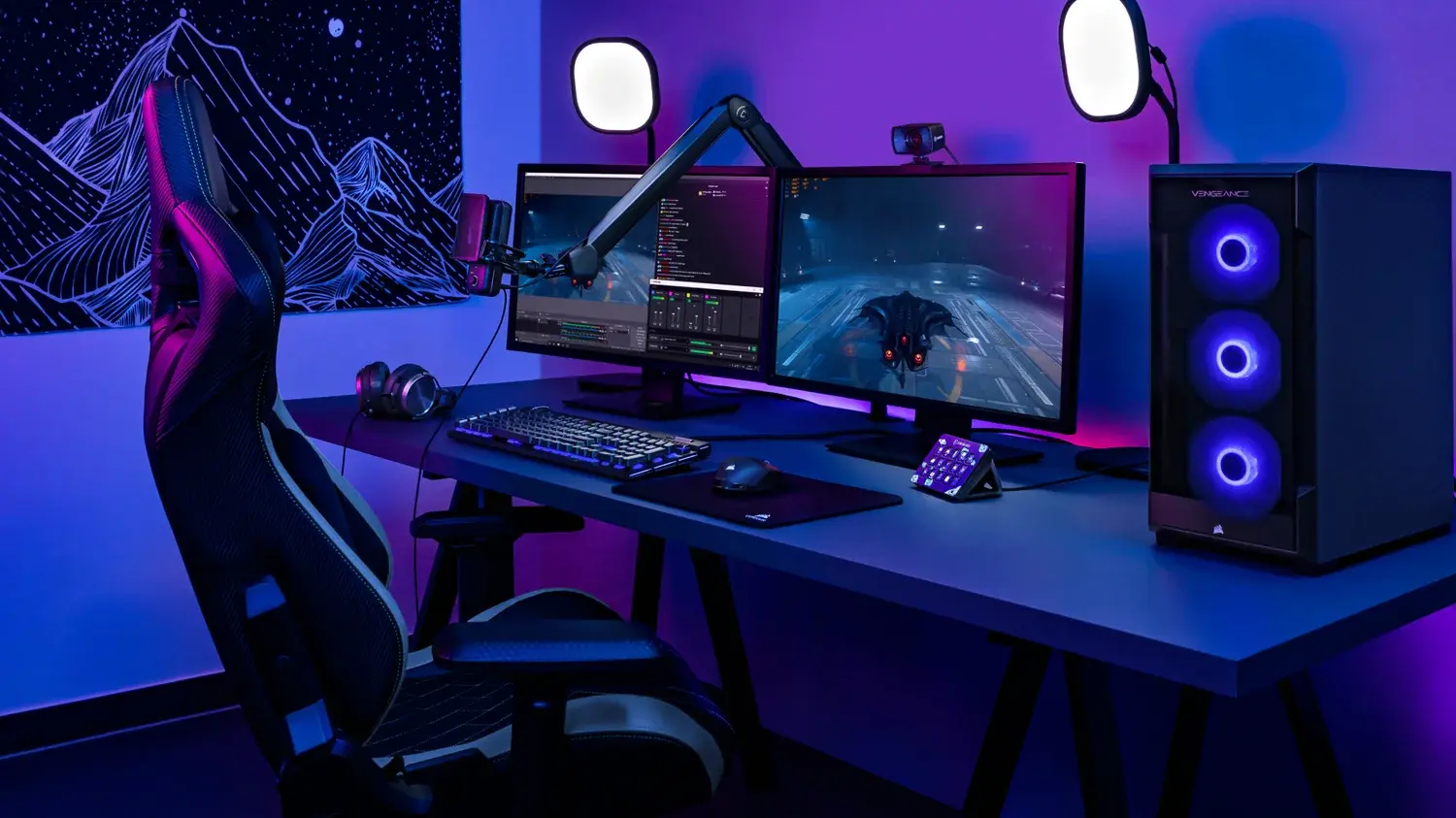
Llevar a cabo una transmisión en vivo es, básicamente, intentar hacer malabares con mil cosas a la vez. Mientras intentas conectar con tu audiencia, tienes que estar pendiente de que el audio no sature, cambiar la imagen para mostrar el juego y vigilar que el chat no se vuelva loco, todo esto mientras mantienes la energía frente a la cámara. Moverse por los menús de OBS Studio en mitad de un directo es un auténtico dolor de cabeza que rompe totalmente el ritmo y te saca de la zona de confort.
Para solucionar este caos, el Stream Deck se presenta como la herramienta definitiva, transformando esos complicados clics en pulsaciones físicas instantáneas. En lugar de pelearte con los atajos del teclado, puedes delegar toda la gestión técnica a un panel de botones programables, permitiéndote centrarte en lo que realmente importa: el contenido y la interacción con tu comunidad, sin que se note que hay alguien estresado detrás de los controles.

¿Qué es exactamente el Stream Deck y cómo ayuda al streamer?
A primera vista parece una simple botonera, pero el Elgato Stream Deck es en realidad un centro de mando altamente personalizable. Aunque nació pensando en los gamers, se ha convertido en el estándar para cualquier creador de contenido gracias a que permite gestionar múltiples interfaces y dispositivos desde un solo lugar. La gran ventaja sobre un teclado convencional es que cada tecla tiene su propia pantalla LCD, lo que te permite poner iconos visuales y no tener que memorizar qué hace cada botón.
Además de la parte visual, el sistema es extremadamente flexible. Puedes apilar funciones en carpetas o crear perfiles enteros que cambien según la aplicación que tengas abierta. Esto significa que no estás limitado a un número fijo de botones, sino que puedes expandir tus capacidades mediante complementos gratuitos y de pago que añaden funciones que ni siquiera sabías que necesitabas.
Pasos para poner en marcha tu Stream Deck
Para empezar a darle caña al dispositivo, lo primero es conectarlo al ordenador mediante el cable USB. Un consejo de oro: evita usar hubs USB pasivos, ya que a veces dan problemas de conexión o ralentizan la comunicación entre el panel y el PC. Una vez conectado, debes instalar la aplicación oficial de Elgato desde su web, seleccionando la versión adecuada para Windows o macOS.

Dentro del software, verás un panel lateral con diversas categorías de acciones. Para configurar una tecla, simplemente tienes que arrastrar la función deseada hacia cualquiera de los huecos vacíos del teclado virtual. Si te quedas sin espacio, no te preocupes, ya que puedes añadir páginas extra pulsando el botón de más (+), permitiéndote navegar entre diferentes sets de comandos con las flechas de dirección.
Dominando la integración con OBS Studio
El plugin de OBS Studio para Stream Deck es la joya de la corona. Una vez instalado desde el Elgato Marketplace, tienes el control total de tu software de streaming en la palma de tu mano. Entre las funciones más potentes encontramos el cambio instantáneo de escenas, ideal para pasar de la pantalla de «Ya vuelvo» a la acción sin pestañear, y la gestión de colecciones de escenas para quienes alternan entre podcasts, tutoriales o directos de juego.
En cuanto al audio, puedes silenciar fuentes específicas o ajustar el volumen del mezclador mediante diales si tienes el modelo Stream Deck +, evitando así esos errores típicos de transmitir con el micrófono apagado. También es posible controlar filtros de fuente, activar la cámara virtual para alternativas a Zoom para streaming de eventos y gestionar el búfer de reproducción para guardar clips de los mejores momentos sin detener la grabación general.

Trucos avanzados: Acciones Múltiples y Organización
Si quieres llevar tu automatización al siguiente nivel, tienes que probar las Multi Actions. Estas permiten encadenar varios comandos en un solo botón. Por ejemplo, podrías configurar una tecla que, al pulsarla, cambie a la escena de inicio, active la música de fondo y silencie tu micrófono, todo de una vez. Esto elimina la necesidad de hacer pasos manuales repetitivos y aporta una profesionalidad increíble a la producción.
Para mantener el orden, lo mejor es utilizar carpetas y perfiles. Las carpetas sirven para agrupar funciones similares y evitar que la pantalla principal sea un caos. Por otro lado, los perfiles te permiten tener configuraciones totalmente distintas: una para cuando estás editando vídeo y otra para cuando estás en vivo. Si activas los perfiles inteligentes, el Stream Deck cambiará automáticamente de configuración en cuanto detecte que OBS Studio está en primer plano.
Resolución de dudas comunes y complementos extra
Es habitual que surjan dudas sobre la eficiencia del sistema. Por ejemplo, mucha gente se pregunta cómo evitar duplicar teclas cuando tienen la misma fuente en diferentes escenas. Aunque el plugin estándar suele vincularse a la escena, existen formas de optimizar la gestión de fuentes para que un solo botón controle el elemento independientemente de la vista activa.
Además, existen herramientas como el plugin de Uno Overlays que permiten integrar superposiciones animadas. Para configurarlo, solo hace falta instalar el plugin, obtener el token de la superposición desde la web de Uno y pegarlo en la aplicación del Stream Deck. Esto te permite lanzar cronómetros o alertas visuales con un toque, elevando el nivel visual de tu transmisión sin complicarte la vida con scripts externos.
La combinación de un hardware dedicado con la potencia de OBS Studio permite que cualquier persona, sea profesional o principiante, logre una transmisión fluida. Al delegar las tareas repetitivas a botones físicos y automatizar los flujos de trabajo mediante perfiles y acciones múltiples, el proceso de streaming se vuelve mucho más intuitivo, eliminando el estrés técnico y permitiendo que la creatividad fluya sin interrupciones en cada sesión en vivo.

Redactor apasionado del mundo de los bytes y la tecnología en general. Me encanta compartir mis conocimientos a través de la escritura, y eso es lo que haré en este blog, mostrarte todo lo más interesante sobre gadgets, software, hardware, tendencias tecnológicas, y más. Mi objetivo es ayudarte a navegar por el mundo digital de forma sencilla y entretenida.