- Importancia de la compatibilidad nativa con Apple Silicon frente al uso de Rosetta 2 en macOS.
- Impacto de las actualizaciones del sistema operativo y los gestores de licencias como iLok en el rendimiento de los plugins.
- Verificación de rutas de instalación correctas y arquitectura de bits según el sistema operativo.
Montar un estudio de producción actual implica enfrentarse a un ecosistema donde la tecnología avanza a pasos agigantados, pero donde la compatibilidad de software a veces se queda atrás. Si te has pasado recientemente a un equipo con procesadores Apple Silicon, como los nuevos chips M4, habrás notado que aunque los mejores programas de producción musical vuelan, algunos instrumentos o efectos antiguos se comportan de forma errática o simplemente se cierran.
El problema suele radicar en que no todo el software de terceros ha dado el salto al soporte nativo, obligándonos a tirar de Rosetta 2 para que las cosas funcionen. El problema es que este puente de traducción puede generar latencias molestas o inestabilidades que cortan cualquier flujo creativo, haciendo que busquemos herramientas confirmadas para versiones recientes de macOS como Tahoe.

Conflictos con licencias iLok y actualizaciones de macOS
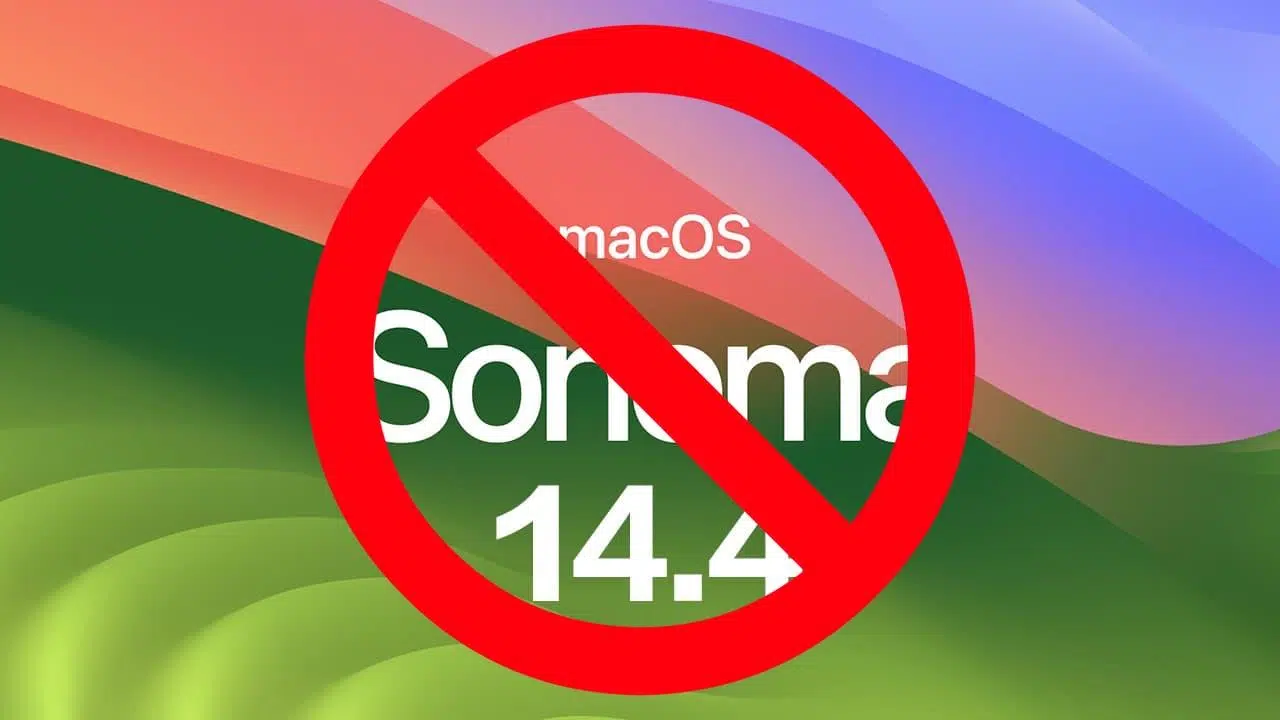
A veces el fallo no está en el plugin en sí, sino en cómo se valida la licencia. Recientemente se ha detectado que usuarios de procesadores Apple Silicon que utilizan plugins AU (Audio Units) han sufrido bloqueos tras actualizar a Sonoma 14.4. Esto se debe a un conflicto con el sistema de gestión de licencias de PACE iLok.
Marcas muy conocidas como Neural DSP, Sonnox o Universal Audio han admitido que sus herramientas pueden fallar en esta versión específica. Si te encuentras en este marrón, la recomendación más sensata es no actualizar el sistema operativo hasta que PACE lance un parche definitivo. Mientras tanto, una solución temporal es forzar la ejecución del DAW mediante Rosetta 2 para poder abrir los proyectos sin que el programa colapse.
Otra alternativa para evitar que el DAW se cierre al arrancar es entrar en el gestor de plugins y desactivar manualmente aquellos que sepas que dan problemas. De esta forma, puedes seguir trabajando con el resto de tus herramientas mientras esperas la actualización oficial del desarrollador.

Guía de verificación de rutas e instalación
Si el problema es que el plugin simplemente no aparece en tu lista, lo primero es comprobar que los archivos se hayan copiado en el sitio adecuado. En macOS, debes echar un vistazo a las carpetas de Librería/Audio/Plug-Ins, específicamente en las secciones de VST3 y Componentes.
Por otro lado, si trabajas en Windows, la ruta estándar suele ser C:\Archivos de programa\Archivos comunes\VST3 o la carpeta VST general. Si al revisar estas rutas no encuentras nada, es muy probable que el instalador haya fallado o que la descarga del paquete no se haya completado correctamente, lo que requiere una reinstalación limpia.
Cuando los archivos están en su sitio pero el plugin sigue sin cargar, conviene revisar que el DAW esté configurado para escanear las carpetas correctas. No olvides reiniciar el equipo y asegurarte de que tu software de producción esté actualizado a la última versión disponible, ya que las versiones obsoletas suelen dar guerras de compatibilidad.
Factores técnicos y optimización del flujo
Es fundamental recordar que la arquitectura de 32 bits ha quedado en el baúl de los recuerdos. Hoy en día, los sistemas de 64 bits son el estándar absoluto, y cualquier plugin antiguo de 32 bits no cargará a menos que uses un puente externo. Asimismo, asegúrate de que tu DAW sea compatible con el formato del plugin (ya sea VST, AU o AAX).
En casos específicos como Pro Tools, algunos usuarios han notado que ciertos efectos no funcionan en pistas mono, por lo que crear una pista de audio estéreo suele solucionar el problema de carga. Si después de todo esto el plugin sigue fallando, lo más efectivo es desinstalarlo por completo y descargar la versión más reciente desde la web del fabricante.
Para mantener la estabilidad de tu estudio, es vital priorizar el uso de plugins con soporte nativo para Apple Silicon y evitar depender excesivamente de la emulación. Verificar la compatibilidad con la versión exacta de macOS y mantener los controladores de licencias al día evitará que tus sesiones de grabación se vean interrumpidas por errores inesperados de software.


Redactor apasionado del mundo de los bytes y la tecnología en general. Me encanta compartir mis conocimientos a través de la escritura, y eso es lo que haré en este blog, mostrarte todo lo más interesante sobre gadgets, software, hardware, tendencias tecnológicas, y más. Mi objetivo es ayudarte a navegar por el mundo digital de forma sencilla y entretenida.