- Optimización de los ajustes internos de vídeo y renderizado del juego.
- Ajustes avanzados del sistema operativo Windows y drivers de GPU.
- Implementación de mods especializados y gestión de la memoria RAM.
- Configuración de la Máquina Virtual Java para eliminar tirones.
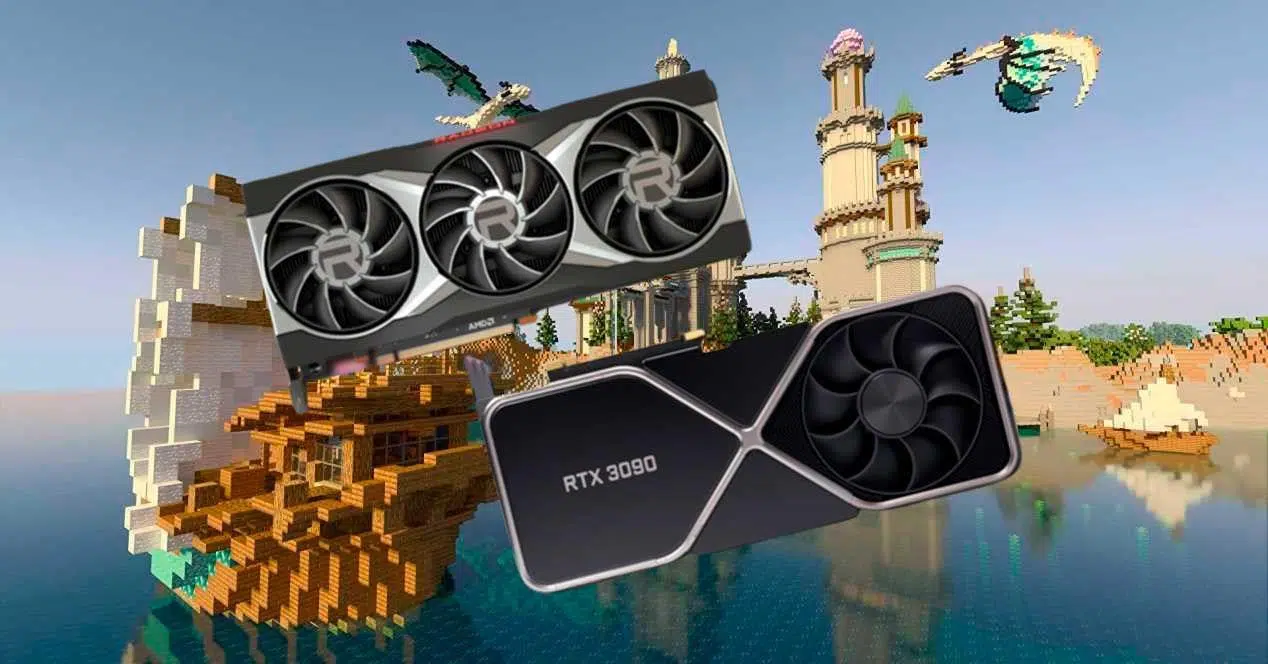
Minecraft es uno de esos juegos que nunca pasan de moda gracias a que te permite construir básicamente lo que te dé la gana. El problema es que, aunque sus bloques parezcan sencillos, la gestión de los recursos internos no siempre es la más eficiente, lo que provoca que muchos ordenadores sufran caídas de frames o tirones molestos mientras exploras el mundo.
Si sientes que tu PC se queda corto, no te desesperes, porque hay un montón de trucos para exprimir cada gota de potencia de tu hardware. No se trata solo de bajar la calidad gráfica, sino de atacar el problema desde varios frentes la optimización del hardware: el propio software del juego, la configuración de Windows y la optimización de los componentes físicos.
Ajustes internos para ganar fluidez
Lo primero que debemos tocar es el menú de opciones del juego. Para lograr que los FPS suban, entra en el apartado de vídeo y cambia los gráficos al modo Rápido (Fast). También es fundamental reducir la iluminación suave al mínimo y ajustar la distancia de renderizado para que el PC no tenga que cargar trozos de mapa que no estás viendo.

Si quieres ir un paso más allá, asegúrate de que el OpenGL esté configurado en rápido y que el Chunk loading utilice el modo Multi Core, aprovechando así todos los núcleos de tu procesador. Además, es recomendable desactivar el suavizado de biomas, poner las partículas al mínimo y apagar el V-Sync para evitar cualquier limitación artificial de cuadros por segundo.
Limpieza y optimización de Windows
A veces el problema no es el juego, sino la basura que se acumula en el sistema. Un truco muy efectivo es borrar los archivos temporales ejecutando el comando %temp% en el buscador de Windows y eliminando todo el contenido de esa carpeta; esto ayuda a limpiar residuos de actualizaciones antiguas que podrían dar guerra.
También es vital optimizar el almacenamiento. Independientemente de si tienes un HDD o un SSD, conviene utilizar la herramienta de optimización de Windows para activar el TRIM o desfragmentar el disco donde esté instalado el juego. Asimismo, no olvides activar el Modo Juego de Windows 10 u 11 en la configuración de sistema, ya que prioriza los recursos para la aplicación activa.
Configuración de la tarjeta gráfica
Si tienes una GPU NVIDIA, lo ideal es ir al Panel de Control y, en el apartado de ajustar la configuración de imagen, seleccionar la opción de enfatizar el rendimiento. Si eres usuario de portátiles, es crucial asegurarte de que el ejecutable javaw.exe esté configurado para usar el procesador NVIDIA de alto rendimiento y no la gráfica integrada de Intel.
Para los usuarios de AMD, la clave está en el menú de rendimiento y asesores, donde se debe elegir el perfil de Juegos. Activar opciones como Radeon Boost y Radeon Enhanced Sync puede suponer un salto notable en la velocidad, aunque conviene probarlas una a una ya que, dependiendo de la arquitectura de tu tarjeta, algunas podrían no sentar bien.
Gestión avanzada de RAM y Java
Minecraft consume mucha memoria y, si no gestionas bien la RAM, tendrás los famosos lagazos. Si tienes 8 GB en total, no asignes más de 4 o 6 GB al juego, pues el sistema operativo necesita aire para respirar. Para evitar que otros programas interfieran, cierra navegadores como Chrome o Discord mientras juegas.

Un cambio que puede marcar la diferencia es sustituir la Máquina Virtual Java predeterminada (Hotspot) por OpenJ9, que suele gestionar la memoria de forma mucho más eficiente y elimina tirones constantes. Además, puedes intentar establecer la prioridad del proceso de Minecraft en Alta desde el Administrador de Tareas para que la CPU le dé prioridad absoluta.
Mods recomendados para el rendimiento
Cuando la configuración base no es suficiente, es hora de recurrir a los mods. OptiFine es el clásico imbatible para mejorar la visión y los FPS, aunque existen alternativas modernas más ligeras. Si buscas una optimización profunda, mods como BetterFPS, FoamFix y VanillaFix son imprescindibles para reducir la carga sobre la GPU y la RAM.
Para quienes juegan en servidores o crean sus propios mundos, existen herramientas del lado del servidor como Chunk-Pregenerator, que evita el lag al generar el terreno por primera vez, o Phosphor, que optimiza la iluminación. El uso de estos complementos permite que el juego se sienta mucho más fluido, especialmente en versiones modernas como la 1.20.
Llevar el rendimiento de Minecraft al límite requiere una combinación de limpieza de sistema, ajustes precisos en el panel de control de la gráfica y el uso de software optimizado como OpenJ9 o mods específicos. Al equilibrar la distancia de renderizado, asignar la cantidad justa de RAM y priorizar los procesos en Windows, cualquier PC puede alcanzar una experiencia de juego estable y agradable sin sacrificar demasiada calidad visual.


Redactor apasionado del mundo de los bytes y la tecnología en general. Me encanta compartir mis conocimientos a través de la escritura, y eso es lo que haré en este blog, mostrarte todo lo más interesante sobre gadgets, software, hardware, tendencias tecnológicas, y más. Mi objetivo es ayudarte a navegar por el mundo digital de forma sencilla y entretenida.