- Optimización integral de los ajustes de Windows y la configuración de energía para priorizar los recursos del sistema.
- Ajustes precisos en la calidad gráfica y resolución de los videojuegos para equilibrar el rendimiento visual.
- Mantenimiento preventivo de hardware y actualización de controladores críticos de la GPU.
- Modificaciones avanzadas en el registro y BIOS para maximizar la comunicación entre CPU y tarjeta gráfica.
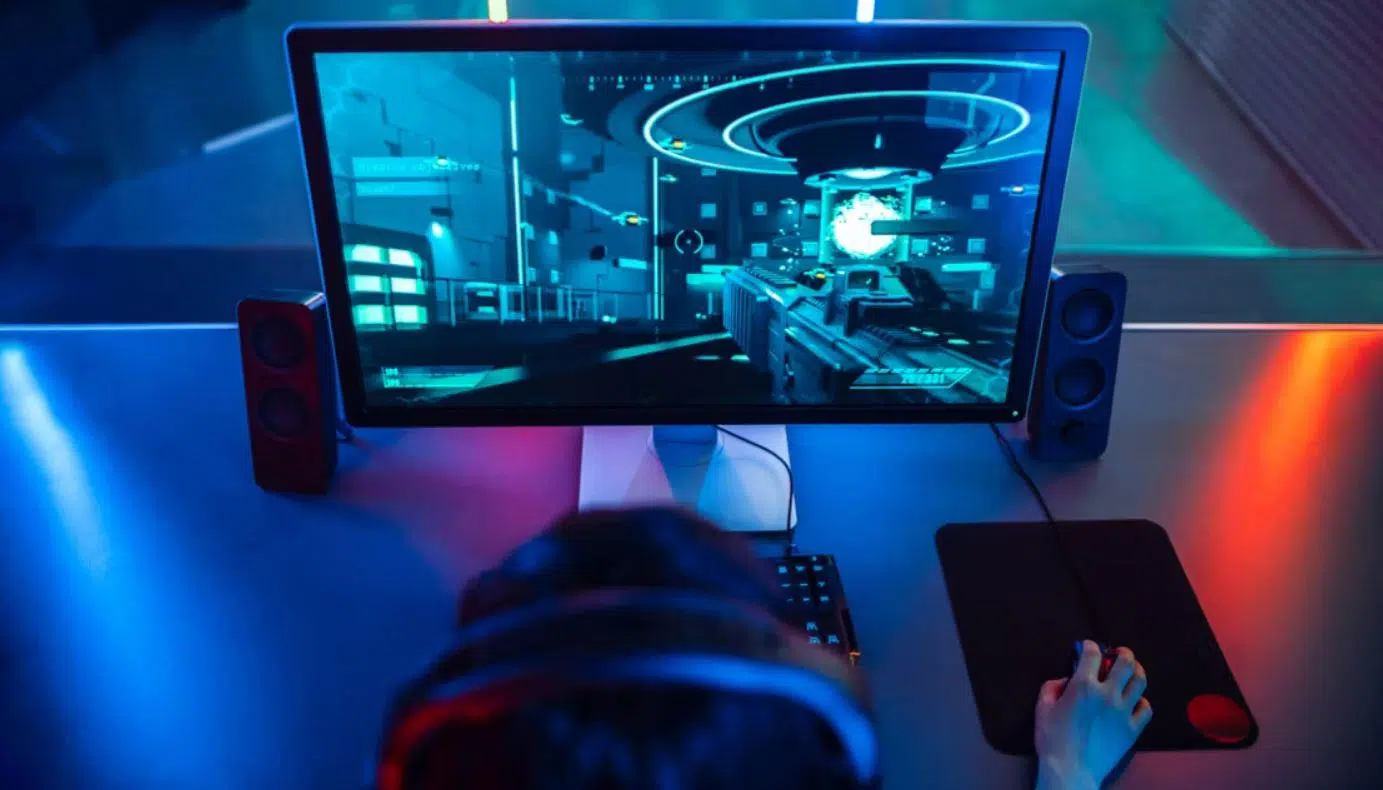
Seguro que te ha pasado: estás en medio de una partida épica y, de repente, la imagen empieza a dar saltos o el juego se siente como si fuera en cámara lenta. Esos dichosos bajones de FPS pueden arruinar la experiencia por completo, especialmente en títulos modernos que devoran los recursos de cualquier máquina. Lo más frustrante es pensar que la única solución es gastarse un dineral en componentes nuevos cuando, en realidad, tu PC podría estar rindiendo mucho más de lo que muestra.
La buena noticia es que Windows y los propios drivers de tu tarjeta gráfica esconden un montón de ajustes ocultos que pueden marcar la diferencia entre una experiencia mediocre y una fluidez total. No hace falta que instales software raro que solo llena el sistema de publicidad; con un poco de maña y moviendo las palancas adecuadas en el sistema, puedes exprimir cada gota de potencia de tu hardware para jugar sin tirones.
Ajustes rápidos de Windows para ganar fluidez
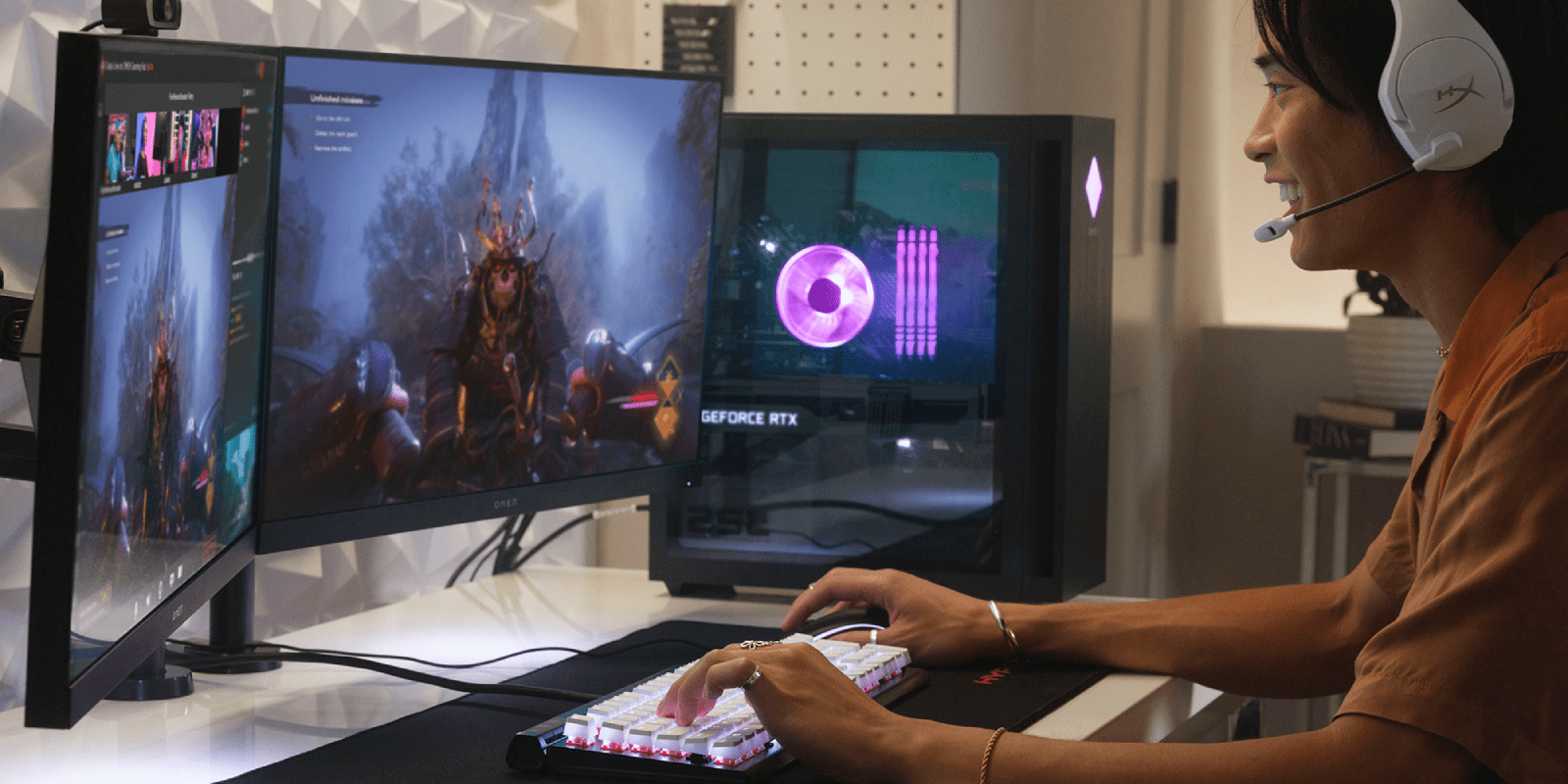
Para empezar con lo básico, lo primero que debes hacer es activar el Modo de Juego. Esta función es una joya porque le dice a Windows que priorice el juego sobre cualquier otra cosa, pausando actualizaciones automáticas y notificaciones que podrían robarte ciclos de CPU en el momento más crítico. Solo tienes que ir a Configuración, entrar en la sección de Juegos y darle al interruptor de activación, similar a optimizar Windows 11 para juegos y ganar FPS.
Otro punto clave es la gestión de la energía. Si usas un portátil, es vital que cambies el plan de energía a «Alto rendimiento». Si no lo haces, el sistema limitará la potencia del procesador para ahorrar batería, lo que se traduce en una pérdida notable de fotogramas. Puedes crear un plan nuevo desde el Panel de Control buscando «Editar plan de energía» para asegurar que el equipo no se «duerma» mientras juegas.
No ignores tampoco las aplicaciones en segundo plano. Tenemos la costumbre de dejar abiertas pestañas de Chrome, Discord o Teams, pero todo eso consume RAM y CPU. Abre el Administrador de tareas con Ctrl+Shift+Esc y cierra cualquier proceso que no sea estrictamente necesario. Además, puedes ir a la configuración de privacidad y desactivar las aplicaciones en segundo plano de forma global para que no consuman recursos sin que te des cuenta.
Para los más meticulosos, existen trucos como configurar las horas activas de Windows Update. Al definir un horario (por ejemplo, de 8:00 a 22:00), evitas que el sistema decida instalar una actualización pesada justo cuando estás en una partida competitiva, evitando así el lag repentino y la saturación del ancho de banda.
Optimización de la tarjeta gráfica y drivers
La GPU es el corazón de la imagen, y tener los controladores actualizados es el paso más importante de todos. Tanto Nvidia como AMD lanzan parches constantes que optimizan la compatibilidad con juegos específicos, pudiendo aumentar la tasa de frames hasta en un 23%. Usa herramientas como GeForce Experience o AMD Adrenalin para mantenerte al día sin complicaciones, revisando siempre las especificaciones de tarjetas gráficas Nvidia.

Si tienes una tarjeta Nvidia, entra en el Panel de Control de NVIDIA y busca la sección de Controlar la configuración 3D. Aquí puedes ajustar el «Número máximo de fotogramas prerrenderizados» a 1 para bajar la latencia en videojuegos, y asegurarte de que la «Optimización enlazada» esté activada para aprovechar todos los núcleos de tu procesador moderno.
Para los usuarios de AMD, el Centro de Control de Radeon ofrece opciones como el Filtrado Morfológico (MLAA), que puede ser más eficiente que el anti-aliasing interno de algunos juegos. También es recomendable poner la Calidad de filtrado de texturas en modo «Rendimiento», ya que la diferencia visual es mínima pero la ganancia de FPS es real, evitando incluso bloqueos de FPS en AMD.
Si tu hardware es reciente, no olvides activar el Resizable BAR (en Nvidia) o Smart Access Memory (en AMD) desde la BIOS. Esta tecnología permite que la CPU acceda a toda la memoria VRAM de la tarjeta gráfica de una sola vez, eliminando cuellos de botella y mejorando la fluidez en juegos de mundo abierto.
Configuración inteligente dentro de los juegos
Cuando entres en el menú de ajustes del videojuego, lo primero es mirar la resolución de pantalla. Bajar de 1080p a 900p o 720p reduce drásticamente la carga de la GPU al tener que renderizar muchos menos píxeles. Si el juego no detecta la resolución correcta, puedes forzar la resolución nativa en juegos. Es un sacrificio visual, pero es la forma más rápida de ganar una cantidad masiva de fotogramas por segundo.
Dentro de los detalles gráficos, hay opciones que consumen recursos sin aportar demasiada belleza. Reduce la calidad de las sombras, los reflejos y la distancia de dibujado. El desenfoque de movimiento (motion blur) y los destellos de lente son efectos que suelen molestar y que, al desactivarlos, liberan carga de procesamiento.
El Anti-aliasing es otro gran consumidor de potencia. Intenta desactivarlo o usar versiones más ligeras como FXAA en lugar de MSAA. Asimismo, la Sincronización Vertical (V-Sync) debe desactivarse si buscas la máxima tasa de FPS, aunque ten en cuenta que esto podría provocar el efecto de «tearing» o cortes horizontales en la imagen.
Si tu tarjeta lo soporta, utiliza tecnologías de escalado inteligente como DLSS, FSR o XeSS. Estas herramientas usan inteligencia artificial para renderizar el juego a una resolución menor y luego reescalarlo, logrando que el juego se vea casi igual de bien pero funcionando mucho más rápido.
Técnicas avanzadas y retoques del sistema
Para quienes no tienen miedo de meterse en el Editor del Registro (regedit), hay trucos que pueden dar prioridad total al gaming. En la ruta de SystemProfile, crear o modificar el valor «SystemResponsiveness» a 0 ayuda a que el sistema no reserve recursos para tareas secundarias. Además, ajustar la prioridad de la GPU y la CPU en la carpeta de Games puede hacer que el juego se ejecute con más soltura.

Otro ajuste potente es desactivar servicios de Windows que no usamos. Servicios como el de «Cola de impresión» o el de «Soporte remoto» pueden pasarse a modo Manual desde el comando services.msc. Esto evita que procesos inútiles se inicien automáticamente y se queden comiendo RAM en segundo plano.
Si te sientes valiente, el overclocking automático de Nvidia o AMD es una opción segura para exprimir un 10-15% más de potencia sin riesgo de quemar la placa. Solo recuerda vigilar que las temperaturas no suban demasiado, especialmente en portátiles, donde el calor es el peor enemigo del rendimiento.
Para los usuarios más técnicos, ajustar la afinidad de la CPU desde el Administrador de Tareas puede ayudar. En algunos juegos, desactivar los núcleos Hyperthreaded evita conflictos de gestión de hilos y puede regalarte unos 10 FPS extra en títulos que dependen mucho del procesador.
Mejoras de hardware sin gastar una fortuna
Aunque queramos evitar gastos, hay cambios mínimos que transforman el PC. Cambiar el viejo disco duro mecánico (HDD) por un SSD NVMe no aumentará los FPS directamente, pero eliminará los tirones al cargar texturas y reducirá los tiempos de espera a niveles ridículos. Es, sin duda, la mejora más notable que puedes hacer.
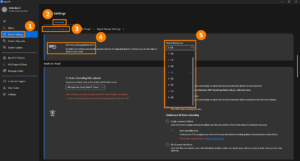
En cuanto a la memoria, asegúrate de tener al menos 16 GB de RAM. Si tienes módulos rápidos pero no has activado el perfil XMP o EXPO en la BIOS, tu RAM está funcionando a una velocidad base muy inferior a la que pagaste. Si necesitas más rendimiento, puedes aprender subir la memoria RAM para la iGPU desde BIOS. Activarlo es un proceso de dos clics que puede mejorar el rendimiento general hasta en un 15%.
Si el problema persiste, revisa la limpieza física de tu equipo. El polvo acumulado en los ventiladores provoca que los componentes se calienten y activen el «thermal throttling», que es básicamente cuando la CPU o GPU bajan su velocidad para no quemarse. Una limpieza a fondo y el uso de una base refrigeradora en portátiles mantienen los FPS estables.
Ajustar cada detalle, desde los perfiles de energía y la limpieza de procesos en segundo plano hasta la optimización de la VRAM y la BIOS, permite que cualquier equipo rinda al máximo de su capacidad. Al combinar la actualización de drivers con la reducción de efectos gráficos superfluos y el uso de hardware eficiente como los SSD, se logra una jugabilidad fluida y estable sin necesidad de recurrir a software externo sospechoso.

Redactor apasionado del mundo de los bytes y la tecnología en general. Me encanta compartir mis conocimientos a través de la escritura, y eso es lo que haré en este blog, mostrarte todo lo más interesante sobre gadgets, software, hardware, tendencias tecnológicas, y más. Mi objetivo es ayudarte a navegar por el mundo digital de forma sencilla y entretenida.