- Métodos nativos disponibles desde Android 11 para gestionar el registro de alertas.
- Técnicas alternativas mediante widgets para versiones antiguas del sistema operativo.
- Aplicaciones especializadas para recuperar mensajes eliminados de WhatsApp o Telegram.
- Diferencias fundamentales en la gestión de avisos entre el ecosistema Android y iOS.
Seguro que te ha pasado: estás revisando los avisos de tu móvil, deslizas el dedo rápido y, sin darte cuenta, borras un mensaje importante. O quizás alguien ha decidido retirar un comentario en WhatsApp antes de que pudieras leerlo y te has quedado con la intriga. Es una situación frustrante, pero la buena noticia es que recuperar esa información es totalmente viable en la gran mayoría de dispositivos actuales.
No importa si no eres un experto en tecnología o si tu teléfono no es el último modelo del mercado; existen varias rutas para rescatar esas alertas que parecían perdidas para siempre. Dependiendo de la versión de Android que lleves instalada, el proceso puede ser un paseo por los ajustes o requerir un pequeño truco con los widgets del sistema, así que vamos a analizar cada caso detalladamente.
El camino sencillo: Android 11 y versiones posteriores
Si tienes la suerte de contar con un dispositivo moderno que use Android 11 o una versión más reciente, Google ya ha integrado una herramienta nativa para evitar estos dramas. Se trata del historial de notificaciones, una función que guarda un registro de todo lo que pasa por tu pantalla, aunque lo hayas descartado manualmente.

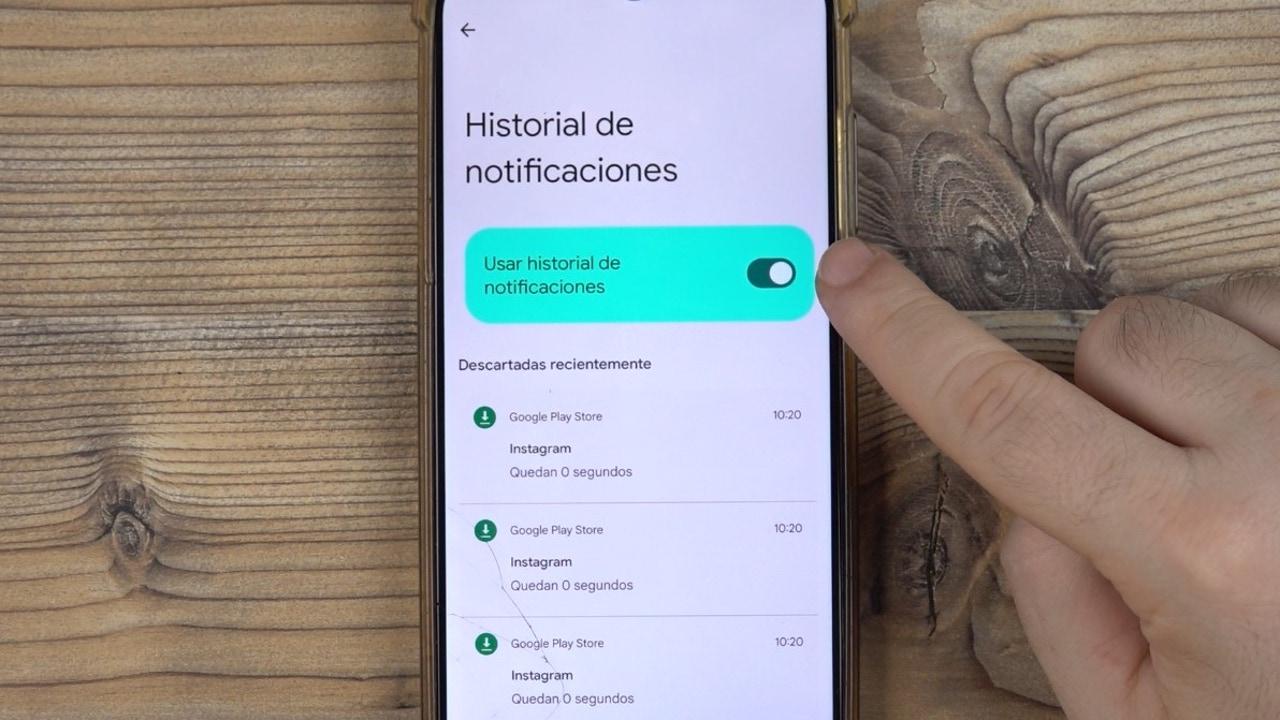
Para poner esto en marcha, primero debes saber que es imprescindible activarlo, ya que el sistema no guarda los mensajes de forma retroactiva antes de que la función esté encendida. Solo tienes que ir a los Ajustes, buscar el apartado de Aplicaciones y notificaciones y entrar en el menú de Historial de notificaciones para activar el interruptor correspondiente.
Una vez habilitado, consultar los mensajes es pan comido. Si tienes alguna notificación activa, basta con desplegar la barra superior y verás que aparece un botón de acceso directo llamado «Historial» justo debajo de las alertas. Si no hay nada pendiente, simplemente repite la ruta de Ajustes para revisar el listado completo de avisos recibidos.
Es importante mencionar que, según el fabricante, el nombre puede variar ligeramente. Puede que lo encuentres como Historial de Avisos o alguna variante similar, pero el funcionamiento es exactamente el mismo. No obstante, algunos terminales de marcas como Xiaomi o Huawei podrían presentar ciertas limitaciones debido a sus capas de personalización agresivas.
¿Qué hacer si tienes Android 10 o versiones más viejas?
Si tu móvil se quedó en Android 10 o anterior, no te desesperes, porque hay un camino oculto. Aunque no sea tan intuitivo como en las versiones nuevas, el sistema sigue registrando la información, solo que la tiene guardada en un rincón donde nadie mira.

El truco aquí consiste en crear un acceso directo en tu pantalla de inicio. Debes mantener pulsado cualquier espacio vacío de la home, entrar en el menú de Widgets y buscar la opción llamada Acceso a Ajustes. Una vez que arrastres este widget a tu pantalla, se abrirá un listado donde deberás seleccionar Registro de notificaciones.
Al hacer esto, habrás creado un botón mágico que te lleva directamente a un panel donde se reflejan todos los avisos recibidos, incluyendo alertas de batería, recordatorios de linterna y, por supuesto, aquellos mensajes que borraste por accidente. Aunque no es tan visual ni organizado como el sistema de Android 11, cumple la función perfectamente.
Soluciones específicas para usuarios de Samsung
Los propietarios de dispositivos Galaxy tienen un as bajo la manga. Samsung ofrece una opción de Recordatorios de notificaciones que evita que olvides responder a alguien. Para activarlo, ve a los Ajustes, entra en Notificaciones y luego en Ajustes avanzados.
Al habilitar los Recordatorios, el teléfono te avisará periódicamente sobre aquellas alertas que siguen pendientes de lectura. No es un historial propiamente dicho, pero es una herramienta genial para que no se te escape nada importante. Además, para quienes buscan algo más avanzado, existe la herramienta Good Lock con el módulo NotiStar, que es la alternativa ideal para gestionar el histórico en Samsung.
Apps recomendadas para un control total
Si las opciones nativas te parecen insuficientes o tu móvil no las soporta, la Play Store está llena de aplicaciones que hacen este trabajo sucio por ti. Estas apps actúan como un grabador constante de alertas, almacenando todo el texto que llega antes de que el usuario lo borre.

- Notification History: Ideal para organizar los avisos por aplicación y navegar a través de un calendario para ver qué ocurrió hace una semana.
- NotiSave: Destaca por un diseño moderno y permite añadir protección por huella o PIN para que nadie más lea tus mensajes recuperados.
- Recent Notification: Muy útil por sus filtros temporales, permitiendo ver solo lo de hoy o los últimos tres días, además de ofrecer widgets personalizados.
- Unnotification: Esta app es curiosa porque te ofrece un botón de «Deshacer» (Undo) inmediatamente después de que borras una notificación.
- Notification Log: La opción más minimalista y directa, centrada en guardar la información sin complicaciones ni menús excesivos.
- Recuperar Mensajes Borrados: Especialmente potente para rescatar notas de voz, fotos y vídeos que alguien eliminó de WhatsApp o Telegram.
La mayoría de estas herramientas requieren permisos especiales de acceso a las notificaciones. No te asustes al concederlos, ya que es la única forma en que la aplicación puede leer el texto entrante y guardarlo en su propia base de datos local para que tú lo consultes más tarde.
La situación en el ecosistema iPhone (iOS)
Para los usuarios de Apple, las noticias no son tan alentadoras. iOS es mucho más cerrado y no permite aplicaciones que registren el historial de notificaciones debido a sus estrictas normas de privacidad y seguridad en la App Store. Básicamente, una vez que borras una alerta en un iPhone, se ha ido para siempre.
Lo único que puedes hacer es optimizar el Centro de Notificaciones. Deslizando hacia abajo desde la parte superior central, puedes ver los avisos recientes agrupados por aplicación. Para no perderte entre tantos mensajes, lo mejor es eliminar las notificaciones del iPhone que no necesites configurando cada app individualmente para que solo te lleguen las alertas que realmente te importan.
Tanto si utilizas las herramientas nativas de Android 11, los widgets de versiones antiguas, las funciones específicas de Samsung o aplicaciones externas de terceros, ahora tienes todas las claves para que ningún mensaje vuelva a escaparse. Mientras que en iOS la gestión es más limitada, en Android existe un abanico de posibilidades que permiten convertir tu dispositivo en un archivo imborrable de todas tus interacciones digitales.


Redactor apasionado del mundo de los bytes y la tecnología en general. Me encanta compartir mis conocimientos a través de la escritura, y eso es lo que haré en este blog, mostrarte todo lo más interesante sobre gadgets, software, hardware, tendencias tecnológicas, y más. Mi objetivo es ayudarte a navegar por el mundo digital de forma sencilla y entretenida.