- Configuración del panel de vista previa nativo y gestión de miniaturas en el explorador.
- Impacto de las actualizaciones de seguridad de Microsoft en la previsualización de archivos descargados.
- Uso de herramientas externas como QuickLook para mejorar la eficiencia del flujo de trabajo.
- Comandos de reparación del sistema para corregir errores de corrupción en el visor de archivos.
Seguro que te ha pasado alguna vez que quieres echar un vistazo rápido a un PDF o a una imagen sin tener que abrir el programa completo y, de repente, el panel de vista previa de Windows decide dejar de funcionar. Es una faena, sobre todo si trabajas con un volumen alto de documentos y dependes de esa función para no perder tiempo abriendo y cerrando archivos constantemente.
Este problema puede deberse a mil motivos: desde un simple ajuste que se ha desconfigurado solo hasta actualizaciones de seguridad recientes que bloquean el contenido por precaución. No te preocupes, porque existen varias formas de recuperar esta funcionalidad, ya sea tocando los ajustes nativos del sistema o recurriendo a aplicaciones externas que hacen que la experiencia sea mucho más fluida.
Activando la vista previa nativa en Windows 10 y 11
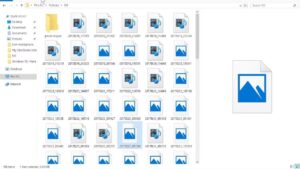
Para los que no saben que Windows ya trae esto de serie, el panel de vista previa es una herramienta genial. Si quieres activarlo rápido, la combinación de teclas Alt + P es tu mejor aliada, ya que habilita o deshabilita la zona derecha del explorador al instante.
Si prefieres ir por el camino largo en Windows 11, debes entrar en el explorador, pulsar en el menú Ver, desplegar la opción Mostrar y marcar el Panel de Vista Previa. En Windows 10, el proceso es similar: vas a la pestaña Vista y seleccionas directamente la opción del panel. Ten en cuenta que este sistema es compatible con archivos PDF, Word, imágenes SVG y algunos códigos fuente, aunque a veces puede dar guerra con las fotos estándar.

El problema de los archivos descargados de Internet
Recientemente, Microsoft ha implementado cambios en las actualizaciones de seguridad (especialmente en las versiones 24H2 y 25H2 de Windows 11 y algunas de Windows 10). Ahora, por una cuestión de protección, el sistema deshabilita la vista previa de los archivos que han sido bajados de la red para evitar que software malicioso dañe el equipo.

Si confías plenamente en la fuente de tus documentos, puedes solucionar esto de forma masiva mediante PowerShell. Solo tienes que ejecutar el comando Unblock-File seguido de la ruta de tu carpeta, por ejemplo: Unblock-File -Path "C:\Users\admin\downloads\*.pdf". Esto quitará la marca de bloqueo a todos los PDF de esa carpeta y te permitirá ver la previsualización sin tener que desbloquear cada archivo uno por uno manualmente.
Mejorando la experiencia con QuickLook
Si el panel nativo de Windows te parece lento o limitado, hay una alternativa que es canela fina: la aplicación QuickLook. Es un software gratuito y de código abierto disponible en la Microsoft Store que imita la función de macOS. En lugar de tener un panel lateral, simplemente seleccionas el archivo y pulsas la barra espaciadora.
Lo mejor de QuickLook es que soporta muchísimos más formatos que el explorador estándar, incluyendo archivos ZIP, GIFs, MP3 y vídeos. Se queda trabajando en segundo plano y es extremadamente rápido, lo que lo convierte en la opción ideal para quienes gestionan cientos de facturas o imágenes al día y no quieren complicaciones con los ajustes de seguridad de Microsoft.

Soluciones avanzadas cuando nada parece funcionar
A veces, el problema no es un ajuste, sino que algo se ha roto en el sistema. Si no ves las miniaturas, lo primero es revisar que en la configuración de rendimiento (ajustando la apariencia y rendimiento de Windows) esté marcada la casilla de mostrar vistas en miniatura en lugar de iconos.
También es vital entrar en las Opciones de carpeta y asegurarte de que la casilla Mostrar siempre iconos, nunca vistas en miniatura esté desactivada. Si aun así el panel sigue en blanco, puede que tengas un problema de corrupción del sistema. En ese caso, abre el Símbolo del sistema como administrador y ejecuta los comandos de reparación DISM y SFC (como sfc /scannow) para limpiar errores en los archivos del sistema.
En situaciones muy específicas, si el problema es solo con los PDF, revisa las preferencias de Adobe Acrobat y asegúrate de que la opción de habilitar vistas previas de mosaicos en Windows Explorer esté activada. No olvides que, si usas un disco duro mecánico (HDD) en lugar de un SSD, es posible que notes un retraso en la carga de la imagen, lo cual es normal debido a la velocidad de lectura del hardware.
Para dejar el equipo a punto, es fundamental combinar la limpieza de archivos temporales, el uso de comandos de reparación y, si el sistema nativo sigue siendo insuficiente, apoyarse en herramientas como QuickLook para optimizar el flujo de trabajo y evitar que las actualizaciones de seguridad entorpezcan la productividad diaria.

Redactor apasionado del mundo de los bytes y la tecnología en general. Me encanta compartir mis conocimientos a través de la escritura, y eso es lo que haré en este blog, mostrarte todo lo más interesante sobre gadgets, software, hardware, tendencias tecnológicas, y más. Mi objetivo es ayudarte a navegar por el mundo digital de forma sencilla y entretenida.