- El RAID 5 permite combinar tres o más discos para obtener un equilibrio entre capacidad y seguridad mediante la paridad.
- Windows ofrece la herramienta de Espacios de Almacenamiento como la opción nativa más moderna y sencilla para implementar este sistema.
- La configuración por software es una alternativa viable cuando el hardware de la placa base no es compatible o resulta arriesgado.
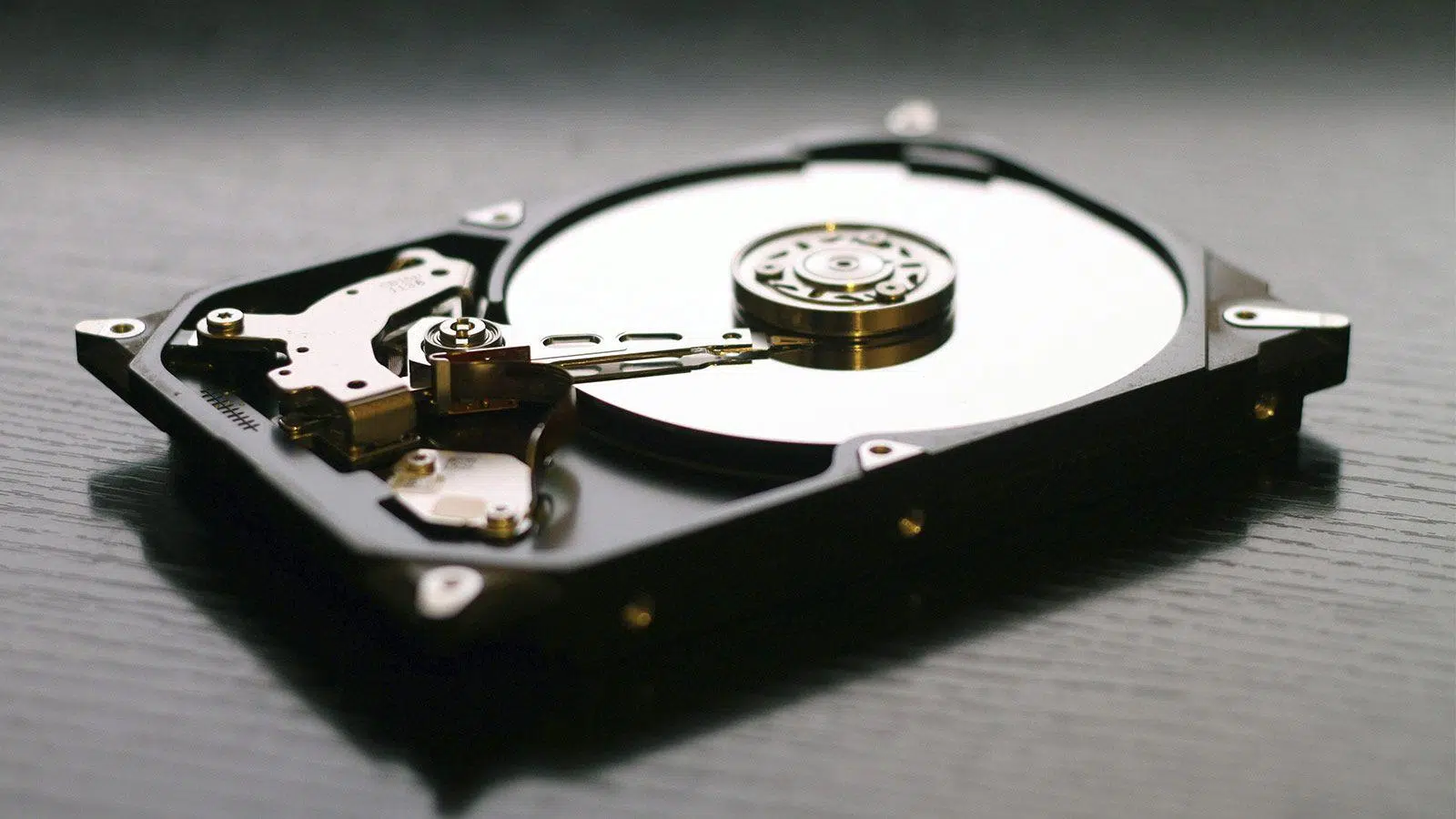
A veces nos encontramos en una situación donde necesitamos que nuestros datos estén seguros, pero no queremos complicarnos la vida con tarjetas controladoras caras o bios caprichosas. Montar un sistema de almacenamiento redundante puede parecer laLemma de un experto en informática, pero la realidad es que Windows ha integrado herramientas que nos permiten gestionar nuestros discos sin tener que gastarnos un dineral en hardware especializado.
Si tienes un par de discos duros dando vueltas por ahí y quieres aprovechar el máximo rendimiento y seguridad, has llegado al sitio adecuado. Vamos a analizar cómo pasar de tener unidades independientes a un volumen robusto que aguante que un disco se vaya al traste sin que entres en pánico por perder tus archivos.

Entendiendo el funcionamiento del RAID 5
Para empezar, no podemos ir a ciegas. El RAID 5 es un sistema que busca el equilibrio justo. A diferencia del RAID 0, que solo busca velocidad pero es un suicidio digital si un disco falla, o el RAID 1, que simplemente clona todo, el RAID 5 usa la . Esto significa que la información se reparte entre al menos tres discos y se guarda un cálculo matemático que permite reconstruir los datos si una de las unidades muere.
Es fundamental entender que para este despliegue necesitas . Lo ideal es que sean del mismo modelo y capacidad, porque si mezclas un disco de 2TB con uno de 4TB, el sistema se basará en el más pequeño y acabarás desperdiciando espacio. Además, recuerda que este proceso borrará todo el contenido de los discos seleccionados, así que haz una copia de seguridad antes de empezar o te arrepentirás amargamente.
Implementación mediante Espacios de Almacenamiento
En las versiones más recientes de Windows, especialmente en Windows 11, la joya de la corona es la función de . Esta herramienta ha evolucionado mucho y ahora cuenta con una interfaz moderna (WinUI) dentro del menú de Configuración que hace que todo sea mucho más intuitivo. Ya no hace falta pelearse con menús crípticos del panel de control antiguo, aunque este sigue existiendo para los más nostálgicos.
Para entrar en este apartado, solo tienes que ir a . Allí encontrarás la sección de configuración avanzada donde residen los Espacios de Almacenamiento. Lo primero que debes hacer es crear un , que no es más que el conjunto físico de unidades que alimentarán tu volumen virtual.
Una vez creado el grupo, viene el paso crucial: definir el . Para conseguir un RAID 5, debes seleccionar la opción de . Si eligieras «Simple», tendrías un RAID 0; si eligieras «Espejo», tendrías un RAID 1. Al marcar Paridad, Windows se encarga de gestionar la redundancia necesaria para que tu volumen sea seguro.
El proceso finaliza asignando una letra de unidad y formateando el volumen, preferiblemente en sistema de archivos NTFS. Si vas a guardar archivos gigantes, como vídeos en 4K o bases de datos, te recomiendo subir el o más para que la lectura y escritura vuelen.
Alternativas avanzadas: Discos Dinámicos y DiskPart

Si por alguna razón los Espacios de Almacenamiento no te convencen o estás usando versiones más antiguas como Windows Server, existe la vía de los discos dinámicos. Este método es más clásico y se gestiona desde la Administración de Discos. Aquí, el proceso requiere que conviertas primero tus discos básicos en dinámicos haciendo clic derecho sobre ellos.
Para los que prefieren la consola y sentirse como auténticos hackers, . Desde la línea de comandos se puede ejecutar la secuencia de convertir los discos a dinámicos y luego lanzar el comando . Es un método mucho más rápido si sabes exactamente lo que estás haciendo, aunque un error de dedo puede ser catastrófico.
Es importante mencionar que, al ser un , la inteligencia del sistema reside en el sistema operativo. Esto implica que si el disco donde tienes instalado Windows se rompe, podrías tener problemas para acceder al RAID, a menos que reinstales el sistema y vuelvas a importar el grupo de discos. Es una que debes tener en cuenta frente a los RAID por hardware, que son independientes del OS.
Gestión de fallos y sustitución de discos
Nadie monta un RAID 5 esperando que un disco falle, pero para eso está la redundancia. Cuando una unidad empieza a dar avisos o muere por completo, Windows te lanzará una advertencia en la sección de almacenamiento. Lo primero es y, si tienes el número mínimo de unidades, añadir primero el disco nuevo al grupo antes de quitar el viejo.
El proceso de puede tardar horas dependiendo del tamaño de tus discos. Durante este tiempo, el rendimiento del sistema puede bajar un poco, pero es vital no apagar el equipo ni forzar los discos. Una vez que el estado cambie a , tus datos volverán a estar protegidos contra cualquier otro fallo imprevisto.
Si te encuentras con errores donde el volumen aparece como RAW o no se muestra, existen especializadas en que pueden rescatar la estructura del RAID incluso si el sistema de archivos se ha corrompido gravemente.
Para dominar el almacenamiento en tu PC, basta con saber que el RAID 5 es la mejor opción cuando buscas seguridad sin desperdiciar la mitad de tu capacidad en copias exactas, siempre y cuando utilices la herramienta de Espacios de Almacenamiento o la administración de discos dinámicos para gestionar la paridad entre al menos tres unidades físicas.


Redactor apasionado del mundo de los bytes y la tecnología en general. Me encanta compartir mis conocimientos a través de la escritura, y eso es lo que haré en este blog, mostrarte todo lo más interesante sobre gadgets, software, hardware, tendencias tecnológicas, y más. Mi objetivo es ayudarte a navegar por el mundo digital de forma sencilla y entretenida.