
Seguro que has oído hablar de los modelos de lenguaje extenso o LLM y de cómo están revolucionando todo a su paso. Lo más flipante es que ya no hace falta depender de gigantes como OpenAI o Google; ahora podemos montar nuestra propia inteligencia artificial en el ordenador de casa, aunque no sea precisamente una supermáquina de la NASA.
Tener un modelo ejecutándose en local nos abre la puerta a realizar tareas de análisis de textos, resúmenes automáticos o incluso crear contenido creativo sin que nadie espíe lo que escribimos. En este sentido, LM Studio se presenta como una herramienta canela para quienes quieren empezar sin complicarse la vida con configuraciones imposibles.

Requisitos previos y compatibilidad del sistema
Antes de lanzarnos de cabeza, conviene echar un ojo a lo que tenemos bajo el capó. LM Studio es bastante versátil y funciona en Windows, Linux y Mac. Si usas un Mac, lo ideal es tener un procesador Apple Silicon (M1, M2, M3 o M4), ya que si tienes un Intel antiguo, quizás te convenga más echarle un vistazo a Msty.
En el caso de Windows, la clave está en el procesador y la memoria. Se recomienda encarecidamente contar con 16 GB de RAM y un procesador que soporte la instrucción AVX2. Para comprobar esto último, puedes mirar el nombre de tu CPU en la información del sistema y contrastarlo en la web de Intel o AMD. Eso sí, si solo quieres hacer unas pruebas rápidas con modelos pequeñitos, podrías apañártelas con 8 GB, aunque el rendimiento no será el mismo.
Instalación paso a paso de LM Studio
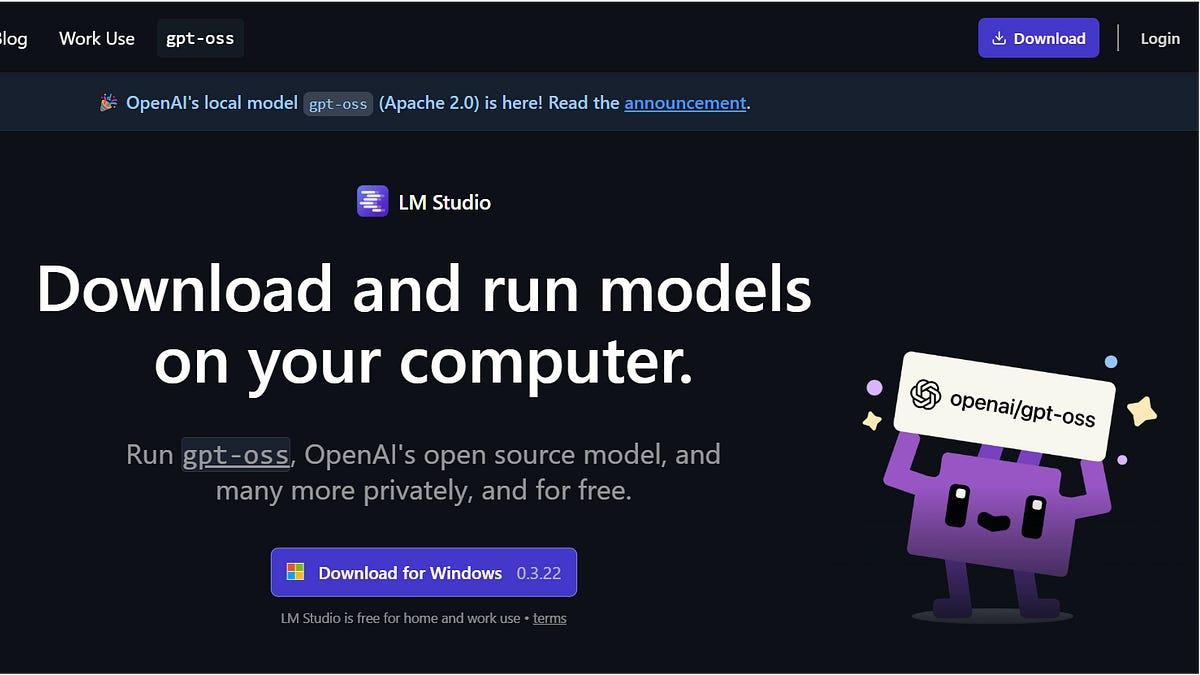
El proceso de instalación es más sencillo que hacer una tortilla. Lo primero es ir a la web oficial y descargar la versión correspondiente a tu sistema operativo. Si usas Chrome o Edge, estate atento por si el navegador intenta bloquear el archivo ejecutable por seguridad; solo tienes que darle permiso para guardar el instalador en tu carpeta de Descargas o el Escritorio.

Una vez tengas el archivo, ejecútalo y sigue los pasos del asistente. Puedes dejar todas las opciones por defecto. Es probable que el programa te sugiera instalar un modelo inicial, como el Llama 3.2 1B de Meta o el potente DeepSeek R1. Cuando termine el proceso, puedes lanzar la aplicación directamente marcando la opción de iniciar un nuevo chat.
Primeros pasos y gestión de modelos LLM
Al abrir LM Studio por primera vez, verás que es muy intuitivo. Si ya instalaste un modelo durante el setup, podrás empezar a hablar con él enseguida. Lo bueno es que puedes comunicarte en cualquier idioma y probar sus capacidades sin miedo. Si el modelo por defecto se te queda corto, puedes usar el buscador (el icono de la lupa) para encontrar otros, como el modelo Granite de IBM.
Al buscar modelos, recuerda siempre elegir la versión más reciente, que suele aparecer arriba del todo. Una vez seleccionada, pulsa el botón Download y espera a que la barra de progreso se complete. Cuando esté listo, ve a la pestaña de Chat y selecciona el modelo descargado en el menú desplegable para empezar a generar respuestas.

Potenciando la IA con RAG y adjuntos
Uno de los puntos fuertes de esta herramienta es la capacidad de utilizar Retrieval Augmented Generation (RAG). Básicamente, esto sirve para que la IA no se base solo en lo que aprendió durante su entrenamiento, sino que pueda leer tus propios archivos privados para dar respuestas mucho más precisas.
Puedes subir hasta cinco archivos simultáneamente (PDF, DOCX, TXT o CSV) con un tamaño total de 30MB. Si necesitas analizar un contrato o un convenio, simplemente adjunta el documento y hazle preguntas específicas. El modelo analizará la información localmente, lo que garantiza que tus datos confidenciales nunca salgan de tu PC.
Ajustes avanzados y modo Developer
Si quieres ir un paso más allá, el modo Developer te permite retocar la personalidad y el comportamiento de la IA. Por ejemplo, la Temperatura es fundamental: si la bajas, obtendrás respuestas más coherentes y predecibles; si la subes, la IA se vuelve más creativa, aunque corre el riesgo de inventarse cosas.

También existen los parámetros Top-K y Top-P para equilibrar la rigidez y la flexibilidad del texto. Pero lo más útil es el System Prompt. Aquí es donde puedes decirle a la IA: «Actúa como un experto en leyes» o «Sé muy conciso en tus respuestas», definiendo así el rol y el tono que quieres que adopte el asistente.
Uso de la CLI y servidor local
Para los amantes de la terminal, LM Studio ofrece una interfaz de línea de comandos (CLI) muy potente. En Ubuntu, por ejemplo, se puede instalar mediante npx lmstudio install-cli. Esto permite cargar modelos (load), descargarlos (get) o incluso gestionar el servidor local sin tocar la interfaz gráfica.
El servidor local es una joya para los desarrolladores, ya que crea endpoints compatibles con OpenAI. Esto significa que puedes conectar otras aplicaciones a tu modelo local usando rutas como /v1/chat/completions. Además, existe la posibilidad de importar archivos GGUF externos mediante el comando lms import, ampliando así la biblioteca de modelos disponibles.
Personalización mediante archivos YAML
LM Studio está experimentando con una forma estandarizada de gestionar modelos a través de ficheros model.yaml. Estos archivos permiten describir la arquitectura del modelo, su memoria mínima requerida y hasta configuraciones específicas de inferencia. Aunque es una función más orientada a quienes publican modelos en el Hub, permite una gestión mucho más granular de cómo el runtime selecciona la variante del modelo adecuada para el hardware del usuario.
Ejecutar modelos de lenguaje en tu propio equipo no solo te da una privacidad absoluta y autonomía total frente a internet, sino que también es una forma increíble de aprender sobre la arquitectura de la IA. Al jugar con los parámetros de temperatura, probar diferentes modelos de Hugging Face y experimentar con el RAG, transformas un ordenador modesto en un centro de procesamiento inteligente y personalizado.


Redactor apasionado del mundo de los bytes y la tecnología en general. Me encanta compartir mis conocimientos a través de la escritura, y eso es lo que haré en este blog, mostrarte todo lo más interesante sobre gadgets, software, hardware, tendencias tecnológicas, y más. Mi objetivo es ayudarte a navegar por el mundo digital de forma sencilla y entretenida.