- Microsoft PC Manager centraliza limpieza, arranque, almacenamiento y pequeñas reparaciones de Windows en una sola herramienta fácil de usar.
- En empresas ayuda a controlar aplicaciones de inicio, liberar espacio y mantener actualizaciones al día sin depender siempre de IT.
- Incluye Health Check, protección del navegador y bloqueo de ventanas emergentes, mejorando estabilidad y reduciendo distracciones.
- Es útil como asistente de mantenimiento ligero, pero no sustituye a soluciones corporativas de seguridad y administración.
Cuando un ordenador de empresa empieza a ir lento, el problema no suele ser solo cuestión de hardware viejo. Aplicaciones que se cargan al inicio, procesos en segundo plano, archivos temporales que se acumulan y configuraciones poco optimizadas pueden convertir cualquier PC en un lastre para la productividad del equipo.
Para resolver este tipo de situaciones sin tener que volverse loco con mil menús de Windows, Microsoft ha desarrollado PC Manager, una utilidad gratuita pensada para centralizar varias tareas de mantenimiento, seguridad básica y gestión del rendimiento. Es una herramienta especialmente interesante para pequeñas y medianas empresas que no cuentan con un gran equipo de IT, pero quieren mantener sus equipos en buen estado con el mínimo esfuerzo.
Qué es Microsoft PC Manager y por qué puede ayudar en una empresa
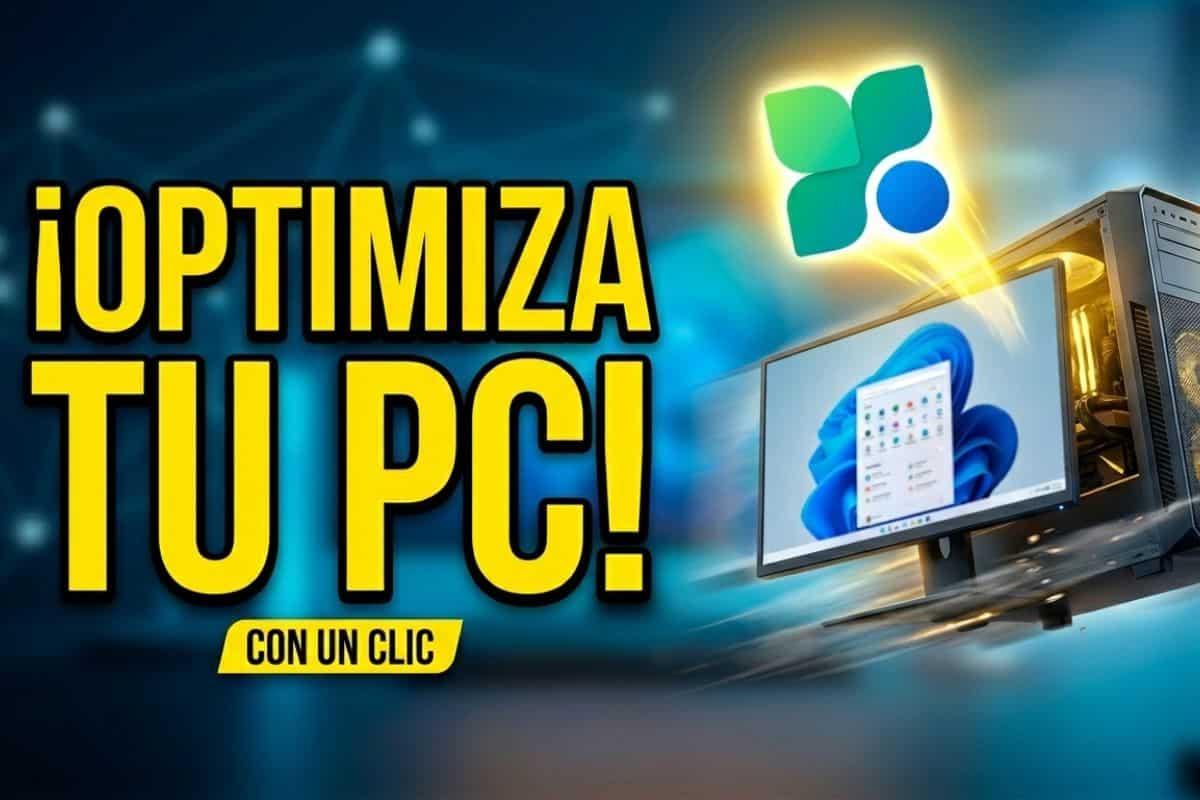

Microsoft PC Manager es una aplicación oficial para Windows 10 y Windows 11 que reúne en una sola interfaz varias utilidades que ya existían en el sistema: limpieza de archivos, administración de arranque, gestión del almacenamiento, acceso a Windows Update, pequeñas reparaciones del sistema y algunas funciones de protección del navegador y bloqueo de ventanas emergentes.
La idea de Microsoft con esta herramienta es simplificar las tareas de mantenimiento cotidiano que normalmente exigen ir saltando entre Configuración, Panel de control, Administrador de tareas y otros menús. Para usuarios de empresa con poco tiempo -o para departamentos de IT que quieren dar algo «a prueba de errores» a los empleados- es una forma muy cómoda de concentrar lo más básico.
Es importante tener claro que no estamos ante una solución mágica que vaya a duplicar el rendimiento de los equipos. Muchas utilidades comerciales de “acelerar PC” prometen justo eso y, en la práctica, terminan siendo bloatware lleno de anuncios. PC Manager, en cambio, intenta ser discreto, relativamente ligero y con una interfaz clara, aunque su impacto real depende mucho del estado en el que esté cada ordenador.
En el entorno profesional puede servir sobre todo para evitar que los equipos se saturen de programas innecesarios al inicio, mantener cierto control sobre el espacio en disco, tener a mano las actualizaciones de seguridad y facilitar tareas sencillas de diagnóstico sin que cada empleado tenga que conocer todos los rincones de Windows.
Requisitos, descarga e instalación en equipos de empresa
PC Manager está pensado para Windows 10 y Windows 11. En estas versiones funciona de forma estable y, en el caso de muchas compilaciones, se ofrece como una herramienta en fase madura, aunque en algunos escenarios todavía se presenta como beta y puede recibir cambios con el tiempo.
En ciertos países o configuraciones regionales, la aplicación no siempre aparece directamente en la Microsoft Store, por lo que es habitual descargarla desde la web oficial del proyecto de Microsoft o, en algunos contextos, desde repositorios alternativos de confianza. En todo caso, en entornos corporativos es recomendable que la obtención del instalador la gestione el departamento de sistemas para evitar fuentes dudosas.
Durante la instalación, el asistente solicita permisos de administrador. Esto es clave en empresas: conviene desplegar PC Manager mediante las herramientas habituales de distribución de software (políticas de grupo, scripts o gestores de endpoints) para que se instale con privilegios adecuados sin que el usuario tenga que intervenir demasiado.
En el primer arranque, la aplicación muestra una pantalla con varias casillas marcadas. Entre ellas, suelen aparecer opciones como iniciar PC Manager automáticamente con Windows y restaurar determinados ajustes predeterminados del sistema, como el navegador por defecto, algunos elementos de la barra de tareas o el fondo de bloqueo.
En una empresa es recomendable revisar estas casillas con calma para que no cambie la configuración corporativa sin querer. Por ejemplo, si el estándar es usar otro navegador distinto a Microsoft Edge, conviene desactivar cualquier opción que lo convierta en predeterminado otra vez. Lo ideal es definir una guía interna de configuración para que todos los PCs mantengan un criterio homogéneo.
Cómo se integra PC Manager en el día a día de la oficina
Una vez instalado, PC Manager puede quedar ejecutándose en segundo plano. Normalmente se oculta en la bandeja del sistema, al lado del reloj y de los iconos de red, sonido o batería. Desde ahí se puede abrir rápidamente para lanzar una limpieza rápida o consultar el estado general del equipo sin tener que buscar la aplicación en el menú Inicio.
En la pantalla principal suele destacar un botón central similar a “Mejorar el rendimiento” o “Boost”, que realiza varias acciones a la vez: libera memoria, cierra procesos innecesarios y elimina archivos temporales para aliviar la carga del sistema. No es un análisis profundo, sino más bien una especie de mantenimiento exprés para cuando un empleado nota que su ordenador “va cargado”.
Además de ese botón, PC Manager presenta accesos directos a módulos como Health Check o comprobación de mantenimiento, a la limpieza profunda, a la gestión del inicio y a la sección de protección. Esta visión global, aunque sencilla, ayuda a que cualquier usuario detecte de un vistazo si tiene demasiados procesos abiertos, cuánto espacio podría liberar o si hay actualizaciones pendientes.
En organizaciones pequeñas sin un control centralizado muy estricto, esta herramienta puede ser útil para delegar parte del mantenimiento ligero en los propios trabajadores, siempre que se acompañe de unas pautas claras: qué se puede tocar, qué es mejor dejar en manos de IT y cada cuánto conviene pasar ciertas funciones.
Health Check: revisión rápida del estado del equipo
Una de las funcionalidades más llamativas de PC Manager es Health Check. Se trata de un análisis rápido que revisa el sistema buscando elementos que puedan optimizarse: archivos temporales, restos de actualizaciones, cachés de aplicaciones, programas que se ejecutan al inicio del sistema y potenciales problemas que afecten al rendimiento.
Al lanzar esta comprobación, la herramienta escanea el equipo en busca de “basura digital” que pueda borrarse de forma segura para recuperar espacio y mejorar el comportamiento general. También identifica aplicaciones de inicio que pueden ser prescindibles y facilita desmarcarlas desde la propia pantalla del informe.
Además, PC Manager se integra con Windows Defender. Cada vez que se ejecuta Health Check, el sistema puede aprovechar para mostrar resultados recientes de un análisis rápido de malware o, como mínimo, el estado general de la protección. De este modo se combina en una misma vista un pequeño resumen de mantenimiento y de seguridad básica.
En el entorno empresarial, esta función puede servir como primera línea de diagnóstico cuando un usuario se queja de que el PC va lento o tiene comportamiento extraño. Antes de abrir herramientas más avanzadas, el personal de soporte puede pedir que se ejecute Health Check para descartar problemas típicos de acumulación de temporales o programas de inicio mal gestionados, o recurrir a herramientas de rendimiento como WPR y WPA para un análisis más profundo.
Gestión del almacenamiento: Sensor, limpieza profunda y archivos grandes
Con el paso del tiempo, los equipos de empresa acumulan gran cantidad de datos: instaladores antiguos, copias de documentos, proyectos obsoletos, descargas, cachés… PC Manager agrupa varias opciones que, por separado, ya estaban disponibles en Windows: el clásico Liberador de espacio en disco y el Sensor de almacenamiento introducido en versiones más recientes del sistema.
Dentro del apartado de almacenamiento, la aplicación ofrece una “Limpieza profunda” que analiza diferentes áreas: archivos temporales del sistema, restos de instalaciones, contenido de la papelera, caché de aplicaciones y otros elementos prescindibles. El usuario puede revisar qué categorías se van a eliminar antes de confirmar, lo cual reduce el riesgo de que se borre algo que haga falta.
Otra opción interesante es la herramienta de “Administrar archivos grandes” (Manage Large Files). Esta utilidad escanea el disco en busca de documentos, vídeos, imágenes, audios y otros ficheros que superen ciertos tamaños (por ejemplo, a partir de 10 MB hasta más de 1 GB). Es muy útil en empresas donde los empleados manejan proyectos pesados y tienden a dejarlos “aparcados” en el escritorio o en carpetas personales.
PC Manager también incluye un acceso directo al Sensor de almacenamiento de Windows, que permite automatizar la eliminación de archivos temporales o vaciar la papelera cada cierto tiempo. Configurar políticas razonables aquí puede evitar que los equipos se queden sin espacio de forma repentina, algo que en entornos de trabajo suele provocar parones inesperados.
Para departamentos de IT, tener estas funciones concentradas en un mismo sitio simplifica las instrucciones que se dan a los usuarios: en vez de explicar varios menús diferentes, basta con indicar que utilicen el módulo de almacenamiento de PC Manager para limpiar espacio de forma controlada.
Control de aplicaciones y procesos: inicio, lista de apps y Administrador
Uno de los factores que más ralentiza los equipos en las empresas es el exceso de programas que se cargan al arrancar Windows. Muchos instaladores activan sus aplicaciones en el inicio por defecto: clientes de mensajería, herramientas de sincronización, asistentes diversos, software de impresión, etc. Si nadie revisa esto, el tiempo de arranque y el consumo de memoria se disparan, y en ciertos casos se pueden probar optimizaciones como cambiar el número de procesadores en msconfig para escenarios concretos.
PC Manager incorpora una sección de “Aplicaciones de inicio” muy sencilla: muestra qué programas se lanzan automáticamente con Windows y permite activarlos o desactivarlos con una casilla. Es básicamente el mismo control que aparece en la pestaña Inicio del Administrador de tareas, pero presentado de forma más amigable y concentrado con el resto de funciones de mantenimiento.
Además, la herramienta ofrece un acceso directo a la lista de programas instalados de Windows (“Aplicaciones y características”). Desde ahí se pueden localizar herramientas que ya no se utilizan y desinstalarlas. En algunos builds, PC Manager añade una opción de “Desinstalar en profundidad” pensada para limpiar también parte de los restos que algunas aplicaciones dejan tras su eliminación.
El módulo propio de “Administrador de procesos” actúa como una versión simplificada del Administrador de tareas. Muestra los procesos que más recursos están consumiendo y permite finalizarlos con un clic. No es tan potente ni tan detallado como la herramienta original de Windows, pero para usuarios no técnicos es una forma fácil de cerrar aplicaciones atascadas o procesos que están consumiendo demasiada memoria.
En entornos profesionales conviene acompañar el uso de estas herramientas con una mínima formación, sobre todo respecto a qué procesos no deberían tocarse. Aun así, la vista que ofrece PC Manager suele centrarse en procesos de usuario, reduciendo el riesgo de que se termine un servicio crítico sin querer.
Actualizaciones de Windows y pequeños ajustes de seguridad
PC Manager integra un apartado de Protección o Seguridad en el que se agrupan varias funciones relacionadas con la estabilidad y las actualizaciones. Una de las más importantes es el acceso simplificado a Windows Update, que muestra de forma clara si hay nuevas actualizaciones de seguridad, de características o controladores opcionales pendientes de instalar y ayuda a detectar drivers obsoletos.
Desde este módulo el usuario puede buscar actualizaciones, descargarlas e instalarlas directamente, sin tener que navegar por los menús de Configuración > Actualización y seguridad. En empresas donde los equipos no estén gestionados por políticas centralizadas, esto ayuda a que los ordenadores no se queden demasiado tiempo sin parches críticos, siempre que se instruya a los empleados para que mantengan el sistema al día.
El mismo apartado de protección incluye funciones como la revisión de la configuración del navegador predeterminado. Desde aquí se puede ver qué navegador está establecido como principal y cambiarlo si es necesario. También se ofrece la posibilidad de bloquear cambios no deseados provocados por software potencialmente malicioso que intenta secuestrar la navegación.
Otra pequeña batería de utilidades permite reparar elementos básicos del sistema, como la barra de tareas, ciertas aplicaciones predeterminadas, problemas comunes de red o asociaciones de archivos. No son herramientas de diagnóstico avanzado, pero sí sirven para resolver incidencias ligeras sin necesidad de recurrir a procedimientos más complejos.
Combinar este módulo con las capacidades de Windows Defender da como resultado un mínimo nivel de autoprotección para equipos que no disponen de soluciones corporativas más potentes. Aun así, en organizaciones medianas y grandes lo habitual es contar con soluciones de seguridad centralizadas, y PC Manager debería verse como un complemento, no como la pieza principal.
Protección del navegador y bloqueo de ventanas emergentes
Uno de los aspectos que más se agradecen de PC Manager es el módulo de Browser Protection. Desde aquí se puede fijar de forma clara qué navegador será el predeterminado en Windows y proteger esa configuración frente a cambios no autorizados. Esto es útil en contextos en los que ciertas aplicaciones intentan imponerse como navegador principal durante la instalación.
Más interesante aún para el día a día de la oficina es la función de bloqueo de ventanas emergentes (Pop-up Management). Muchos programas de terceros muestran anuncios, avisos comerciales o notificaciones molestas en forma de pop-ups dentro del propio sistema, lo que acaba distrayendo al empleado y dando una sensación de desorden.
Con este gestor de ventanas emergentes, PC Manager permite identificar qué aplicaciones están generando esos avisos y aplicar reglas para bloquearlos o reducirlos. En una PC de trabajo bien gestionada no debería haber software que se dedique a mostrar publicidad invasiva, pero en la práctica, sobre todo en pymes sin políticas estrictas, es fácil que se cuelen aplicaciones con este comportamiento.
Desde la perspectiva de administración de sistemas, es cierto que si en un equipo de trabajo aparecen constantemente anuncios emergentes, probablemente hay un problema más de fondo en la gestión del software instalado. Aun así, contar con una función que permita contener estos abusos desde una interfaz sencilla puede ser una ayuda adicional mientras se ordena el parque de aplicaciones.
En cualquier caso, conviene remarcar que PC Manager no sustituye a un filtro de contenidos corporativo ni a una solución antimalware profesional. Su papel es modesto: servir como barrera extra contra prácticas molestas en el propio sistema operativo.
Cuadro de utilidades adicionales y barra flotante
PC Manager incluye también un apartado llamado Caja de utilidades o Cuadro de herramientas, que actúa como un pequeño lanzador de aplicaciones y servicios frecuentes. Aquí se agrupan accesos a herramientas básicas de Windows como la calculadora, el bloc de notas, la herramienta de recortes, la grabadora o enlaces a servicios web como el tiempo, el buscador de imágenes o un traductor.
Estas funciones no afectan directamente al rendimiento, pero pueden ser útiles en oficinas en las que se quiera ofrecer a los usuarios un “panel” único desde el que abrir sus herramientas más habituales. Es una forma de centralizar accesos para perfiles poco acostumbrados a navegar por menús o que trabajan siempre con un conjunto muy concreto de aplicaciones auxiliares.
Otra característica interesante es la posibilidad de activar una barra flotante discreta en el escritorio. Esta pequeña franja permite acceder rápidamente a algunas funciones de limpieza, atajos o información básica sin tener que abrir la ventana completa de PC Manager.
En entornos empresariales, la conveniencia de usar esta barra dependerá del equilibrio entre comodidad y distracción. En equipos donde se busca un escritorio lo más despejado posible, puede que no sea la mejor idea mantener elementos flotantes. En cambio, para usuarios avanzados que realizan tareas de mantenimiento con frecuencia puede resultar una herramienta práctica.
Todo este conjunto de utilidades complementarias refuerza la idea de que PC Manager no es solo un “limpiador”, sino un pequeño hub de acceso rápido a funciones repartidas por el sistema, pensado para reducir la fricción a la hora de usar Windows en el día a día.
Funciones en evolución: IA, supervisión y cambios futuros
Algunas versiones y capturas de PC Manager muestran un componente llamado Clawboard u otros módulos orientados a la gestión de aplicaciones y agentes de inteligencia artificial instalados en el sistema. Estas características todavía se encuentran en fase de vista previa y su alcance real puede variar bastante entre compilaciones.
La idea detrás de estas funciones es ofrecer información detallada sobre las aplicaciones de IA: consumo de memoria, estado de ejecución, ubicación en disco, versión instalada, etc. Dado que cada vez más herramientas empresariales empiezan a incorporar asistentes y agentes inteligentes, Microsoft parece querer dotar a PC Manager de un papel de supervisión y control también en este terreno.
No obstante, es importante subrayar que, al tratarse de una solución en continuo desarrollo, algunas de estas funciones pueden cambiar, desaparecer o ampliarse con el tiempo. Especialmente en escenarios en los que la herramienta se presente aún como beta, es normal que la interfaz y las opciones vayan recibiendo ajustes conforme se acerque o consolide una versión final.
Para empresas que planeen incluir PC Manager en su imagen estándar de Windows, conviene seguir de cerca las notas de versión y probar las nuevas funciones en un entorno de pruebas antes de desplegarlas masivamente. Así se evita que un cambio inesperado altere flujos de trabajo ya consolidados.
En cualquier caso, la dirección que marca este tipo de módulos apunta a que PC Manager podría ir más allá del simple mantenimiento, convirtiéndose en una consola ligera para vigilar ciertos aspectos de las nuevas tecnologías integradas en el sistema operativo.
Ventajas y limitaciones de PC Manager en un entorno corporativo
En términos prácticos, PC Manager aporta varias ventajas evidentes para pymes y equipos sin gran soporte técnico. Centraliza tareas dispersas, ofrece una interfaz clara para controlar el arranque, ayuda a liberar espacio, hace más visible la instalación de actualizaciones y permite pequeñas reparaciones rápidas.
Otro punto a favor es que se trata de software oficial de Microsoft, sin capas excesivas de publicidad ni suscripciones agresivas. Esto lo diferencia de muchos “optimizadores” de terceros que suelen inundar al usuario con avisos constantes, análisis alarmistas y ofertas de pago para desbloquear funciones.
Sin embargo, hay que tener en cuenta sus limitaciones reales. No va a resolver problemas de hardware, no sustituye a un buen antivirus corporativo, no reemplaza a sistemas de administración remota ni a soluciones de monitorización profesional. Tampoco conviene confiar ciegamente en sus automatismos sin una supervisión mínima por parte de IT.
Algunos analistas técnicos que han probado la herramienta con registradores de actividad avanzada señalan que ciertas funciones son básicamente “envoltorios bonitos” de utilidades de Windows que ya existían, sin aportar un valor técnico adicional más allá de la interfaz. Otras funciones pueden resultar inestables en determinadas versiones o no cumplir exactamente lo que prometen.
Por todo ello, la forma más realista de usar PC Manager en empresas es considerarlo un asistente de mantenimiento ligero: muy útil para evitar que los equipos se degraden por descuido, práctico para orientar al usuario no experto y válido como apoyo al servicio de soporte, pero sin desplazar las herramientas y políticas corporativas de administración.
Cuando se utiliza con criterios claros -qué puede tocar el usuario, qué se reserva IT, cada cuánto se pasa Health Check, cómo se gestiona el almacenamiento-, PC Manager puede convertirse en un aliado cómodo para mantener las estaciones de trabajo razonablemente ágiles y ordenadas sin tener que recurrir a soluciones de terceros más intrusivas o difíciles de gestionar.

Redactor apasionado del mundo de los bytes y la tecnología en general. Me encanta compartir mis conocimientos a través de la escritura, y eso es lo que haré en este blog, mostrarte todo lo más interesante sobre gadgets, software, hardware, tendencias tecnológicas, y más. Mi objetivo es ayudarte a navegar por el mundo digital de forma sencilla y entretenida.