- Configurar una jerarquía limpia y un skinning correcto en Maya es esencial para que la malla siga al esqueleto tras exportar a FBX.
- Las opciones de horneado y la exportación de skins, constraints y curvas determinan cómo se trasladan las animaciones y el root motion.
- Herramientas como MotionBuilder y Unity permiten inspeccionar las curvas importadas y ajustar clips sin modificar el FBX original.
- Atender a advertencias de horneado y cambios de tangente ayuda a anticipar diferencias entre la animación en Maya y en el destino.
Cuando trabajas con Autodesk Maya y necesitas llevar tus animaciones a FBX para revisarlas en MotionBuilder, Unity u otros motores, es muy fácil que algo se tuerza: la malla se queda quieta, los huesos se mueven pero el skin no les sigue, aparecen vértices locos fuera de sitio o empiezas a ver advertencias como “animación compleja horneada” y cambios de tipos de tangente. Todo esto suena familiar a cualquiera que haya intentado exportar animaciones con curvas detalladas y root motion bien limpio.
En este artículo vamos a repasar, con calma pero al grano, cómo exportar animaciones desde Maya a FBX conservando las curvas de animación, manteniendo el root motion controlado y evitando los problemas típicos de mallas que no siguen al rig o vértices descolocados. Además, veremos cómo se comporta esa animación una vez exportada en herramientas como MotionBuilder y Unity, qué significan algunas advertencias comunes y qué opciones de horneado (bake) conviene activar o desactivar según el caso.
Entender el flujo de trabajo Maya → FBX → MotionBuilder / Unity
Antes de tocar botones, viene bien tener clara la idea general: un archivo FBX puede contener geometría, esqueleto y animación, todo en uno o repartido en varios ficheros. Dependiendo del proyecto, puedes tener el personaje y sus animaciones en un único archivo, o bien un archivo base con el modelo y otros archivos que solo contienen las animaciones que se aplicarán después.
Unity, MotionBuilder y la mayoría de motores leen datos de animación en forma de curvas y keyframes tal y como salen del FBX: posiciones, rotaciones y escalas de objetos, huesos, controladores, etc. En muchos casos se trata simplemente de un registro lineal de cómo se mueve cada nodo a lo largo del tiempo. Si la jerarquía o el skinnig no llegan correctamente, la animación se verá mal aunque las curvas estén bien exportadas.
En el caso de Unity, da igual si el archivo de origen es .ma, .mb, .max, .c4d o directamente .fbx; internamente se convierte o se trata como FBX. Lo relevante es que el archivo tenga las curvas de animación y la estructura de huesos o de objetos que esperas. MotionBuilder, por su parte, está muy orientado a recibir FBX, así que es una herramienta ideal para comprobar si lo que ha salido de Maya está realmente bien.
Otra pieza clave del flujo es decidir si quieres una librería reutilizable de animaciones o animaciones específicas para un modelo concreto. Por ejemplo, una animación de caminar humanoide puede servir para varios personajes, mientras que un jefe final con tentáculos tendrá huesos y animaciones únicas. Esto condiciona si exportas todo junto o separas modelo y clips de animación en ficheros distintos.
Problemas típicos al exportar a FBX desde Maya
Un caso muy habitual es que al abrir el FBX en MotionBuilder (o de forma similar en Unity) veas que las articulaciones se mueven pero la malla se queda congelada. Es decir, el rig se anima correctamente, pero el skin parece no estar vinculado. Esto suele indicar que algo ha fallado en la exportación de la relación entre huesos y geometría, o en cómo se ha horneado la animación.
Otro síntoma bastante molesto es encontrar vértices aleatorios fuera de su sitio, con deformaciones que no se ven en Maya. Estos errores de vértices pueden deberse a problemas en el skinning, al uso de restricciones complejas o nodos intermedios que el exportador de FBX no interpreta igual, o a transformaciones que no se han congelado/hornado como toca.
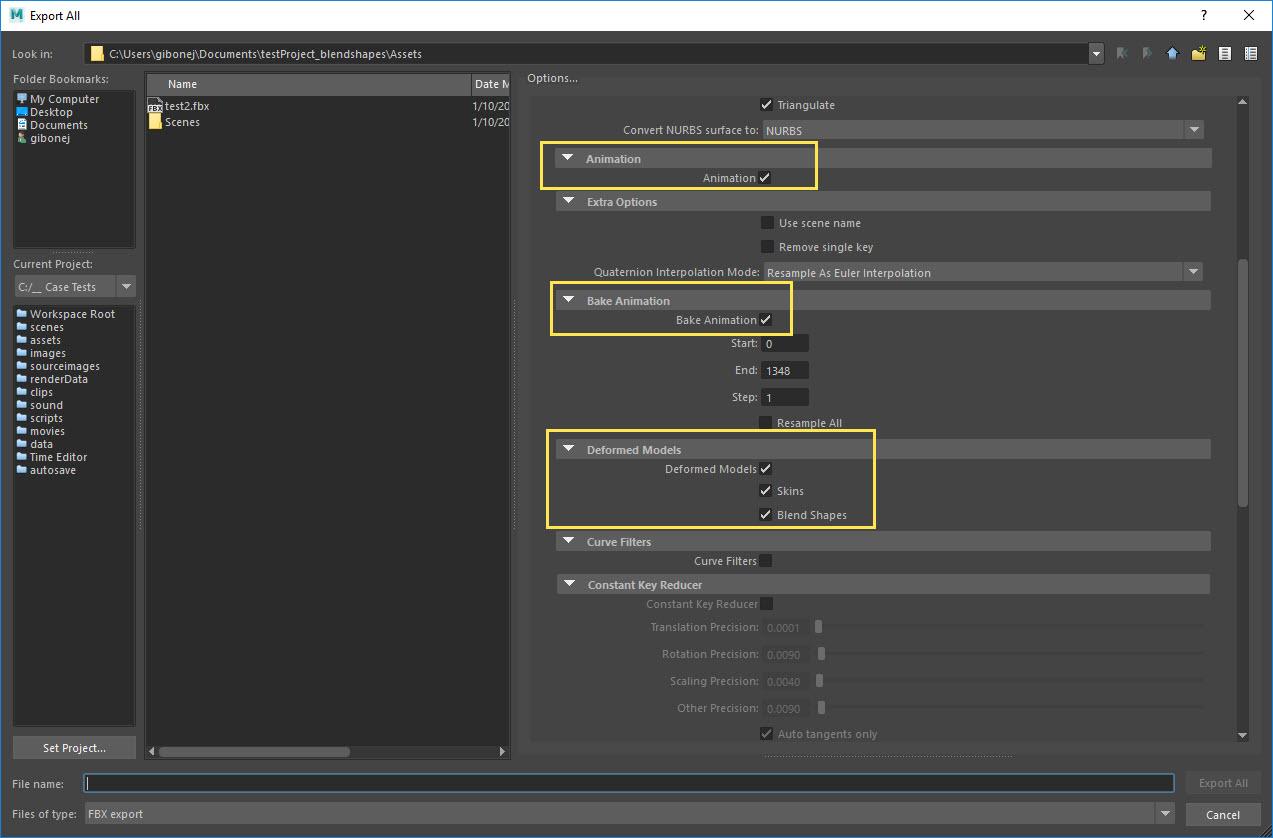
En muchos proyectos el usuario ha probado de todo: exportar toda la escena, solo el esqueleto y la malla, hacer que los huesos cuelguen de la geometría, exportar con y sin constraints, hornear manualmente, activar “Bake Animation” en la exportación, cambiar el tipo de FBX de binario a ASCII, ignorar determinados nodos en el exportador, probar a volver a la “bind pose”… y aun así la malla no se mueve en el visor externo.
Además, es frecuente que aparezcan advertencias del tipo “Complex animation baked” (animación compleja horneada) y mensajes sobre cambios en las curvas como “Animation curve tangent type changed to user (36)”. Estas alertas indican que el exportador ha tenido que simplificar o reinterpretar las curvas y los tipos de tangente para poderlas meter en el FBX, lo que puede alterar ligeramente el comportamiento original de la animación.
Configurar correctamente el rig y la malla en Maya
Para minimizar sorpresas, lo primero es asegurarse de que, dentro de Maya, el personaje o el objeto a animar está bien jerarquizado y limpio. La malla debe estar skineada a un conjunto de huesos coherente, con transformaciones limpias (freeze transforms donde proceda) y sin dependencias innecesarias de nodos exóticos que el FBX no maneje bien.
Un buen hábito es comprobar que las articulaciones que realmente influyen en la malla son las que vas a exportar, y que no estás dejando fuera huesos relevantes ni incluyendo controladores auxiliares que luego no tendrán equivalente en el destino. Muchas veces conviene crear un grupo o root limpio que contenga solo la malla y el esqueleto ya listos para exportar.
Con respecto a la “bind pose”, usar la opción “go to bind pose” ayuda a asegurarte de que el rig está en la posición con la que se hizo el skin antes de exportar. Si en MotionBuilder o Unity el personaje aparece deformado desde el primer frame, suele ser síntoma de que la bind pose o las matrices de skinning han llegado mal o incoherentes al FBX.
Si sospechas que algunas restricciones (constraints) están liando el sistema, prueba a hornear la animación sobre los huesos deformadores y prescindir de los controladores de alto nivel para la exportación. De este modo, MotionBuilder o Unity solo verán huesos con keyframes en traslación/rotación, algo mucho más estándar y fácil de interpretar.
Opciones clave del exportador FBX en Maya
Al abrir el menú de exportación a FBX en Maya, te encontrarás varias opciones que influyen directamente en cómo viajan las curvas y el root motion. Una de las más importantes es “Bake Animation” o “Bake on Export”. Cuando está activa, Maya crea keyframes en cada frame (o a un intervalo definido) para todos los atributos animados, simplificando constraints y expresiones en datos puramente animados.
El horneado es especialmente útil cuando la animación depende de restricciones complejas, controladores o expresiones que el formato FBX no soporta exactamente igual. En lugar de intentar trasladar toda esa lógica, se exporta el resultado final como curvas de animación. El mensaje “animación compleja horneada” suele indicar precisamente que el exportador ha detectado algo que no puede convertir de forma directa y lo ha resuelto horneando.
Otra opción habitual es elegir entre FBX binario y FBX ASCII. A nivel de animación pura, ambos deberían comportarse igual, aunque el formato ASCII es legible con un editor de texto y puede facilitar depuración o scripts, mientras que el binario es más compacto. Si estás teniendo problemas extraños, a veces probar el otro formato ayuda a descartar errores puntuales del exportador o del importador.
También es importante revisar las opciones relacionadas con “Constraints”, “Deformations” y “Skins”. Si desactivas accidentalmente la exportación de Skinning o Deformation, obtendrás exactamente el síntoma de huesos que se mueven pero malla estática. Asegúrate de que la opción de exportar “Skins” está activa si quieres que la malla siga al esqueleto.
Mantener curvas de animación y tipos de tangente
Las curvas de animación en Maya pueden tener diferentes tipos de tangente (auto, linear, stepped, etc.) y propiedades específicas que no siempre se trasladan tal cual al FBX. Cuando ves advertencias del estilo “Animation curve tangent type changed to user (36)”, significa que el exportador ha convertido esos tipos de tangente a un formato genérico que el FBX y el programa de destino puedan entender.
En la mayoría de escenas, estos cambios de tangente no rompen la animación, pero sí pueden modificar ligeramente la interpolación entre keyframes. Si necesitas que las curvas se respeten al máximo, es recomendable simplificar los tipos de tangente antes de exportar (por ejemplo, usando auto/linear donde sea posible) y evitar combinaciones demasiado específicas que solo existen en Maya.
En Unity, una vez importada la animación, puedes acceder a las curvas resultantes en la ventana de Animación. Este panel muestra los keyframes de solo lectura tal y como han llegado desde el FBX. Si el esqueleto tiene muchos huesos y hay una gran cantidad de claves, la gráfica puede parecer un caos, pero puedes filtrar por el hueso o el atributo que te interese para analizar si se han respetado los detalles principales.
Si necesitas retocar algo, lo normal es crear un nuevo clip de animación editable en Unity, copiar las curvas desde el clip importado y pegarlas en tu nuevo clip, que sí te permitirá grabar y modificar keyframes. De ese modo no tocas el archivo original, pero puedes ajustar curvas, retocar overshoots o corregir pequeñas diferencias de tangente.
Root motion: cómo mantener el desplazamiento del personaje
El root motion es el movimiento global del personaje (o del objeto) a lo largo de la escena, generalmente controlado por un hueso raíz (root joint) o un nodo padre del rig. Si no se exporta bien, el personaje puede quedarse deslizándose en el sitio, moverse dos veces o perder el desplazamiento al ser reproducido en Unity o MotionBuilder.
En Maya, lo normal es tener un joint raíz o un grupo maestro que recoge la traslación general del personaje. Antes de exportar, asegúrate de que este nodo sí está incluido en la selección de exportación y que sus claves no se están perdiendo por culpa de filtros u opciones del exportador.
En Unity, una vez dentro del proyecto, puedes indicar si quieres que la animación use root motion desde el clip o si prefieres controlar el movimiento del personaje por código, dejando la animación solo para las poses. Cuando el root motion viene correctamente horneado desde el FBX, Unity es capaz de extraer ese desplazamiento y aplicarlo al personaje en el juego de forma muy precisa.
Si notas que el desplazamiento no coincide o que el personaje se resbala, revisa las curvas del root en la ventana de Animación de Unity y compáralas con lo que tenías en Maya. También conviene asegurarse de que no hay escalas raras en el nodo raíz; las escalas no uniformes en el root suelen ser una fuente constante de problemas al exportar.
Animaciones en un solo archivo frente a múltiples archivos
Otra decisión importante de cara a la exportación es si vas a manejar todas las animaciones en una línea de tiempo larga o si prefieres separar cada clip en un archivo FBX distinto. En producción suele haber de todo: algunos equipos agrupan animaciones de captura de movimiento en una sola escena y luego cortan, otros trabajan clip a clip desde el principio.
Si tienes un timeline largo con varias acciones consecutivas (por ejemplo, varios tipos de salto, carrera, parada…), es habitual exportar un único FBX con todas esas curvas y luego, en Unity, definir varios clips internos marcando los rangos de frames que pertenecen a cada animación. Unity ofrece herramientas para cortar la animación importada y crear clips separados sin tener que cambiar el archivo original.
En cambio, cuando cada animación es muy específica o si manejas muchos personajes, puede resultar más cómodo guardar un FBX por animación. En ese caso, a menudo se utiliza un rig marcador de posición o incluso un archivo sin geometría, solo con huesos y curvas, pensado simplemente para exportar y reutilizar la animación en distintos modelos compatibles.
MotionBuilder se integra bien con ambos métodos: puede trabajar con takes separados en un mismo archivo FBX o con varios archivos pequeños, cada uno con su take correspondiente. Lo importante es que tengas claro qué clip va en qué rango y que la configuración de exportación en Maya sea consistente en todos los archivos que vayas a generar.
Visualizar y verificar la animación exportada
Una vez sacado el FBX de Maya, lo más prudente es comprobarlo en un visor fiable como MotionBuilder o el propio Unity. Si en estos programas ves que los huesos se mueven correctamente pero la malla no les sigue, casi seguro estás ante un problema de skinning o de opciones de deformación no marcadas al exportar.
En Unity, al seleccionar el FBX en el panel de Proyecto, tienes varias pestañas: Model, Rig y Animation. En la primera, puedes verificar que se ha importado la malla y que la estructura de huesos está donde toca. En la pestaña de Rig defines si es genérico, humanoide, etc., y en la de Animación ves los clips detectados, sus curvas y opciones asociadas como root motion u opciones de bucle.
La ventana de Animación en Unity te permite, como se ha comentado, ver todos los keyframes y curvas del clip importado. Cuando la cantidad de huesos es grande, es recomendable filtrar por los joints principales (por ejemplo, pelvis, pies, manos, root) para chequear que la base se mueve igual que en Maya. Si hay diferencias serias, revisa ajustes de escala de importación y conversiones de sistema de coordenadas.
Si al abrir el FBX en MotionBuilder la advertencia “Complex animation baked” aparece de forma constante, sabrás que el exportador ha realizado un horneado importante. Puede ser aceptable si el resultado se ve bien, pero si notas comportamientos raros en ciertas partes del rig, quizá convenga simplificar la configuración de controladores en Maya y hornear tú mismo antes de exportar, controlando más de cerca qué se bakea y qué no.
Buenas prácticas para evitar sorpresas con FBX
Para reducir al mínimo los fallos, es conveniente seguir una serie de buenas prácticas de rigging y exportación: mantener una jerarquía limpia, evitar transformaciones no uniformes en nodos clave, congelar donde proceda, y usar nombres consistentes para huesos y mallas. Esto facilita que otros programas entiendan esa estructura sin interpretaciones extrañas.
Siempre que uses constraints, IK complejos o sistemas de control muy elaborados, plantéate exportar solo los huesos deformadores horneados y no los controladores en sí. Maya puede encargarse del bake durante la exportación, pero en proyectos grandes a menudo se prefiere hacer este proceso con herramientas propias para tener más control.
Procura también testar el flujo entero con un personaje o asset sencillo antes de montar un sistema complejo lleno de scripts y rigs avanzados. Si el ejemplo básico funciona sin problemas (malla se mueve, root motion correcto, curvas limpias), ya tienes una referencia sólida para comparar cuando empieces a añadir complicaciones.
Finalmente, acostúmbrate a revisar y entender los mensajes de advertencia del exportador e importador. Que el sistema te diga que ha cambiado tipos de tangente o que ha horneado una animación compleja no tiene por qué ser malo, pero te está indicando que ha tenido que adaptar tus datos. Cuanta más consciencia tengas de esos cambios, menos sorpresas tendrás al visualizar o reutilizar la animación en otros programas.
Todo este proceso de preparar el rig en Maya, configurar bien el exportador FBX, hornear cuando haga falta y revisar luego en MotionBuilder o Unity permite que las animaciones con curvas detalladas y root motion lleguen a su destino tal y como esperas: sin mallas congeladas, sin vértices fuera de sitio y con las curvas suficientemente fieles al original para que el resultado en el motor o en el visor sea prácticamente idéntico a lo que veías en tu escena de trabajo.


Redactor apasionado del mundo de los bytes y la tecnología en general. Me encanta compartir mis conocimientos a través de la escritura, y eso es lo que haré en este blog, mostrarte todo lo más interesante sobre gadgets, software, hardware, tendencias tecnológicas, y más. Mi objetivo es ayudarte a navegar por el mundo digital de forma sencilla y entretenida.