- OneNote permite exportar páginas o secciones a PDF, pero adapta el lienzo infinito a páginas de tamaño fijo.
- No existe una opción nativa para generar un único PDF gigante con toda la “tela infinita” sin cortes.
- La preservación de estructura y enlaces es parcial, y los vínculos internos no siempre funcionan fuera de OneNote.
- Es clave planificar el contenido y vigilar el tamaño del bloc para evitar recortes y problemas de espacio.
Si usas OneNote a diario, seguro que más de una vez has querido compartir tus apuntes en PDF sin dar acceso completo a todo tu bloc de notas. Y aquí es donde empiezan los quebraderos de cabeza: páginas que se recortan, enlaces que dejan de funcionar, secciones que se pierden y la famosa “tela infinita” que jamás cabe entera en un solo documento PDF.
En este artículo vamos a ver con detalle qué se puede y qué no se puede hacer a la hora de exportar notas de OneNote a PDF preservando secciones, estructura y enlaces. Te explicaré las opciones que ofrece Microsoft, las limitaciones reales (incluida la del lienzo infinito), algunos trucos y soluciones alternativas para que tu PDF se parezca lo máximo posible a tu bloc de notas original.
Qué significa realmente exportar OneNote a PDF
Cuando hablamos de exportar desde OneNote a PDF, no solo se trata de “imprimir en digital”. La idea es conservar la mayor parte del contenido y la estructura de tus notas: texto, imágenes, archivos adjuntos, secciones, subpáginas y, en la medida de lo posible, hipervínculos internos y externos.
El problema es que OneNote está pensado como un espacio de trabajo continuo, casi como una pizarra infinita donde puedes desplazarte sin límites, mientras que un PDF se basa en páginas con tamaño fijo. Esa diferencia de filosofía es la que provoca que, al exportar, parezca que el programa “corta” o “recorta” tus apuntes.
Además, muchas personas quieren compartir solo una parte de su información. Por ejemplo, es habitual necesitar enviar un documento a un compañero que no tiene OneNote o que no necesita ver el resto del bloc de notas. En ese escenario, el formato PDF es ideal porque es estándar, fácil de abrir en cualquier dispositivo y no expone el resto de tu contenido.
También es frecuente que tengas que adjuntar tus notas a un informe laboral o académico. En esos casos, exportar a PDF te permite integrar tus apuntes como anexo formal, manteniendo el aspecto visual y las anotaciones que ya tenías en OneNote.
Cómo exportar notas a PDF desde OneNote paso a paso
OneNote incluye una función nativa para exportar tus notas directamente a PDF sin instalar nada adicional. El proceso es sencillo, pero conviene entender bien qué opción estás exportando para no llevarte sorpresas con el resultado.
Para empezar, sitúate en la parte del bloc de notas que quieras compartir. Puede ser una página, una sección completa o incluso el bloc de notas entero, pero lo más habitual es exportar solo la página en la que estás trabajando, sobre todo si únicamente quieres mandar una parte específica.
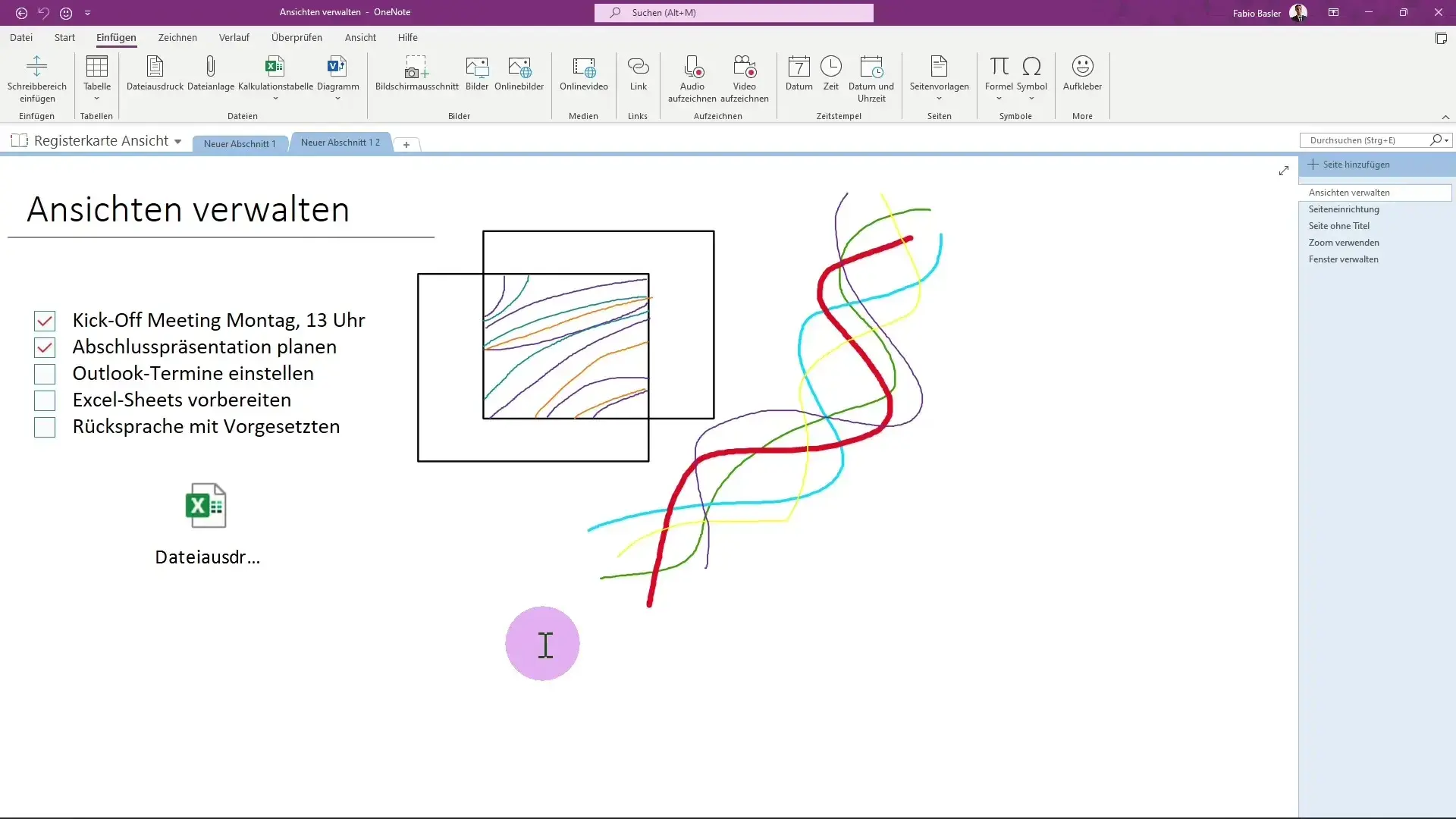
Después, abre el menú de opciones. En las versiones de escritorio de OneNote, la ruta clásica es ir a Archivo > Exportar. Dentro de esta sección, verás varias configuraciones que determinan qué contenido se va a guardar y en qué tipo de archivo.
En el apartado denominado algo similar a “Exportar elemento actual” encontrarás diferentes niveles de exportación, como página, sección o bloc de notas. Aquí debes elegir con cuidado qué fragmento de OneNote quieres transformar en PDF, porque esto marcará la extensión del documento final.
Una vez decidido el ámbito (por ejemplo, solo la página activa), selecciona el formato de salida. Para generar un PDF, elige la opción PDF (*.pdf) de la lista de tipos de archivo disponibles y confirma la acción con el botón de exportar o guardar, según la interfaz de tu versión de OneNote.
Elección del elemento a exportar: página, sección o bloc
Una de las decisiones más importantes en todo el proceso es elegir si quieres exportar solo la página actual, una sección completa o todo el bloc de notas. Cada opción tiene implicaciones diferentes en el tamaño del PDF, en la organización interna y en lo manejable que será el archivo.
Exportar únicamente la página actual resulta práctico cuando lo que necesitas es compartir un único conjunto de notas (por ejemplo, la reunión de hoy, una sesión de clase concreta o un esquema puntual) sin ruido adicional. En este caso, el PDF será más ligero y fácil de enviar por correo u otros medios.
Si eliges la sección completa, OneNote intentará incluir todas las páginas que hay dentro de esa sección en un único PDF. Esto permite mantener un bloque temático coherente, como puede ser un proyecto, un módulo de un curso o una parte de un informe. Ten en cuenta, eso sí, que el número de páginas en el PDF puede crecer considerablemente.
Por otro lado, exportar el bloc de notas entero suele generar un documento muy grande, tanto en número de páginas como en peso del archivo. Aunque técnicamente puede hacerse, no siempre tiene sentido práctico, ya que puede resultar poco manejable para quien lo reciba y ralentizar la apertura en dispositivos menos potentes.
En la práctica, lo más habitual es trabajar con exportaciones de página o sección. De este modo, mantienes un equilibrio entre organización y tamaño de archivo, y te evitas enviar información que el destinatario no necesita ni debe ver.
Guardado del archivo PDF y buenas prácticas
Tras seleccionar el elemento a exportar y el formato PDF, OneNote abrirá una ventana del sistema para que elijas la carpeta en la que quieres guardar el archivo. Aquí puedes aprovechar para crear una estructura de archivos lógica (por ejemplo, una carpeta específica para PDFs generados desde OneNote).
En el cuadro “Guardar como”, asigna un nombre al archivo que sea descriptivo y fácil de localizar después. En lugar de dejar el nombre por defecto, es recomendable incluir información como la fecha, el tema de las notas o el proyecto al que pertenecen.
Cuando tengas clara la ubicación y el nombre, confirma la operación con el botón de guardar. OneNote se encargará de convertir la información visual de la página o sección en un conjunto de páginas PDF, respetando en lo posible el diseño original.
Es aconsejable, una vez generado el PDF, abrirlo con tu lector habitual o editar un PDF sin instalar programas para revisar el resultado. Así podrás comprobar si se han incluido todas las partes relevantes de las notas, si alguna zona ha quedado cortada o si hay elementos que no se han representado como esperabas.
Si detectas problemas de recorte o de disposición, en muchos casos tendrás que ajustar el contenido en OneNote antes de volver a exportar, ya que el programa no ofrece una configuración muy granular del tamaño de la página como haría una herramienta de maquetación profesional.
El problema de la “tela infinita” y las páginas recortadas
Uno de los puntos que más frustración genera es que, al exportar, parece que OneNote “corta” las páginas por donde le da la gana. Esto ocurre porque el lienzo de OneNote es virtualmente infinito, mientras que el PDF se compone de páginas con un tamaño de papel concreto (A4, carta, etc.).
Cuando anotas sin preocuparte por los márgenes ni la anchura, es muy fácil que tu contenido se extienda demasiado hacia los lados o hacia abajo. A la hora de convertir, OneNote tiene que adaptar esa “tela infinita” a un patrón de páginas, lo que en la práctica da lugar a recortes o saltos de página poco elegantes.
Por eso, muchas personas se preguntan si existe una forma de exportar la página tal cual, como si fuera un lienzo gigantesco en un solo PDF, similar a lo que se puede hacer con algunos programas de diseño como Photoshop. La realidad es que OneNote no está diseñado para generar un único PDF con un área de página descomunal.
El motor de exportación interpreta la información de la página de OneNote como algo que debe ajustarse a tamaños estándar. No existe en la configuración una opción oficial que permita decirle al programa “no cortes nada, crea un PDF de la longitud que haga falta, sin dividirlo en páginas tradicionales”.
Este comportamiento provoca que tengas la sensación de que OneNote está recortando tus notas, cuando en realidad lo que hace es forzarlas a encajar en un formato de impresión convencional. Y, por desgracia, esa filosofía limita bastante la posibilidad de un lienzo PDF realmente continuo.
¿Se puede exportar la página completa como un PDF enorme?
Mucha gente sospecha que debe de existir algún truco oculto o una opción avanzada para conseguir un PDF que contenga toda la “tela infinita” sin cortes. Sin embargo, con las herramientas estándar de OneNote, esta posibilidad no existe como tal.
OneNote no incluye ninguna funcionalidad oficial que permita definir un tamaño de página ilimitado o único gigantesco para el PDF resultante. El programa está pensado para que el contenido se adapte a páginas de dimensiones finitas, porque en el fondo la exportación a PDF se basa en una lógica similar a la de imprimir en papel.
A diferencia de programas de diseño gráfico o de maquetación, que sí permiten configurar superficies enormes o lienzos personalizados y convertirlos en un único PDF de gran formato, OneNote no da acceso a ese nivel de control sobre la salida.
Hay usuarios que han intentado rodear esta limitación jugando con las opciones de impresión a PDF (por ejemplo, usando impresoras virtuales con tamaños de página personalizados). No obstante, incluso en esos casos, es complicado conseguir que todo el contenido de OneNote entre en una sola “lámina” sin pérdidas ni problemas de resolución.
Hasta la fecha, Microsoft no ha incorporado un modo específico que garantice una exportación sin cortes de la totalidad del lienzo. Por ello, si tu objetivo es un PDF continuo gigantesco, lo habitual es tener que pasar por herramientas adicionales o por soluciones de diseño más orientadas a ese tipo de resultados.
Alternativas y trucos cuando OneNote se queda corto
Ante la ausencia de una función nativa que genere un PDF de lienzo continuo, muchos usuarios se preguntan si existe algún programa externo que lo haga por ellos. Aunque hay utilidades de terceros enfocadas a mejorar la exportación, no hay una herramienta universal que convierta cualquier página infinita de OneNote en un solo PDF perfecto sin esfuerzo.
Una estrategia posible consiste en exportar por partes bien controladas. Es decir, reorganizar tus notas en varias páginas dentro de OneNote, de forma que cada una ocupe un área razonable. Después, exportas cada página a PDF y, si lo necesitas, unes esos PDF con un editor especializado para simular un documento único.
Otra opción es aprovechar herramientas de diseño o edición de imágenes. Algunas personas capturan fragmentos de la página de OneNote como imágenes de alta resolución, las montan en un documento grande dentro de un programa como Photoshop u otros equivalentes, y desde allí generan un PDF de gran formato que actúa como “lienzo completo”.
Es un método más laborioso, pero ofrece un mayor control sobre el resultado final: puedes ajustar escalas, decidir cómo se encadenan las capturas y crear un PDF realmente adaptado a tu contenido, en lugar de depender de cómo OneNote divida las páginas.
En cualquier caso, siempre conviene valorar si compensa el esfuerzo extra. Para muchos usos cotidianos, es suficiente con exportar en PDF de manera estándar y aceptar que las notas se distribuirán en varias páginas tradicionales, siempre que el contenido esencial se mantenga legible y ordenado.
Preservar secciones y estructura al exportar
Otro aspecto clave a considerar es hasta qué punto OneNote respeta la organización interna de tu bloc de notas cuando lo pasas a PDF. Aquí entran en juego las secciones, las páginas, las subpáginas y los posibles encabezados que uses.
Cuando exportas una sección completa, OneNote incluye cada página de esa sección en el PDF final, normalmente respetando el orden en el que aparecen en el panel de navegación. Esto ayuda a que la estructura conceptual de tus apuntes se traslade, aunque convertida en una secuencia lineal de páginas.
No obstante, el PDF no reproduce la experiencia exacta de navegación por secciones y subpáginas que tienes en OneNote. En lugar de pestañas y jerarquías visuales, lo que obtienes es un documento lineal donde el orden lo marcan los saltos de página. Si quieres secciones claramente diferenciadas, tendrás que apoyarte en títulos, cabeceras o portadas dentro de tus propias notas.
Conviene, por tanto, diseñar tus páginas de OneNote pensando en cómo se verán en PDF: usar títulos claros, separadores, espacios en blanco y, si hace falta, páginas específicas a modo de índice o de división entre bloques temáticos.
Aunque la exportación no es perfecta en términos de replicar la experiencia interactiva de OneNote, con una mínima planificación de la maquetación interna puedes lograr un PDF bastante fiel a la estructura conceptual de tu bloc de notas original.
Qué ocurre con los enlaces al pasar de OneNote a PDF
Los hipervínculos son otro punto delicado. En tus blocs de notas puedes tener enlaces internos entre páginas de OneNote, vínculos a otras secciones o accesos directos a sitios web externos y a archivos almacenados en la nube u otras ubicaciones.
Al exportar a PDF, OneNote intenta conservar sobre todo los hipervínculos externos, es decir, aquellos que apuntan a páginas web o a direcciones de correo, de forma que en el PDF sigan siendo clicables y te lleven al navegador o al cliente de correo correspondiente.
Sin embargo, los enlaces internos que dependen de la propia estructura del bloc de notas no siempre se trasladan con la misma eficacia. En muchos casos, dejan de tener sentido fuera de OneNote, porque el PDF no conoce el concepto de “página de bloc de notas” ni puede abrir directamente otra sección de la aplicación.
Por este motivo, si necesitas un PDF con navegación interna rica (por ejemplo, un índice con enlaces que salten a capítulos concretos), a menudo es mejor construir esa lógica de enlaces dentro del propio PDF usando un editor especializado, en lugar de confiar en que OneNote lo haga automáticamente.
En contextos donde los enlaces internos de OneNote son cruciales, puede ser más práctico mantener el acceso compartido directamente al bloc de notas (con permisos bien controlados) en vez de confiar por completo en la exportación a PDF, que es más limitada en ese sentido.
Exportar notas como PDF en OneNote para la Web
No todos usan la versión de escritorio de OneNote. La edición basada en navegador, conocida como OneNote para la Web, también permite generar PDFs a partir de tus notas, aunque con ciertas particularidades y, en ocasiones, menos opciones que la aplicación completa.
La lógica general es similar: eliges el contenido que quieres exportar (normalmente la página abierta) y utilizas la opción correspondiente para guardar o imprimir en formato PDF. La interfaz cambia ligeramente según la plataforma, pero el resultado sigue siendo un documento que captura el aspecto visual de tus apuntes.
Eso sí, la versión web puede depender con mayor fuerza del propio navegador y de su gestor de impresión para acabar generando el PDF. Esto implica que parte del comportamiento, como el ajuste a márgenes o tamaños de papel, lo controla más el navegador que OneNote en sí.
Si trabajas sólo desde el navegador, es recomendable hacer pruebas con diferentes ajustes de impresión a PDF para ver cuál respeta mejor la distribución de tu contenido. En algunos casos, los resultados serán muy similares a la aplicación de escritorio; en otros, puede haber pequeñas variaciones.
Pese a estas diferencias, para compartir apuntes de forma sencilla con alguien que no usa OneNote, la versión web sigue siendo una solución práctica, sobre todo si estás acostumbrado a trabajar directamente desde la nube y desde el explorador.
Blocs de notas grandes y problemas de tamaño al exportar
Con el paso del tiempo, es habitual que tus blocs de OneNote vayan creciendo casi sin darte cuenta. Entre documentos incrustados, imágenes escaneadas, archivos PDF insertados, clips de audio y vídeo, puedes acabar con blocs de notas de varios gigabytes sin exagerar.
Cuando intentas exportar un contenido muy voluminoso, la creación del PDF puede tardar bastante y, en ocasiones, incluso fallar si tu equipo no tiene espacio suficiente en el disco duro para manejar todos los datos temporales que se generan durante el proceso.
Antes de lanzarte a descargar o exportar blocs de notas enormes, conviene revisar el almacenamiento disponible. Asegúrate de contar con varios gigabytes libres para evitar que la operación se interrumpa a mitad de camino por falta de espacio.
Si el proceso se corta por este motivo, no queda otra que liberar espacio (borrando archivos innecesarios, moviendo contenido a otro disco u optimizando tu almacenamiento) y volver a iniciar la exportación desde cero. No hay un sistema integrado de reanudación parcial para estas tareas.
Como buena práctica, cuando sepas que vas a exportar algo grande, puede ser más sensato trabajar por bloques más pequeños (como secciones concretas) en lugar de pretender generar un único PDF gigantesco con todo el bloc de notas. Así minimizas el riesgo de errores y consigues archivos más manejables.
Al final, usar OneNote como fuente de documentación y el PDF como formato de distribución es una combinación poderosa siempre que tengas claras sus limitaciones y posibilidades. Entender cómo se recorta el lienzo infinito, qué pasa con los enlaces y cómo afecta el tamaño de tus blocs de notas te permitirá exprimir mejor la herramienta y compartir tus apuntes de forma más eficaz con quienes no usan OneNote.


Redactor apasionado del mundo de los bytes y la tecnología en general. Me encanta compartir mis conocimientos a través de la escritura, y eso es lo que haré en este blog, mostrarte todo lo más interesante sobre gadgets, software, hardware, tendencias tecnológicas, y más. Mi objetivo es ayudarte a navegar por el mundo digital de forma sencilla y entretenida.