- PowerPoint permite insertar datos de Excel como tablas, imágenes u hojas incrustadas, con diferentes niveles de vinculación y edición.
- La actualización automática depende de que el libro de Excel y sus conexiones externas (OLAP, SQL, ODBC) funcionen correctamente.
- Excel ofrece opciones de actualización al abrir, manual, masiva o periódica que determinan cómo se refrescan los datos externos.
- Un buen diseño de vínculos entre Excel y PowerPoint reduce errores y facilita mantener presentaciones siempre al día.
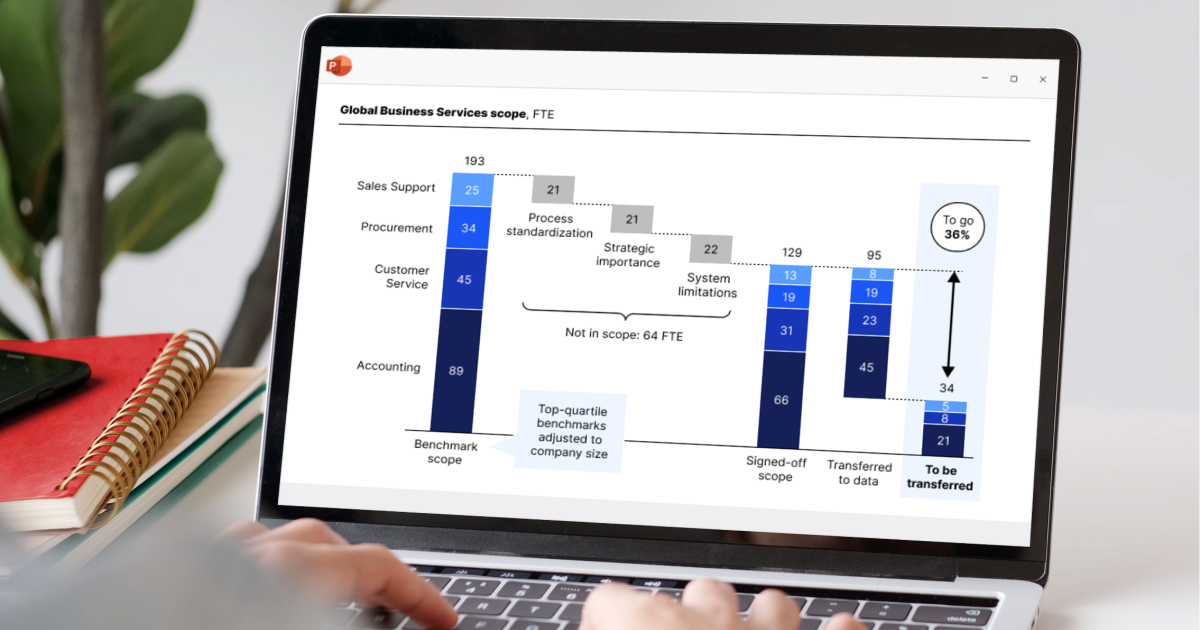
Cuando trabajas con informes, cuadros de mando o presentaciones periódicas, lo último que quieres es estar copiando y pegando tablas y gráficos a mano cada vez que cambian los números. PowerPoint y Excel permiten vincular datos externos para que se actualicen de forma automática, ahorrando tiempo y reduciendo errores típicos de hacerlo “a pulso”.
En este artículo vas a ver, paso a paso y con todo lujo de detalles, cómo insertar y vincular datos de Excel en PowerPoint, qué opciones de pegado conviene usar en cada caso, cómo actualizar los vínculos cuando cambian los datos y qué debes tener en cuenta cuando usas orígenes de datos externos (bases de datos, OLAP, SQL Server, etc.) a través de Excel. También veremos qué hacer cuando los vínculos no se actualizan como deberían y qué limitaciones hay.
Por qué merece la pena vincular datos de Excel en PowerPoint
La gran ventaja de esta función es que puedes mantener una única “fuente de la verdad” en Excel y utilizar esos mismos datos en varias diapositivas de PowerPoint sin tener que tocarlas cada vez. Si el libro de Excel se actualiza, basta con refrescar los vínculos en la presentación para que las tablas y gráficos muestren la información más reciente.
Si preparas presentaciones repetitivas (mensuales, trimestrales, informes de seguimiento, etc.), vincular datos externos se convierte casi en una obligación. Dejas de depender de copias estáticas, minimizas errores humanos y puedes concentrarte en explicar los resultados, no en perseguir celdas.
Además, al vincular adecuadamente, puedes elegir si quieres mantener el estilo visual de PowerPoint o respetar el formato de Excel, si necesitas editar los datos desde la presentación o solo mostrar una imagen “congelada” que ya no cambiará.
Formas de insertar datos de Excel en PowerPoint
Cuando envías información de Excel a PowerPoint, no siempre haces lo mismo. Hay varias formas de copiar, pegar e insertar datos, con distintos niveles de vinculación y de capacidad de edición. Conviene conocerlas bien antes de decidir cuál usar en cada escenario.
Podemos distinguir tres enfoques principales:
- Vincular un rango concreto de celdas o una tabla de Excel a una diapositiva.
- Vincular un libro de Excel completo como objeto incrustado en PowerPoint.
- Copiar y pegar datos sin vínculo, de forma totalmente estática.
Cada método tiene sus pros y sus contras en cuanto a actualización automática, formato, peso del archivo y flexibilidad de edición. Escoger el adecuado marcará la diferencia entre una presentación fácil de mantener y una pesadilla de actualizaciones manuales.
Vincular una sección de datos de Excel a una diapositiva de PowerPoint
Una de las opciones más habituales es vincular solo una parte de la hoja de cálculo: tablas y rangos en Excel (por ejemplo, un rango de celdas o una tabla concreta) o el rango que sirve de base a un gráfico. Así puedes mostrar en la diapositiva justo lo que necesitas, sin llevarte todo el libro de Excel.
El flujo básico es muy sencillo: seleccionas en Excel, copias y eliges cómo pegar en PowerPoint. La clave está en las Opciones de pegado que ofrece PowerPoint, que determinan el tipo de objeto que se crea y si habrá o no vinculación con el archivo de origen.
En líneas generales, el procedimiento es:
- En Excel, selecciona las celdas que quieras trasladar a la presentación arrastrando con el ratón.
- Haz clic con el botón derecho sobre la selección y elige la opción Copiar o usa el atajo de teclado habitual.
- Ve a PowerPoint, colócate en la diapositiva donde quieres insertar los datos y haz clic con el botón derecho para ver las diferentes Opciones de pegado.
- Elige la opción más adecuada según si quieres mantener el vínculo, el formato original, el estilo de la presentación o convertirlo en imagen.
A continuación, vemos qué implica en la práctica cada una de las opciones de pegado que ofrece PowerPoint cuando pegas contenido procedente de Excel.
Opciones de pegado desde Excel en PowerPoint
Al pegar datos de Excel en una diapositiva, PowerPoint muestra varias Opciones de pegado que determinan cómo se comportará el contenido. Aunque los iconos pueden variar ligeramente según la versión, el concepto es el mismo.
Estas son las opciones principales y para qué te sirven:
- Usar estilos de destino: convierte los datos copiados en una tabla propia de PowerPoint, heredando los colores y fuentes del tema de la presentación.
- Mantener formato de origen: mantiene el aspecto visual tal y como estaba en Excel (tipografías, colores, bordes…), pero la tabla sigue siendo editable en PowerPoint.
- Insertar (hoja de cálculo de Excel): incrusta una mini hoja de Excel dentro de la diapositiva. Al editarla, se abre en el entorno de Excel, lo que te da toda la potencia de la hoja de cálculo.
- Imagen: pega la selección como una imagen estática, que puedes tratar como cualquier otro gráfico o foto, pero no permite editar los datos después.
- Mantener solo texto: lleva a PowerPoint únicamente el contenido textual, sin bordes ni formato de tabla, para que lo des formato desde cero en la diapositiva.
La elección correcta dependerá de si quieres que los datos sigan vinculados y editables, si priorizas el diseño visual acorde con la plantilla o si te basta con una captura estática sin riesgo de cambios posteriores.
Descripción detallada de cada opción de pegado
Para que no haya dudas, vamos a ver más en detalle qué puedes esperar de cada tipo de pegado y cuándo conviene usarlo. Elegir bien aquí es clave para que tus actualizaciones automáticas funcionen como esperas.
Usar estilos de destino es ideal cuando te preocupa la coherencia visual de la presentación. Al aplicar los estilos de la plantilla de PowerPoint, la tabla se integra perfectamente con el resto de diapositivas. Eso sí, el vínculo con el formato de Excel se pierde, aunque puedes seguir editando celdas directamente en PowerPoint.
Con Mantener formato de origen, la tabla conserva el mismo aspecto que tenía en Excel: colores personalizados, tipos de letra específicos, estilos de tabla, etc. La ventaja es que sigues pudiendo modificar los datos desde PowerPoint, pero si quieres que se vea igual que la hoja de cálculo original, esta es la opción más rápida.
La opción Insertar crea una hoja de cálculo incrustada en la diapositiva. Cuando haces doble clic, se abre Excel dentro de PowerPoint para que puedas usar fórmulas, filtros y demás funciones avanzadas. Es útil si necesitas hacer ajustes de cálculo desde la presentación, pero no necesariamente mantiene un vínculo automático con un archivo externo salvo que lo configures como tal.
Si eliges pegar como Imagen, lo que obtienes es una fotografía de la tabla o del rango de celdas. Gana en estabilidad (nadie puede modificar por error los datos), puedes añadirle efectos de imagen, sombras, etc., pero no podrás editar números ni fórmulas después de pegarla. Es una buena idea cuando quieres congelar un estado concreto sin riesgo de cambios.
Por último, Mantener solo texto te deja únicamente los valores de las celdas, sin formato de tabla ni estructuras adicionales. Útil si quieres aprovechar el contenido para maquetarlo como listas, cuadros de texto u otros elementos nativos de PowerPoint con formato completamente personalizado.
Aplicar formato a tablas pegadas como imagen
Si optas por pegar los datos como imagen, todavía puedes darles un toque visual más trabajado. PowerPoint trata esa tabla como si fuese una foto, por lo que tienes disponibles todas las herramientas de formato de imagen.
En ese caso, al seleccionar la imagen, se activa la pestaña de Herramientas de imagen – Formato. Desde ahí puedes:
- Aplicar estilos rápidos de imagen (marcos, bordes, sombras).
- Ajustar el brillo, el contraste y la nitidez.
- Agregar efectos como reflejos o sombras paralelas.
- Recortar la imagen para mostrar solo una parte de la tabla.
Esta opción viene bien cuando lo que más te importa es el aspecto visual en la diapositiva y no tanto que los datos sigan vivos o se actualicen automáticamente. Ten siempre presente que la imagen quedará desligada de la hoja de cálculo de origen.
Vincular una hoja de cálculo de Excel completa como objeto
Además de pegar rangos concretos, PowerPoint permite insertar una hoja de cálculo de Excel completa como objeto vinculado. Esto es muy útil cuando trabajas con un libro que centraliza todos los datos y quieres que cualquier actualización se refleje de golpe en la presentación.
En este caso, no te limitas a una tabla aislada: vinculas todo el archivo de Excel, de manera que si cambias datos, fórmulas o incluso estructuras, las vistas de PowerPoint que dependen de ese libro pueden actualizarse al refrescar los vínculos.
El procedimiento habitual es:
- En PowerPoint, ve a la pestaña Insertar en la cinta de opciones.
- Haz clic en Objeto para abrir el cuadro de diálogo correspondiente.
- Selecciona la opción Crear desde archivo para usar un libro de Excel ya guardado.
- Pulsa en Examinar, localiza el archivo de Excel con los datos que quieres mostrar y selecciónalo.
- Antes de aceptar, marca la casilla Vínculo para que el objeto quede conectado al archivo original.
- Haz clic en Aceptar para insertar el libro vinculado en la diapositiva.
A partir de aquí, cada vez que se actualice el archivo de Excel, podrás actualizar el vínculo en PowerPoint para recoger los cambios, sin necesidad de volver a insertar ni copiar nada.
Copiar y pegar datos de Excel en PowerPoint sin vínculo
En algunos casos no te interesa que la presentación cambie cuando se modifiquen los datos de Excel. Quizá quieres dejar una fotografía fija de una situación concreta (por ejemplo, datos históricos que ya no deben tocarse) o simplemente no necesitas la complejidad de los vínculos.
En ese escenario, lo que harás es copiar y pegar los datos sin establecer conexión entre la hoja de cálculo y la presentación. De esta manera, cualquier actualización en Excel no tendrá efecto en las tablas o gráficos que ya estén en PowerPoint.
El flujo de trabajo es tan sencillo como:
- En Excel, abre el libro con los datos que quieres utilizar en la presentación.
- Selecciona el rango o tabla deseada y usa la opción Copiar desde la pestaña Inicio o desde el menú contextual.
- En PowerPoint, sitúate en la diapositiva donde quieras que aparezcan los datos copiados.
- En la pestaña Inicio, dentro del grupo Portapapeles, despliega la flecha de Pegar para ver las distintas opciones.
- Elige el tipo de pegado que te convenga (mantener formato de origen, usar estilos de destino, imagen o solo texto), pero sin marcar ninguna opción de vínculo.
Con este enfoque, la hoja de cálculo no envía actualizaciones automáticas a PowerPoint. Si en el futuro cambian los datos, tendrías que repetir el proceso de copiar y pegar para que la diapositiva refleje las nuevas cifras.
Actualizar datos de Excel vinculados en PowerPoint
Una vez que has insertado datos de Excel de forma vinculada en tu presentación, el siguiente paso es aprender a actualizar esos vínculos cuando cambian los datos. Esto es especialmente relevante si trabajas con informes que se regeneran a partir de bases de datos, tablas dinámicas u orígenes externos.
PowerPoint permite actualizar vínculos con archivos de Excel, pero es importante que se cumplan algunas condiciones: las rutas de los archivos deben ser accesibles, los nombres de libro y hoja no deben haber cambiado de forma incompatible y, si hay orígenes externos, Excel debe poder actualizarlos primero.
Si detectas que alguno de tus gráficos o tablas vinculadas no muestra los datos más recientes, suele haber un problema en alguno de estos puntos:
- El archivo de Excel se ha movido de carpeta o se ha renombrado.
- La conexión de Excel con el origen de datos externo da error.
- Se han modificado rangos, nombres de tabla o estructura.
- Hay restricciones de permisos o accesos de red.
Antes de culpar a PowerPoint, conviene abrir primero el libro de Excel y asegurarte de que sus datos se actualizan correctamente. Una vez comprobado, desde PowerPoint podrás volver a actualizar los vínculos y ver reflejados los nuevos valores.
Qué hacer cuando la opción de actualizar vínculos no funciona
No es raro que, en algún momento, la opción de actualizar vínculos en PowerPoint deje de funcionar como esperabas. Puedes tener varios gráficos que provienen de un mismo archivo de Excel y observar que algunos no recogen los cambios recientes, mientras que otros sí lo hacen o se quedan en blanco.
En estas situaciones, conviene repasar algunos puntos clave:
- Verificar que el archivo de Excel sigue en la misma ubicación y con el mismo nombre.
- Comprobar si, al abrir Excel, aparecen avisos de conexiones deshabilitadas o contenido bloqueado (macros, conexiones externas, etc.).
- Revisar que los gráficos o rangos usados en PowerPoint siguen existiendo en Excel y que no se han desplazado o renombrado de forma drástica.
- Confirmar que tienes permisos de acceso a los orígenes de datos externos si el libro se alimenta de bases de datos, servicios OLAP, SQL Server o similares.
Si la actualización automática se complica, una alternativa práctica es reconstruir el vínculo desde cero para los elementos que fallen o, si el contenido no va a cambiar demasiado, optar por pegarlo como imagen o tabla estática en vez de seguir arrastrando problemas de enlace.
Cómo funcionan los datos externos en un libro de Excel
Cuando el libro de Excel no contiene datos tecleados a mano, sino que se alimenta de un origen externo (base de datos, cubo OLAP, servidores SQL, etc.), el proceso de actualización tiene un paso adicional. Excel debe primero conectarse al origen externo, traer los datos más recientes y después ofrecerlos a otros programas como PowerPoint.
En un escenario típico, el flujo sería algo así:
- El usuario inicia una operación de actualización de datos (en Excel o desde el visor web, si el libro está publicado en un servidor).
- Excel establece una conexión con el origen de datos usando la información de un archivo de conexión (por ejemplo, un archivo ODC o similar) que contiene servidor, base de datos, credenciales o parámetros.
- El origen de datos externo puede ser muy variado: OLAP, SQL Server, proveedores OLE DB, controladores ODBC y otros sistemas de almacenamiento.
- Una vez establecida la conexión, Excel incorpora los datos más recientes al libro, actualizando tablas, tablas dinámicas, gráficos y demás elementos que dependan de esa conexión.
Solo cuando esta cadena funciona correctamente, los datos que ve PowerPoint a través del vínculo estarán realmente al día. Si falla cualquiera de los eslabones (archivo de conexión, permisos, servidor caído, etc.), la actualización quedará incompleta.
Opciones de actualización de datos en Excel
La forma en que Excel se comporta al conectarse a datos externos depende de cómo se hayan configurado sus opciones de actualización. Estas opciones se definen en el propio Excel (no desde el navegador ni desde PowerPoint) y se conservan si después publicas el libro en un servidor como SharePoint.
Entre las opciones más habituales que puedes configurar al definir una conexión de datos en Excel están:
- Actualizar al abrir: Excel (o el visor web, si se usa en navegador) actualiza automáticamente los datos externos cada vez que se abre el libro.
- Actualización manual: muy usada en tablas dinámicas; el usuario decide cuándo refrescar los datos haciendo clic en el comando de actualización de la conexión seleccionada.
- Actualizar todas las conexiones: se actualizan de golpe todas las conexiones de datos presentes en el libro cuando el usuario pulsa el botón correspondiente.
- Actualizar a intervalos regulares: Excel se encarga de refrescar los datos automáticamente cada cierto número de minutos, según el intervalo especificado por quien diseñó el libro.
Estas configuraciones se realizan desde Excel de escritorio (por ejemplo, Excel 2010 o versiones posteriores), en los cuadros de diálogo de conexiones de datos. Una vez guardadas, acompañan al libro tanto si lo abres localmente como si lo publicas en un servidor de documentos.
Actualizar datos externos en un libro de Excel desde el navegador
Si tu libro de Excel está publicado en un entorno web (por ejemplo, en SharePoint con Excel Services), puedes actualizar los datos externos directamente desde el navegador, siempre que las conexiones estén bien definidas y el servidor lo permita.
El proceso típico para actualizar datos externos en un libro visto en el explorador sería el siguiente:
- Abre en el navegador el libro de Excel que contiene datos procedentes de un origen externo.
- Localiza y haz clic en el icono o botón de Datos en la barra de herramientas del visor.
- Elige una de estas opciones según lo que necesites:
- Actualizar todas las conexiones, si quieres que se refresquen todos los enlaces de datos del libro en un solo paso.
- Actualizar la conexión seleccionada, si solo te interesa actualizar una tabla dinámica o conexión específica y no el resto.
Una vez que los datos del libro se hayan actualizado en el servidor, cualquier presentación de PowerPoint que se vincule a ese libro y se refresque a continuación mostrará la información renovada. Es un encadenado de pasos: primero se actualiza el origen, luego Excel y, finalmente, los vínculos en PowerPoint.
Al final, aprovechar las funciones de vinculación y actualización entre Excel, datos externos y PowerPoint te permite construir presentaciones vivas y robustas, donde los informes se alimentan automáticamente de los sistemas de datos sin rehacer diapositivas en cada revisión. Conociendo bien las opciones de pegado, los tipos de vínculo y el comportamiento de las conexiones en Excel, es mucho más sencillo elegir la combinación adecuada para cada necesidad y evitar fallos cuando llegue la hora de presentar.


Redactor apasionado del mundo de los bytes y la tecnología en general. Me encanta compartir mis conocimientos a través de la escritura, y eso es lo que haré en este blog, mostrarte todo lo más interesante sobre gadgets, software, hardware, tendencias tecnológicas, y más. Mi objetivo es ayudarte a navegar por el mundo digital de forma sencilla y entretenida.