- Los fallos de impresión en Chrome y Edge suelen deberse a webs dañadas, extensiones, drivers obsoletos o errores de Windows.
- Probar con otras aplicaciones y cambiar controladores problemáticos como PCL 5(e) ayuda a aislar y resolver el origen del error.
- Purgar la cola de impresión, reinstalar la impresora y usar herramientas del fabricante suele recuperar la estabilidad del sistema.
- Mientras se soluciona el problema, imprimir a PDF o usar otros visores y navegadores permite seguir trabajando sin bloquearse.
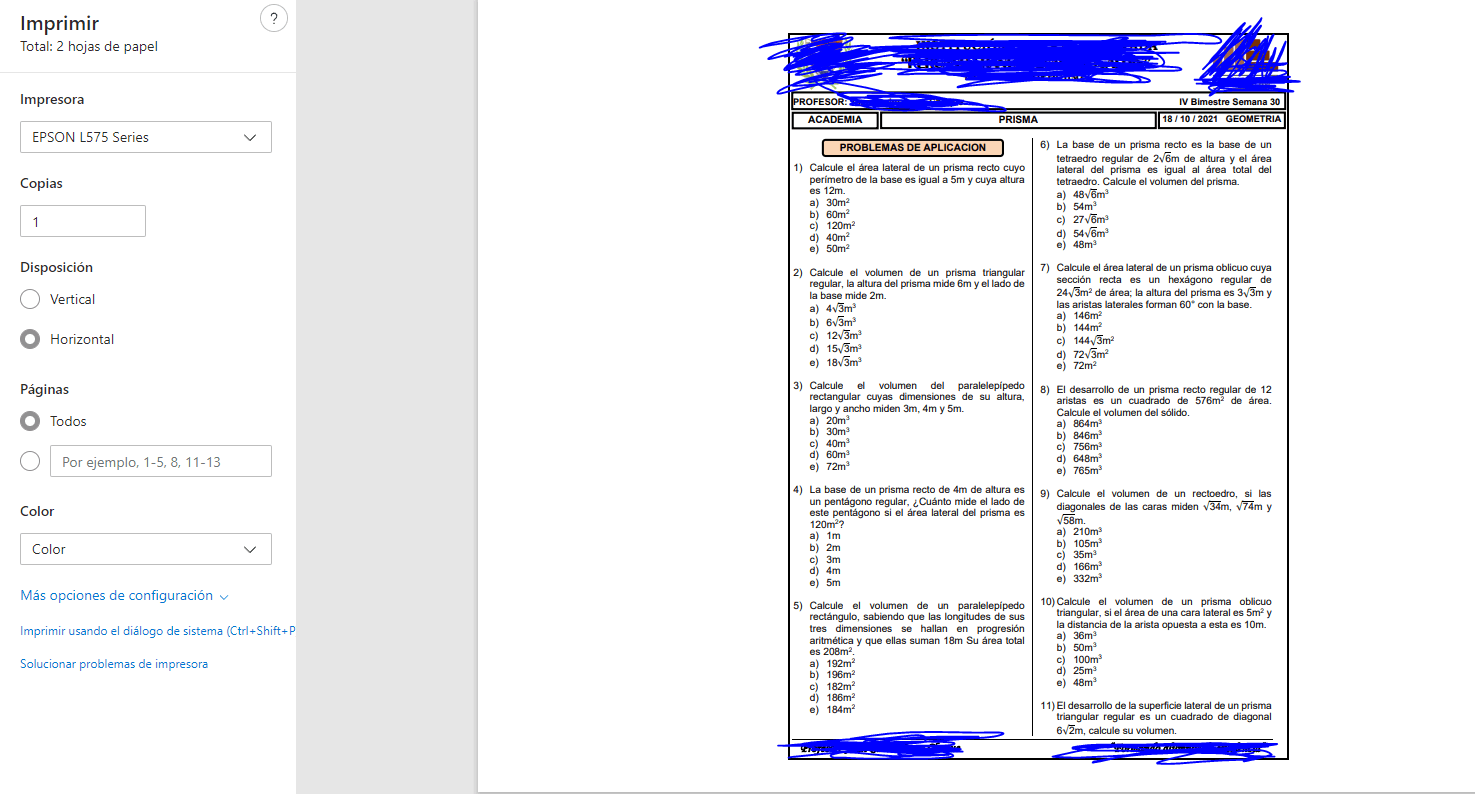
Cuando de repente aparece un error al imprimir desde Chrome o Edge, lo normal es que cunda el pánico: el navegador parece funcionar bien, la impresora está encendida, no sale ningún mensaje claro… pero el papel no sale o el resultado es totalmente distinto a lo que aparece en pantalla. Y para colmo, a veces solo pasa con un navegador concreto o con ciertos documentos.
La buena noticia es que, aunque estos fallos de impresión puedan ser muy desesperantes y confusos, casi siempre se pueden diagnosticar siguiendo un orden lógico: primero comprobamos si el problema está en la web o documento, después en el navegador, luego en los controladores de la impresora, el propio Windows o incluso en alguna actualización concreta. A continuación tienes una guía muy completa para ir descartando causas y dejar de pelearte con la impresora.
Error al imprimir desde Edge: por dónde empezar
Antes de meternos a toquetear el sistema, conviene entender que un fallo de impresión en Microsoft Edge puede deberse a muchos puntos distintos de la “cadena”: desde una página web mal hecha hasta un controlador de impresora defectuoso, pasando por el propio navegador o por un bug de Windows. La clave es ir acotando el origen en lugar de ir probando cosas al azar.
En la práctica, los problemas suelen venir de uno de estos frentes: documento o web dañados, Edge, driver de la impresora, Windows o la propia conectividad/hardware. Por eso, lo primero es determinar si el problema solo aparece en una página, solo en Edge, o afecta ya a cualquier programa del equipo.
Si estás viendo mensajes como “Error en la vista previa de impresión” o sencillamente el trabajo se queda en cola eternamente sin llegar a la impresora, lo más efectivo es seguir una serie de pasos en orden, y no dar nada por sentado: ni que la impresora está correctamente instalada, ni que el controlador es el adecuado, ni que la página web está bien construida.
Probar con otras webs o documentos online
Un fallo muy típico es que el problema no esté ni en el navegador ni en la impresora, sino en la propia página web o documento en línea que estás intentando imprimir. Ciertos gráficos, fuentes incrustadas o fragmentos de código pueden estar corruptos o mal definidos, impidiendo que el motor de impresión de Edge o Chrome genere correctamente la vista previa.
Para comprobar si es tu caso, abre otro sitio web distinto (por ejemplo, una web sencilla de noticias o documentación online) y prueba a imprimirla desde el mismo navegador: usa el menú de configuración o el atajo Ctrl + P para abrir el cuadro de diálogo de impresión, elige la misma impresora que estabas usando y manda el trabajo.
Si ese segundo sitio se imprime bien, todo apunta a que el problema está acotado a la web o documento original. A veces se trata de estilos CSS enrevesados, scripts o elementos embebidos que provocan que la vista previa falle o que la impresora reciba datos mal formados. Una forma útil de comprobarlo es imprimir una versión “limpia” de la página.
En Edge, puedes activar el modo lector inmersivo pulsando en el icono correspondiente de la barra de direcciones. Una vez la página se ve en modo lectura, intenta imprimir de nuevo. Así estarás eliminando la mayoría de estilos y elementos complejos que podrían estar haciendo tropezar al navegador.
Comprobar si se imprime bien desde otras aplicaciones
Cuando ves que el fallo se repite en varias páginas distintas pero solo desde un navegador concreto, el siguiente paso es averiguar si el problema está limitado a Edge o Chrome o si en realidad la impresora no funciona bien con ninguna aplicación de Windows.
Una prueba clásica es utilizar Microsoft Word u otro editor de texto. Abre un documento nuevo y genera contenido de prueba (por ejemplo, utilizando el comando =rand(10) en Word para crear varios párrafos). Luego intenta imprimir ese documento con la misma impresora que estabas usando desde el navegador.
Si Word imprime correctamente, prueba también con WordPad, Excel u otros programas que tengas instalados. Si todos ellos sacan el documento en papel sin pegas, el problema se reduce muchísimo: lo más probable es que la avería esté en el propio Edge o en cómo se comunica con el controlador de impresión.
En cambio, si tampoco puedes imprimir desde Word, Bloc de notas o cualquier otra aplicación, lo normal es que el origen esté en el driver de la impresora, el hardware, Windows o la conectividad. En ese caso, tendrás que centrarte en actualizar el controlador, revisar cables, red WiFi y la configuración general de impresión del sistema.
Impresión bloqueada en Edge o Chrome: colas atascadas y cierres del navegador
En algunos escenarios recientes se ha detectado un comportamiento especialmente molesto: al mandar un trabajo de impresión desde Edge o Chrome, la ventana de impresión se muestra con normalidad, pero en cuanto confirmas la acción, el navegador se cierra de golpe o el trabajo se queda eternamente en cola con estado “En cola” sin avanzar ni poder cancelarse.
En estos casos, al abrir el administrador de cola de impresión se ve el archivo pendiente, pero es imposible eliminarlo. Si reinicias el equipo, el trabajo desaparece, pero Windows pasa a considerar que la impresora está desconectada, obligándote a quitarla y volverla a agregar para que vuelva a reaccionar. Lo curioso es que muchas veces, si abres el mismo PDF en Adobe Reader o lo lanzas desde otra aplicación, la impresión funciona perfectamente.
Se han visto también situaciones en las que el problema comenzó tras una actualización de seguridad de Windows concreta (por ejemplo, el parche KB4560960 en Windows 10 versiones 1903/1909), y tanto Chrome como el nuevo Edge Chromium empezaron a cerrarse al enviar trabajos de impresión. Cuando esto ocurre de forma generalizada en varias máquinas con la misma build, es muy probable que estemos ante un conflicto entre cierta versión de Windows y determinados controladores de impresora.
En entornos de empresa, se han reportado casos donde, con la cola atascada en Edge, al cabo de un tiempo se descubre que el problema no solo afecta al navegador: todas las aplicaciones del sistema empiezan a fallar al imprimir, incluido el propio Bloc de notas. En ese punto, el diagnóstico ya se centra casi por completo en el tipo de driver instalado.
Controladores PCL 5(e) y otros drivers problemáticos
Un culpable muy habitual en los errores de impresión desde navegadores basados en Chromium (Chrome, Edge, Opera, etc.) son los controladores PCL 5 o PCL 5e. En muchos equipos, sustituir ese driver por otro tipo de controlador ha solucionado de golpe cierres del navegador, colas bloqueadas y trabajos que nunca llegan a la impresora.
La recomendación es reemplazar el PCL 5(e) por alguna de estas alternativas: un controlador V4 moderno del fabricante, un driver PCL 6, un PostScript (PS) o un controlador XPS, siempre que estén disponibles para tu modelo de impresora. Suele bastar con descargar la última versión desde la web del fabricante e instalarla sobre la existente o, mejor aún, tras eliminar por completo la impresora anterior.
Para comprobar qué tipo de controlador estás usando, puedes ir a la configuración de impresoras en Windows, abrir las propiedades de la impresora y revisar el nombre del driver o el tipo de procesador de impresión. Si ves referencias explícitas a PCL5 o PCL5e, merece la pena probar el cambio. Muchos administradores de sistemas han confirmado que, tras sustituir PCL5 por PCL6 o PS, los navegadores han dejado de cerrarse al imprimir.
En equipos con varios usuarios que imprimen desde Edge o Chrome a diario, un simple cambio de driver ha evitado tener que tocar el navegador, reinstalarlo o manipular la cola cada dos por tres, algo que en servidores de Terminal Server o escritorios remotos puede ahorrar muchos quebraderos de cabeza.
Actualizar controladores y software de la impresora
Incluso aunque no tengas un PCL 5(e), es importante revisar si tienes la versión más reciente del controlador de la impresora. Los fabricantes corrigen fallos de compatibilidad con nuevas versiones de Windows y con cambios en navegadores como Chrome o Edge, así que un driver antiguo o genérico puede dar muchos problemas sin motivo aparente.
Accede a la página oficial del fabricante (HP, Epson, Canon, Brother, etc.) y busca tu modelo exacto. Desde ahí podrás descargar el driver específico más actualizado, y en muchos casos un paquete completo de software que incluye herramientas de diagnóstico, gestión de niveles de tinta, escaneo, etc. A veces, Windows instala un driver básico que funciona para “salir del paso” pero no está afinado para todas las funciones.
En equipos donde la impresora da guerra con frecuencia, puede ser buena idea instalar el software completo del fabricante en lugar de depender solo del driver automático de Windows. Algunas marcas, como HP, fuerzan incluso a crear cuenta y registrar el producto para aprovechar todas las funciones, pero a cambio incluyen asistentes que detectan y corrigen fallos de comunicación entre PC e impresora.
Si ya tenías instalado ese software y siguen los problemas, revisa si dentro del mismo hay una utilidad de diagnóstico o reparación. Muchos fabricantes la incluyen precisamente para guiar al usuario paso a paso cuando Windows no proporciona información clara de qué está pasando.
Revisar la conectividad física y de red de la impresora
Por obvio que parezca, una gran cantidad de errores al imprimir desde Chrome o Edge vienen simplemente de una mala conexión física o WiFi. Antes de meterte con drivers y configuraciones, tómate un minuto para comprobar los cables, el estado de la impresora y la red.
Si la impresora está conectada por USB, asegúrate de que el cable esté bien enchufado en ambos extremos y prueba otro puerto USB del equipo por si acaso. No es raro que un puerto dañado provoque que Windows “vea” la impresora a ratos y la cola se quede colgando sin explicación aparente.
En impresoras conectadas por WiFi, ten presente que un simple cambio de contraseña de la red o un reajuste del router puede dejarla aislada. Comprueba en la pantalla de la impresora si aparece conectada a la red correcta y, en el PC, verifica desde el Administrador de dispositivos o el panel de impresoras que el estado aparezca como “Conectada” o “Lista”.
También es crucial que la impresora esté dentro del alcance real de la red inalámbrica. Si está al límite de cobertura, verás comportamientos extraños: trabajos que llegan unas veces sí y otras no, o impresiones que se quedan atascadas cuando cae momentáneamente la señal. En ese caso, acercarla al router o usar un cable de red puede marcar la diferencia.
Cuando el problema solo se reproduce desde un navegador concreto pero la conectividad parece correcta, no descartes imprimir algo desde otra app (Word, Bloc de notas, visor de PDF) para confirmar que la comunicación impresora-PC funciona antes de seguir con pasos más avanzados.
Problemas específicos al imprimir desde Chrome
Chrome es, con diferencia, el navegador más utilizado, y eso hace que cualquier bug relacionado con la impresión se note mucho más. Con tantos usuarios y actualizaciones frecuentes, es fácil que en alguna versión concreta aparezcan fallos que afecten solo a ciertas webs, impresoras o configuraciones.
Un síntoma bastante habitual es que al intentar imprimir una página, la vista previa de impresión de Chrome parece correcta, pero lo que sale en papel no coincide. En algunos casos se han reportado documentos donde faltan elementos cruciales, como códigos de barras o gráficos, mientras que el texto aparece bien. Al imprimir el mismo PDF con otro navegador o desde Adobe Reader, la página se genera completa, incluidos esos códigos.
Este tipo de fallos suelen indicar un problema de incompatibilidad entre el motor de renderizado de Chrome y ciertos elementos gráficos, que pueden estar implementados de forma particular en la web o en el PDF. Como ya se ha comprobado en muchos casos, borrar datos, restablecer Chrome o incluso reinstalarlo desde cero no siempre resuelve el problema, porque el origen no está tanto en la configuración local del navegador como en el modo en que interpreta esos elementos.
En estos casos, la solución más práctica es cambiar temporalmente de flujo de trabajo: abrir el PDF en Adobe Reader u otro visor para imprimir, o usar otro navegador mientras se corrige el bug en Chrome. No es lo ideal, pero es preferible a perder tiempo intentando replicar una impresión que la propia versión del navegador no es capaz de generar correctamente.
Eliminar historial, caché y datos de navegación en Chrome
Aunque no arregla todos los problemas, en ocasiones limpiar a fondo el navegador sí consigue desbloquear errores extraños de impresión en Chrome. Sobre todo si llevan mucho tiempo sin vaciarse caché y cookies, o se han ido acumulando datos corruptos.
Para hacerlo, abre Chrome, pulsa en el icono de los tres puntos de la esquina superior derecha, entra en “Más herramientas” y luego en “Borrar datos de navegación”. En el intervalo de tiempo selecciona “Desde siempre” para asegurarte de que eliminas todo el histórico relevante.
Asegúrate de marcar las casillas de “Historial de navegación”, “Cookies y otros datos de sitios” e “Imágenes y archivos en caché”. Una vez confirmes y termine el proceso, cierra completamente Chrome y vuelve a abrirlo. Después, intenta imprimir la misma página o documento de nuevo para ver si el problema se ha resuelto.
No es una panacea, pero cuando el fallo se debe a algún archivo en caché corrupto o a una cookie que interfiere con el contenido de la página, esta limpieza puede ser justo lo que hacía falta para que la vista previa y el envío a la impresora vuelvan a funcionar con normalidad.
Purgar la cola de impresión en Windows
Hay ocasiones en las que, tras varios intentos fallidos, la cola de impresión de Windows se queda en un estado incoherente: trabajos que no desaparecen, archivos pendientes que no se imprimen ni se pueden cancelar, o procesos que se quedan enganchados consumiendo recursos.
Cuando llega ese punto, lo más efectivo suele ser “empezar de cero” y vaciar completamente la cola de impresión. Hacerlo desde la interfaz gráfica no siempre es suficiente, porque suele quedar un último trabajo fantasma que no se va aunque reinicies el PC.
Lo más fiable es usar la línea de comandos con privilegios de administrador. Abre CMD como administrador y ejecuta primero este comando para detener el servicio de cola de impresión:
net stop spooler
Con eso se detiene el servicio y se eliminan los trabajos pendientes de la memoria. Después, vuelve a activarlo con el siguiente comando para que Windows pueda reanudar la impresión con normalidad:
net start spooler
Tras purgar la cola de esta manera, suele desaparecer el atasco que impedía que Edge o Chrome enviaran correctamente nuevos trabajos. A partir de ahí, puedes probar de nuevo y, si el problema persiste, seguir depurando controladores o configuración.
Desinstalar y reinstalar la impresora en Windows
La relación entre Windows y las impresoras nunca ha sido especialmente idílica. No es raro que, con el paso del tiempo, los drivers se corrompan, se mezclen restos de instalaciones anteriores o haya conflictos tras alguna actualización del sistema, lo que provoca errores de impresión intermitentes o generales desde cualquier aplicación, incluido el navegador.
Si ya has probado a cambiar el controlador y a purgar la cola, otro paso muy útil es eliminar totalmente la impresora del sistema. Para ello, abre el Administrador de dispositivos, localiza la impresora, pulsa con el botón derecho y elige “Desinstalar dispositivo”. Es recomendable reiniciar el equipo después para asegurarte de que se eliminan todos los restos del driver de la memoria.
Si tenías instalado también el software del fabricante, conviene desinstalarlo desde el panel de programas para que no quede ningún componente antiguo que pueda interferir con la nueva instalación. Una vez tengas el sistema limpio, vuelve a conectar la impresora (por USB o a la red), enciéndela y deja que Windows la detecte de nuevo.
En muchos casos, el propio Windows descargará un driver actualizado o, si lo prefieres, podrás instalar manualmente el paquete de controladores más reciente del fabricante. Después de este “borrón y cuenta nueva”, lo habitual es que la impresora vuelva a funcionar tanto desde Edge y Chrome como desde cualquier otra aplicación.
Si, aun así, la impresora sigue sin dar señales de vida, el siguiente paso razonable es probarla en otro ordenador o dispositivo móvil (si tiene WiFi). Si tampoco responde allí, es bastante probable que el problema sea físico, y según el precio de la impresora, puede que no compense intentar repararla fuera de garantía.
Extensiones, modo incógnito y permisos en Chrome
No hay que olvidar que muchas veces, el origen de un error de impresión en Chrome está en alguna extensión mal portada o en un ajuste de permisos que bloquea funciones clave del navegador. Complementos para bloquear anuncios, modificar el contenido de las páginas o gestionar PDFs pueden interferir más de la cuenta.
Una forma rápida de comprobarlo es usar el modo incógnito de Chrome, que por defecto desactiva todas las extensiones (salvo que las hayas autorizado expresamente para ese modo). Abre una ventana en incógnito con Ctrl + Shift + N (o Cmd + Shift + N en macOS) e intenta imprimir la misma web desde ahí.
Si en incógnito la impresión funciona sin problemas, casi seguro que la culpa es de alguna extensión. Para identificarla, ve al menú de Chrome, entra en “Extensiones” y desactívalas todas. Luego, ve activando una a una y probando a imprimir después de cada cambio hasta que localices cuál provoca el fallo.
Además de las extensiones, conviene revisar los permisos y la configuración de privacidad y seguridad. Desde Configuración > Privacidad y seguridad > Configuración del sitio, comprueba que no haya ajustes que impidan la interacción con la impresora o la descarga correcta de recursos necesarios para la impresión.
Ajustando estas opciones y asegurándote de que Chrome tiene permisos suficientes para generar y enviar la vista previa al sistema, se resuelven muchos casos en los que aparentemente “no pasa nada” al pulsar Imprimir, pero en realidad hay un bloqueo silencioso por parte de alguna política o extensión.
Errores curiosos al imprimir PDF desde Edge
El visor de PDF integrado de Edge también ha tenido sus peculiaridades. Uno de los bugs más llamativos detectados en versiones anteriores era un fallo por el que, al imprimir o convertir a PDF ciertos documentos, una numeración como “123456” se veía alterada y aparecía como “114447” en el archivo resultante.
Este error se manifestaba sobre todo al usar la opción “Microsoft Print to PDF” desde Edge, es decir, cuando en lugar de mandar el contenido a una impresora física se generaba un nuevo PDF. Al abrir el archivo guardado, se observaba que la secuencia de números se había transformado sin motivo aparente, y en numeraciones más largas el desorden podía ser aún mayor.
Lo curioso es que el fallo no afectaba a otras impresoras virtuales de PDF ni a otros programas que generaran PDFs, lo que apuntaba directamente a un problema interno de esa función de Edge en una versión concreta (por ejemplo, la 14.14393). Microsoft era consciente del bug y lo fue corrigiendo mediante actualizaciones posteriores.
Mientras tanto, la recomendación era evitar usar Microsoft Print to PDF desde Edge para documentos donde la numeración fuera crítica, y optar por otros métodos: imprimir el PDF desde otra aplicación, usar otra impresora PDF o directamente abrir el archivo en un visor dedicado para hacer la conversión sin sorpresas.
Cuando la impresora falla: alternativas con PDF y guardado de páginas
A veces, por mucho que lo intentes, en ese momento tu impresora no va a funcionar: falta un recambio, hay un atasco físico, el driver está dañado… pero necesitas sí o sí conservar el contenido de la web. En estas situaciones, lo más práctico es echar mano de las funciones de impresión a PDF como solución de emergencia.
En Windows, puedes seleccionar la impresora virtual Microsoft Print to PDF desde el cuadro de impresión de Chrome o Edge (Ctrl + P). En lugar de mandar datos a una impresora física, el sistema te pedirá nombre y ubicación para guardar el PDF resultante. De esta forma, tendrás la página “capturada” en un archivo que luego podrás imprimir más adelante o compartir con quien la necesite.
Si el propio cuadro de impresión del navegador falla o no llega a abrirse, otra opción es guardar la página completa como archivo HTML con el atajo Ctrl + S. Esto te permitirá abrirla más adelante desde el disco, incluso sin conexión a Internet, y probar a imprimirla cuando hayas resuelto los problemas con la impresora.
En casos donde el contenido se resiste a imprimirse correctamente desde el navegador (por ejemplo, porque se rompe el diseño o se ocultan partes en la vista previa), siempre te queda la alternativa de copiar el contenido y pegarlo en otra aplicación. Puedes seleccionar texto e imágenes de la web y pegarlos en Word para imprimir desde ahí o incluso hacer capturas de pantalla y pegarlas en un editor de imágenes como Paint o Photoshop.
Es cierto que no es lo más cómodo, y puede requerir varias capturas para una página larga, pero mientras localizas el origen del fallo de impresión, estas soluciones te permiten seguir trabajando sin quedarte bloqueado.
Con todo lo visto, la clave está en abordar los errores de impresión desde Chrome o Edge como un problema por capas: primero descartamos webs concretas y extensiones, luego revisamos navegadores y controladores, y finalmente atacamos a la configuración de Windows, la cola de impresión y el propio hardware. Seguir este orden y aplicar pruebas sencillas como imprimir desde otras apps o cambiar de driver suele ser suficiente para que la impresora vuelva a comportarse y no te arruine la jornada cada vez que pulsas “Imprimir”.


Redactor apasionado del mundo de los bytes y la tecnología en general. Me encanta compartir mis conocimientos a través de la escritura, y eso es lo que haré en este blog, mostrarte todo lo más interesante sobre gadgets, software, hardware, tendencias tecnológicas, y más. Mi objetivo es ayudarte a navegar por el mundo digital de forma sencilla y entretenida.